Windows App安卓版
类别:系统软件大小:88.3M版本:v11.0.0.87时间:2026-03-23
类别:系统软件大小:88.3M版本:v11.0.0.87时间:2026-03-23
微软远程桌面app它能把你的安卓手机,变成一个可以随时随地操控Windows电脑的窗口。操作逻辑超级简单,只要在电脑上简单设置一下,手机上输入正确的凭据,就能立刻连接上。不管是Win7、Win10还是最新的Win11系统,它都能轻松驾驭,让你在手机上流畅地演示PPT、播放电脑里的高清视频,甚至处理一些工作任务,完全不在话下。
1、支持访问由管理员统一发布的托管资源,用户只需登录工作账号即可快速使用预设应用或虚拟桌面,无需自行下载安装配置,既提升效率又保障使用安全性。
2、可连接多种Windows系统设备,包括专业版、企业版及服务器系统,兼容性强,轻松建立远程连接,满足不同办公环境需求,适用范围广泛。
3、提供流畅的多点触控操作体验,支持常见Windows手势操作,如缩放、滑动与切换应用,让移动设备也能获得接近电脑的操控体验。
4、通过远程桌面网关建立加密连接通道,在公共网络环境下也能安全访问远程设备,有效防止数据泄露,提升整体连接安全性。
5、内建连接中心功能,可统一管理多台设备与用户账户,快速选择连接目标,免去重复输入信息的繁琐,操作更直观高效。
6、采用网络层身份验证机制,在连接前进行身份确认,确保只有授权用户可访问远程设备,有效保护数据与应用安全,提升防护等级。
7、支持音视频内容的流式传输功能,可将远端电脑的画面与声音同步传输至本地设备,实现流畅观看与播放体验,延迟表现稳定。
8、支持剪贴板共享及本地设备重定向功能,可直接在设备间复制粘贴内容,并调用本地麦克风或摄像头,提升远程办公的灵活性与便利性。
1、在电脑的“开始”菜单,选择“设置”功能。
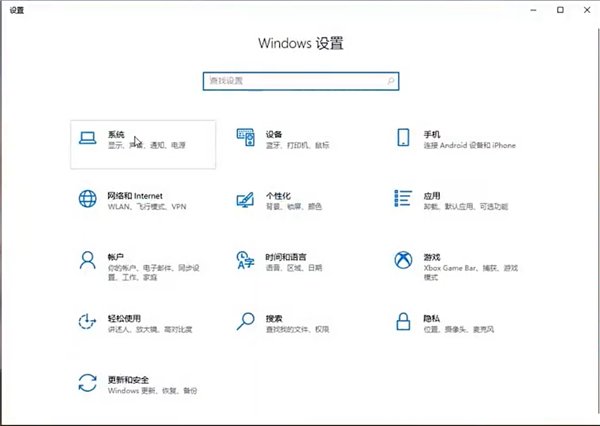
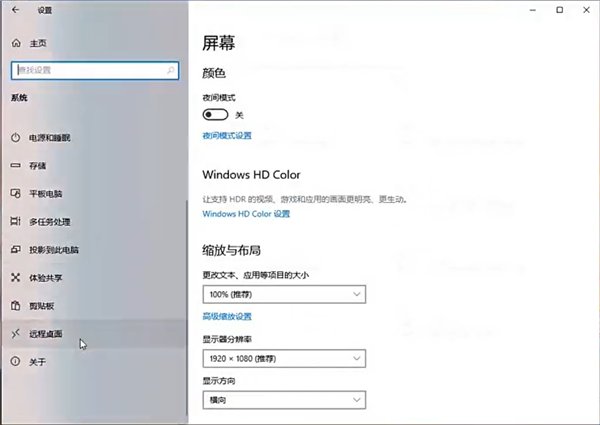
2、选择“远程桌面”。
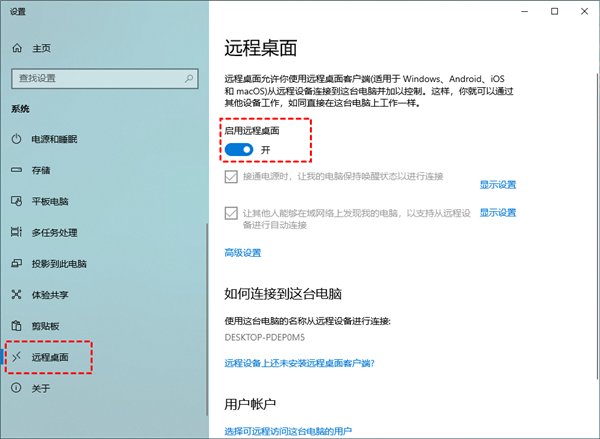
3、点击“启用远程桌面”。
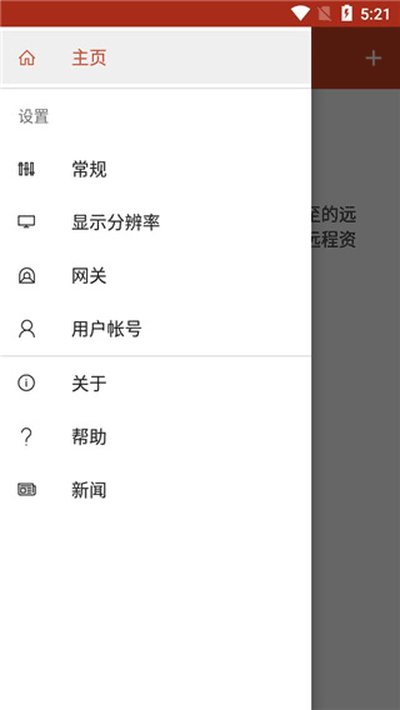
4、进入app后,点击右上角的“+”。
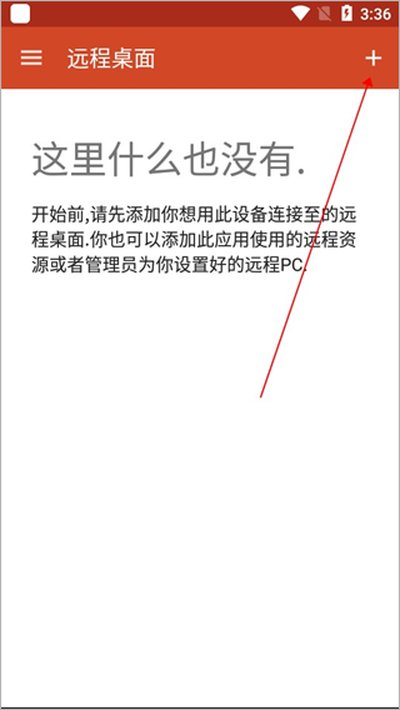
5、点击“桌面”按钮。
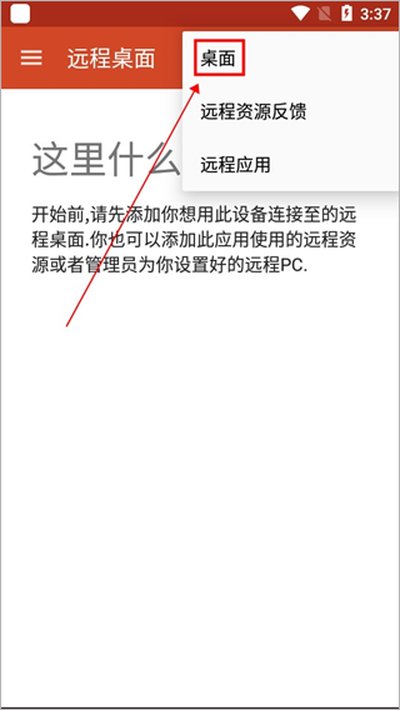
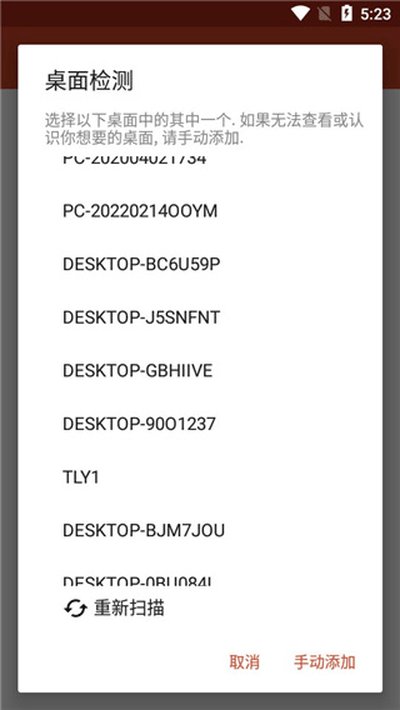
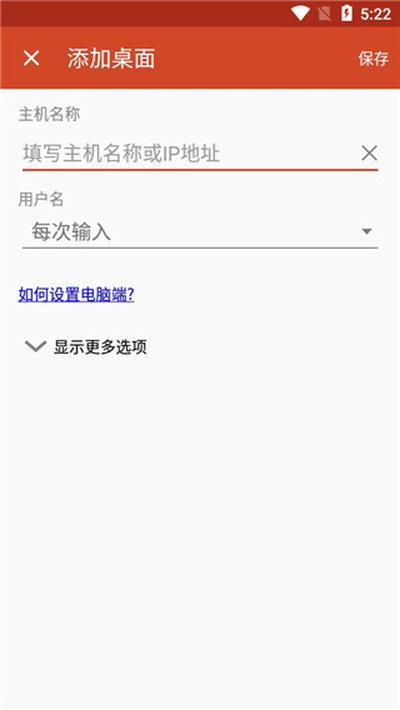
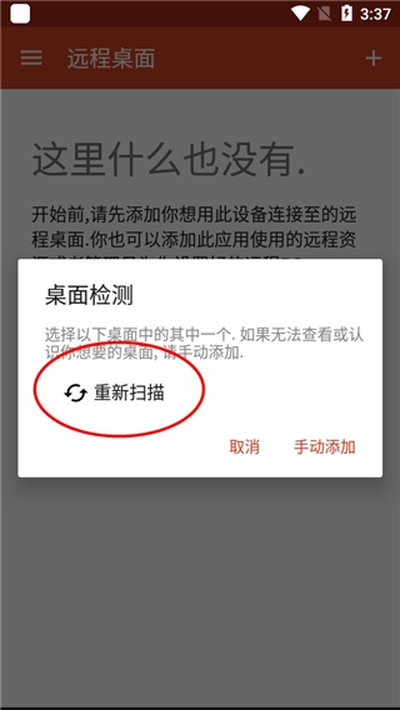
6、此时会出现如下界面,只需点击“重新扫描”即可,也可点击手动添加。
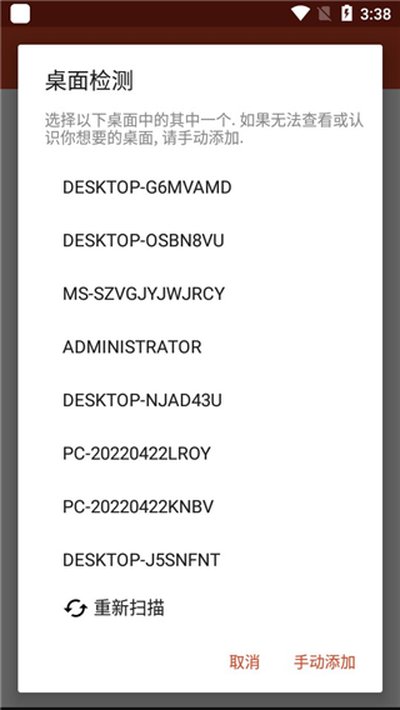
7、选择桌面名称。
8、然后点击连接即可。
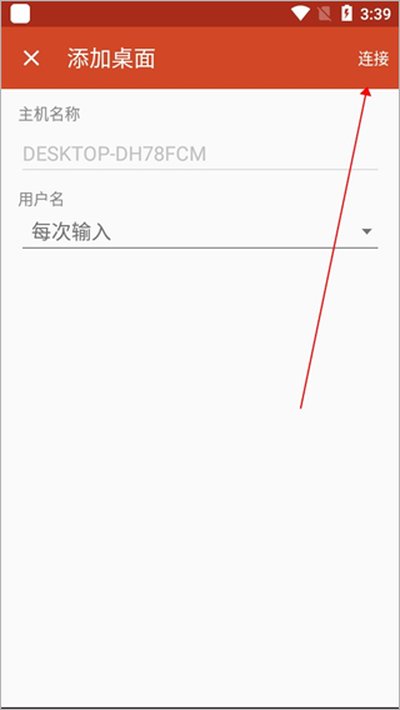
9、如下图所示,手机已经成功连接至电脑。
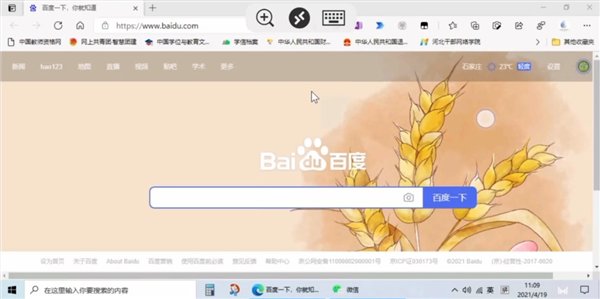
10、从现在开始,你的手机就变成了电脑的遥控器。你可以打开文件、运行程序,做什么都行。
1、高效率桌面传输:
它用的是流媒体传输技术,感觉就像在看一个超高清的直播。画质清晰,延迟又低,操作起来跟手感很棒,比很多传统的VNC或者RDP方式快了好几倍,让你几乎感觉不到是在远程操作。
2、支持Flash,Java运行环境:
有些比较老的网站或者特定的企业内部系统,可能还在用Flash或者Java技术。用这个app远程过去,你电脑上的浏览器能打开的,它就能正常显示,完全支持这些运行环境。需要处理一些特殊网页应用的时候,这个功能就显得特别重要了。
3、支持多种电脑分辨率选择:
它提供了多种分辨率选项。你可以根据自己的手机屏幕,自由调整远程桌面的显示尺寸,不管是想看清全局,还是想放大看细节,都能找到最适合你的显示效果。
4、便捷切换控制模式:
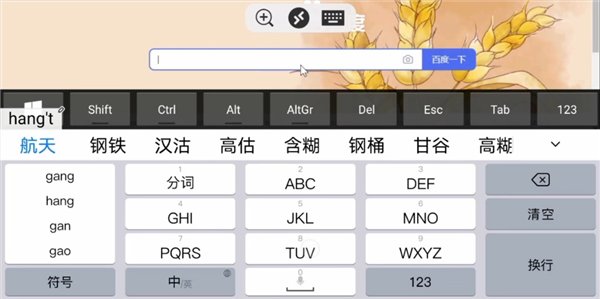
在“直接触摸屏”模式和“触摸板鼠标”模式之间快速切换。需要打字的时候,也能一键呼出键盘,整个过程行云流水,大大提高了你在手机上办公的效率。
厂商名称:
官网:暂无
包名:com.microsoft.rdc.androidx110087.apk
名称:Windows App
MD5值:785B5482FF1F761008189B1C2517B64B
UC网盘app下载官方(UC浏览器)
 系统软件 / 122M / 2026-01-06下载
搜狗输入法手机版下载
 系统软件 / 86.8M / 2026-03-22下载
应用汇下载
系统软件 / 32.9M / 2026-03-19下载
啸天框架3.0安卓版下载
系统软件 / 10.7M / 2026-03-19下载
自动连点器app(自动点击器)
系统软件 / 23.3M / 2026-03-19下载
谷歌搜索app下载
系统软件 / 206.3M / 2026-03-19下载
画质阁120帧安卓和平精英下载
系统软件 / 26.4M / 2026-03-19下载
华为智能光伏下载安装手机版
系统软件 / 135.0M / 2026-03-18下载









用户评论