
vnc viewer安卓客户端
类别:便捷生活大小:11.2M版本:v4.9.2.60169时间:2026-03-25
类别:便捷生活大小:11.2M版本:v4.9.2.60169时间:2026-03-25
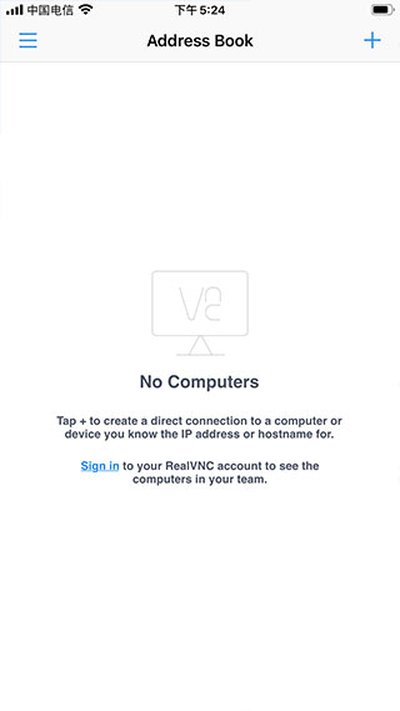
还在为出门在外,却突然要用电脑里的文件而发愁吗?或者想帮家里长辈解决电脑问题,但电话里又说不清楚?现在,有了vnc viewer安卓客户端,这些烦恼都可以烟消云散啦。这是一款能让你在安卓手机或平板上,远程控制电脑桌面的神奇工具。
还在为出门在外,却突然要用电脑里的文件而发愁吗?或者想帮家里长辈解决电脑问题,但电话里又说不清楚?现在,有了vnc viewer安卓客户端,这些烦恼都可以烟消云散啦。这是一款能让你在安卓手机或平板上,远程控制电脑桌面的神奇工具。简单来说,就是在你的电脑上装一个“服务端”,然后在手机上装上这个“客户端”,通过网络连接,你的手机屏幕就能立刻化身为电脑的显示器和键鼠。你可以自如地打开文件、运行程序、进行各种设置,感觉就像把一台Windows或Mac电脑塞进了口袋里。对于需要随时随地管理服务器的网管朋友们来说,这简直就是个移动办公利器,随时随地都能处理紧急事务,再也不用火急火燎地往机房跑了,真的超级方便。
1、它提供了一种特别省事的云服务连接方式。以前搞远程连接,又是查IP地址又是设置端口,对新手来说挺头疼的。现在有了这个云服务,你只需要在电脑和手机上登录同一个RealVNC账户,它就会自动帮你找到你的电脑,列表里清清楚楚,点一下就能连上,过程简单到让人惊喜。
2、你的所有连接记录都会在不同设备间同步。比如说,你在手机上保存了好几个要连接的电脑地址,下次换到平板上登录同一个账号,这些记录就都还在,不用再一个个重新输入了。这种无缝衔接的体验,对于管理多台设备的朋友来说,真的能节省不少时间和精力。
3、它的虚拟键盘设计得特别贴心。咱们都知道,手机屏幕上打字和电脑键盘还是有区别的,特别是像Ctrl、Alt、F1这些功能键,手机键盘上一般都没有。这个应用巧妙地在虚拟键盘上方加了一条可以滑动的工具栏,把这些电脑上才有的特殊按键都放了进去,让你在手机上也能轻松实现各种组合键操作,大大提高了远程工作的效率。
4.、如果你觉得触摸屏打字还是不够爽快,它还支持连接蓝牙键盘。把你的手机或平板连上一个实体的蓝牙键盘,瞬间就能变身为一个迷你工作站。无论是写代码、编辑文档还是玩需要复杂快捷键的游戏,操作手感都直接拉满,让你的远程体验更加接近于真实操作电脑。
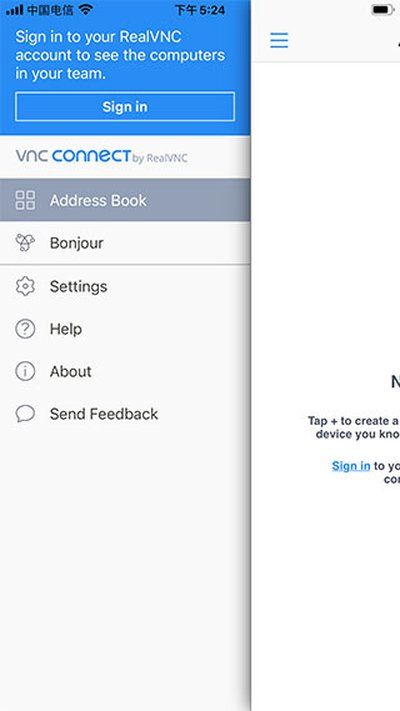
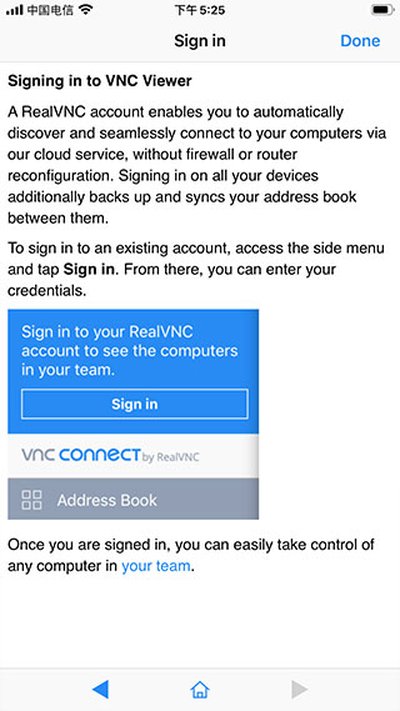
1、想要使用它,第一步是在你要控制的那台电脑上,安装一个叫VNC Connect的配套软件。安装好之后,用你的RealVNC账户登录。接着,在手机上打开vnc viewer,也登录同一个账户。这时候,你会发现你的电脑已经自动出现在手机的设备列表里了,轻轻一点,连接就开始了,是不是很简单?
2、连接成功后,你的手机屏幕就变成了一块虚拟的触摸板,用来控制电脑的鼠标。手指在屏幕上滑动,电脑上的鼠标指针就会跟着移动。想单击左键?在屏幕上轻轻点一下就行。至于其他的操作,比如右键单击或者滚轮滚动,应用里都有详细的手势说明,第一次用的时候可以看看。
3、鼠标的操作逻辑是基于手势的,这点需要稍微适应一下。比如,要双击某个图标,你需要先把鼠标指针移动到图标上,然后快速地在屏幕上点击两次。想知道更多手势的用法,比如怎么拖动文件、怎么模拟鼠标滚轮,可以点击界面工具栏上的问号图标,那里有非常直观的帮助指南。
4、记住,你的手指滑动是用来移动鼠标光标的,而不是像操作普通触摸屏那样,点哪里就是哪里。刚开始用可能会觉得有点不习惯,但你很快就会发现,在控制高分辨率的电脑桌面时,这种“触摸板模式”能让你进行更精细、更准确的定位操作,优势非常明显。
5、需要输入文字的时候,点击工具栏上的键盘图标,就能调出虚拟键盘。那些在电脑上常用的特殊按键,比如Ctrl、Alt、Delete,还有Mac上的Command键,都集中在键盘上方的一个滑动条里,左右滑动就能找到,用起来非常方便。
1、首先,咱们得在被控制的电脑上做点准备工作。去下载一个VNC服务器软件,比如官方推荐的TightVNC或者RealVNC Server,然后安装并启动它的服务。
2、服务启动后,通常会有一个设置选项。点进去,找到设置密码的地方,给你的远程连接设置一个足够安全的密码。为了防止输错,一般会要求你输入两次来确认。这个密码非常重要,一定要记好。
3、配置完成后,怎么知道电脑的地址呢?通常情况下,你可以在服务器软件的界面上找到一个IP地址,这就是它在网络中的“门牌号”。把它记下来,待会儿手机连接时要用。
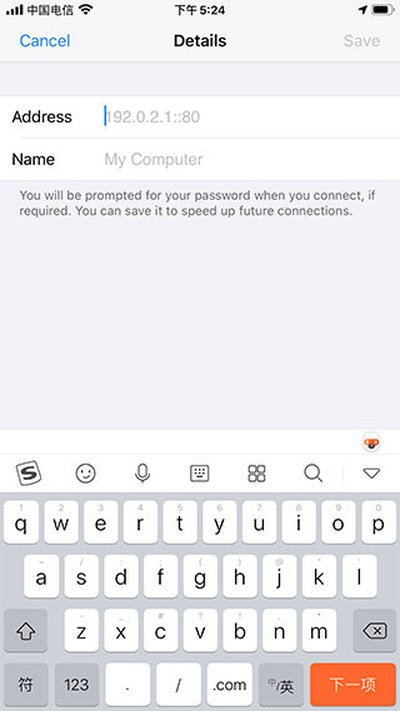
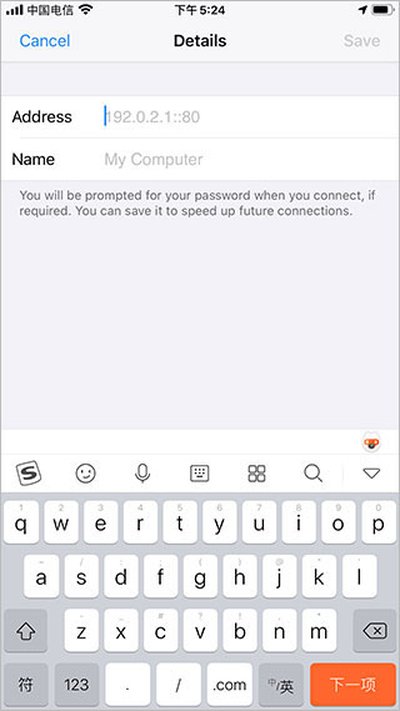
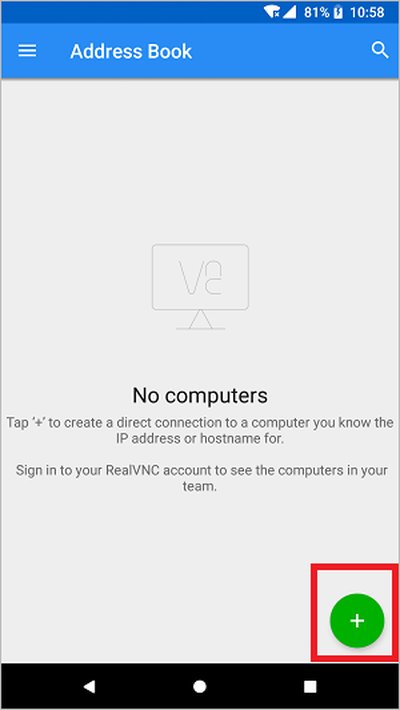
4、现在,回到你的安卓手机,打开vnc viewer应用。在主界面右下角,你会看到一个圆形的“+”号按钮,点击它来添加一个新的连接。
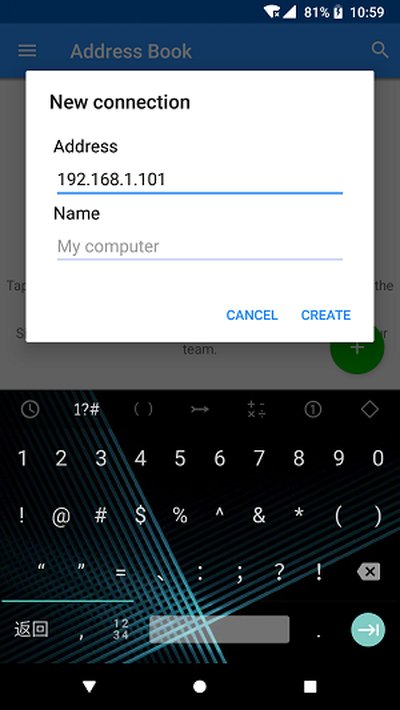
5、在弹出的窗口里,需要你输入刚才在电脑上记下的那个IP地址。输入完成后,再给这个连接起个好记的名字,比如“我的台式机”,然后保存。应用就会根据地址找到你的电脑。
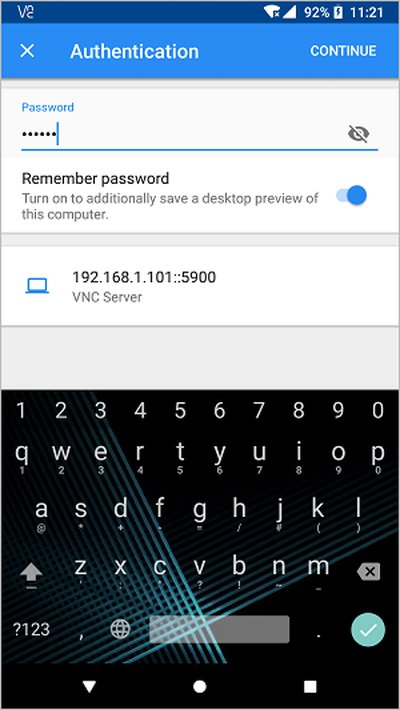
6、点击你刚刚创建好的连接,应用就会尝试与电脑建立通讯。这时候,它会弹出一个对话框,要求你输入密码,就是你第二步在电脑上设置的那个。正确输入密码后,稍等片刻,电脑的桌面就会神奇地出现在你的手机屏幕上了!
为了跟上安卓系统更新的脚步,这个版本主要添加了对新版安卓系统的支持,保证大家在最新的设备上也能稳定使用。
厂商名称:RealVNC Limited
官网:暂无
包名:viewer.android49260169
名称:vnc viewer安卓客户端
MD5值:3D09DED0F7EEF2D0E99D8FDC77D43573

支付宝下载安装2026最新版本
 便捷生活 / 210.3M / 2026-02-20下载
国家反诈中心App官方下载2026最新版本
便捷生活 / 42M / 2026-01-06下载
饿了么外卖送餐app下载最新版本(淘宝闪购)
 便捷生活 / 75M / 2026-02-19下载
小舟送餐手机版下载
便捷生活 / 46.3M / 2026-01-30下载
云闪付app官方版
便捷生活 / 120.3M / 2026-01-08下载
百度地图下载2025年最新版免费
便捷生活 / 198M / 2025-12-28下载
实现小目标
便捷生活 / 22.6M / 2022-04-14下载
夸克app
 便捷生活 / 147.0M / 2026-03-25下载











用户评论