微软远程桌面安卓版
类别:便捷生活大小:88.3M版本:v11.0.0.87时间:2026-03-31
类别:便捷生活大小:88.3M版本:v11.0.0.87时间:2026-03-31
还在为出门在外无法访问电脑而烦恼吗?其实,你的手机就能变成一个功能强大的遥控器,随时随地连接并操作你的个人电脑。微软官方推出的这款远程桌面工具,就是为了解决这个难题而生的。它能让你轻松访问文件、运行程序,无论是处理紧急工作还是进行远程演示,都能把你的电脑桌面完整地呈现在手机屏幕上,让远程办公和设备管理变得前所未有的简单。
1、可以让你接入并使用由系统管理员统一发布和管理的资源。
2、能够连接到装有 Windows 专业版、企业版以及服务器版的远程计算机。
3、支持 Windows 系统下的各种手势操作,提供了流畅丰富的多点触控体验。
4、允许你通过远程桌面网关来建立连接,增加了安全性和灵活性。
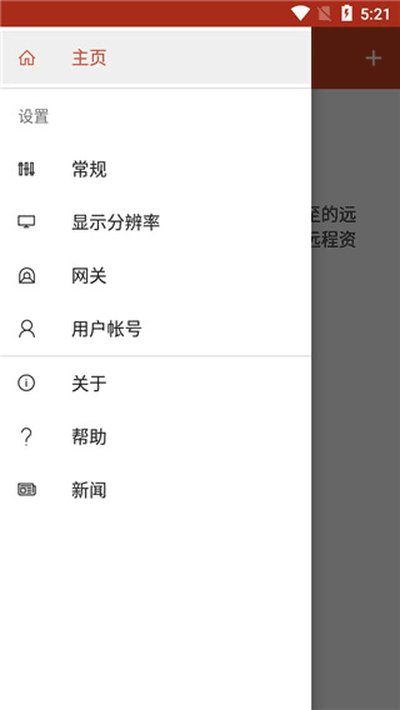
5、内置了便捷的连接中心,方便你集中管理所有的远程连接和用户账户信息。
6、确保你与远程数据和应用程序的连接是安全可靠的。
7、支持将远程电脑的音频和视频内容以流媒体的形式实时传输到你的设备上。
8、可以将你手机的剪贴板、麦克风和摄像头等本地硬件设备映射到远程电脑上使用。
1、高效率桌面传输:
微软远程桌面采用了先进的流媒体技术来传输电脑画面,能够实现画面的实时同步和低延迟操作,让你感觉就像在操作本地电脑一样。在保证同样画质的前提下,它的传输速度比传统的VNC或RDP方式快上好几倍。
2、支持Flash,Java运行环境:
它能够完美兼容浏览器中的各种应用环境,即便需要Flash或Java支持的网页内容也能正常运行。
3、支持多种电脑分辨率选择:
你可以根据自己手机或平板的屏幕尺寸,以及远程电脑自身的分辨率,灵活调整显示大小,从而获得最舒适、最清晰的视觉体验。
4、便捷切换控制模式:
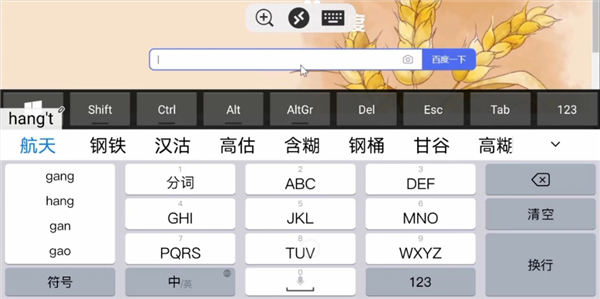
应用设计了一个快捷切换按钮,让你可以在触摸屏、虚拟鼠标以及键盘输入这几种模式之间快速转换,省去了繁琐的设置步骤,大大提升了你的操作效率。
1、首先,请在你的电脑上点击“开始”菜单,然后找到并选择“设置”选项。
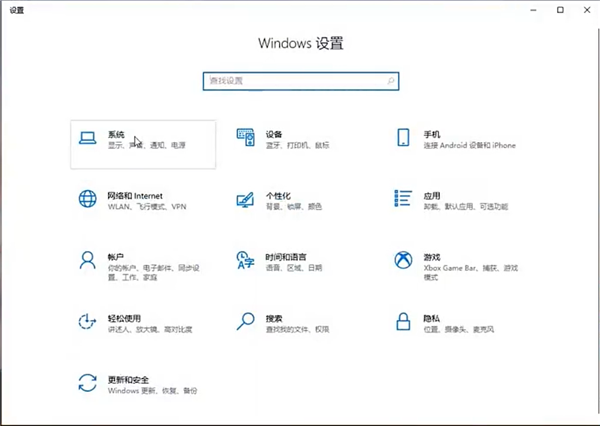
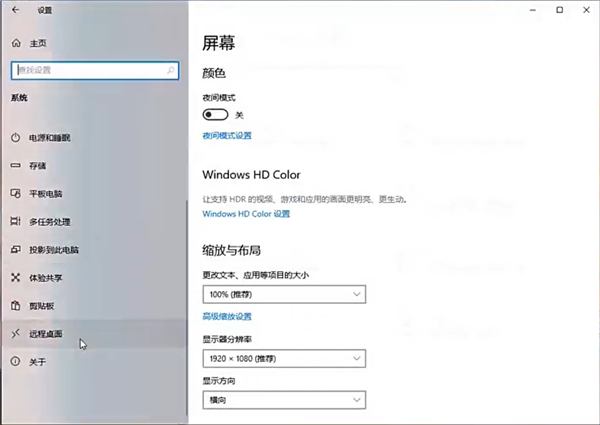
2、在打开的设置窗口里,从左侧菜单中找到并点击“远程桌面”。
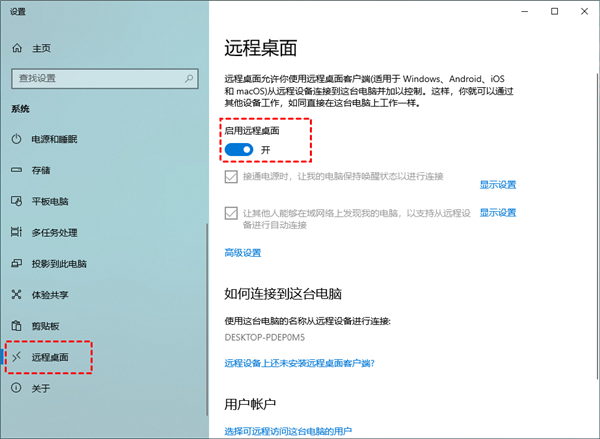
3、接下来,将“启用远程桌面”这个开关打开,允许远程连接。
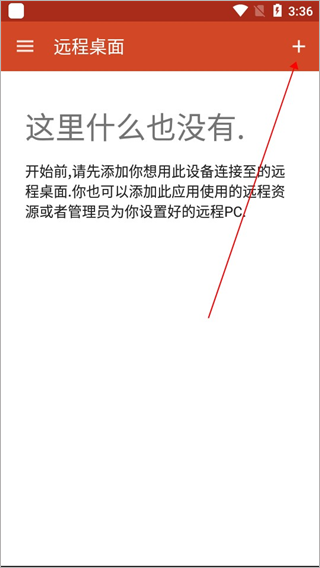
4、现在打开手机上的微软远程桌面应用,轻点屏幕右上角的“+”号图标;
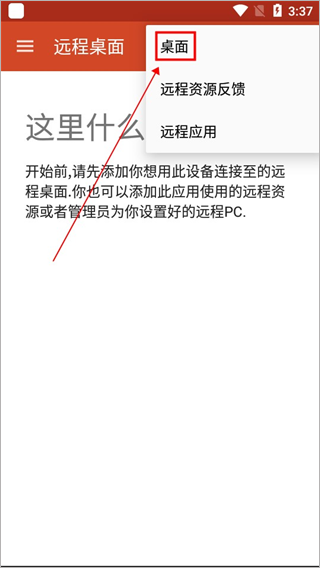
5、在弹出的菜单中,选择“桌面”这个选项来添加一台新的电脑;
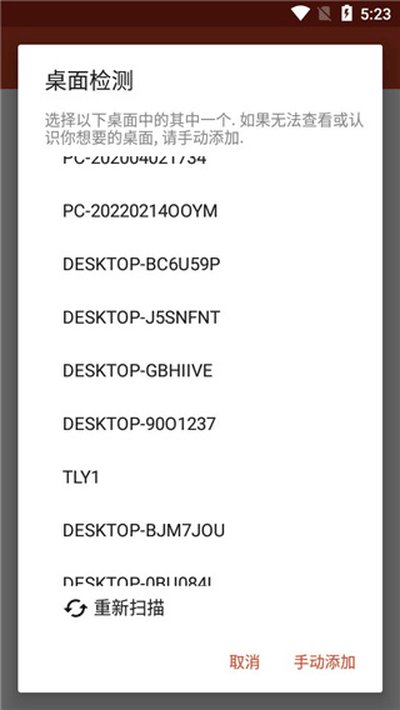
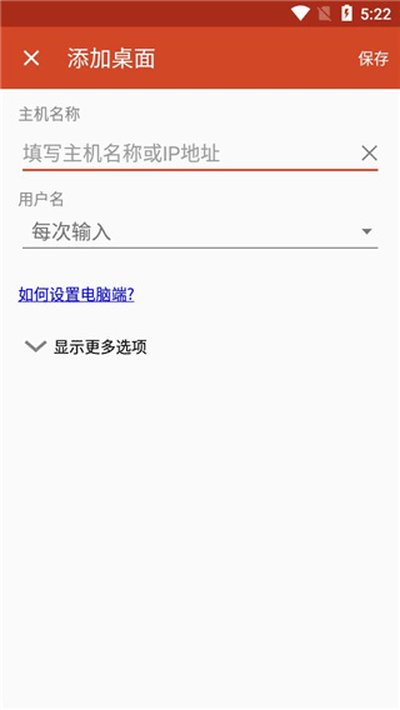
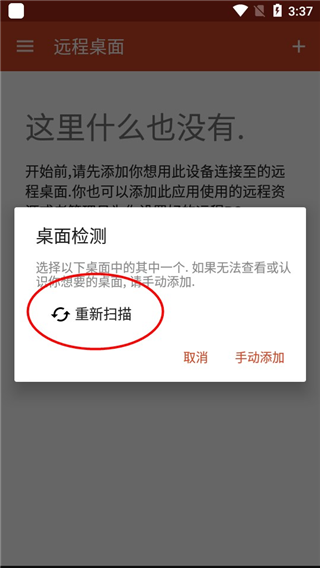
6、应用会自动开始扫描局域网内的电脑,你也可以选择“手动添加”来输入电脑信息;
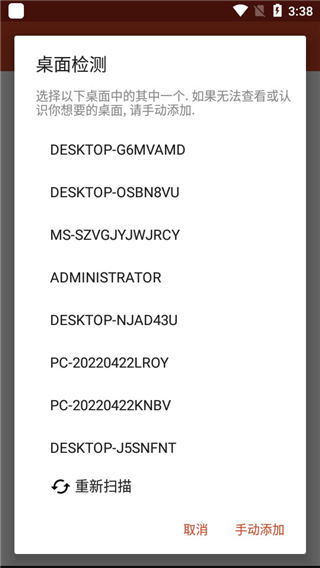
7、扫描完成后,在列表中找到并选择你想要连接的电脑名称;
8、选定电脑后,直接点击“连接”按钮发起请求;
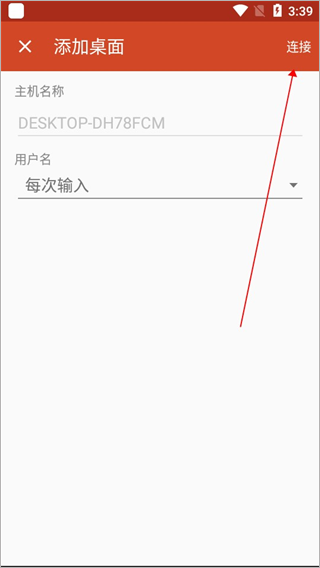
9、看到这个画面,就说明你的手机已经成功与电脑建立了远程连接;
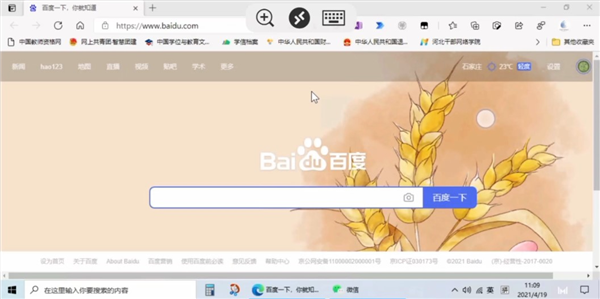
10、从现在开始,你就可以用手机随心所欲地控制你的电脑了。
厂商名称:微软(中国)有限公司
官网:暂无
包名:com.microsoft.rdc.androidx110087.apk
名称:微软远程桌面
MD5值:785B5482FF1F761008189B1C2517B64B

12315网上投诉平台app下载
 便捷生活 / 18.0M / 2026-03-31下载
支付宝下载安装2026最新版本
便捷生活 / 210.3M / 2026-02-20下载
国家反诈中心App官方下载2026最新版本
便捷生活 / 42M / 2026-01-06下载
抖音火山红版赚钱领红包下载
 便捷生活 / 310.8M / 2026-03-31下载
uom无人机管理平台app下载
便捷生活 / 25.6M / 2026-03-31下载
趣趣英语官方手机版下载
便捷生活 / 91.1M / 2026-03-31下载
连连控手机版下载
便捷生活 / 49.1M / 2026-03-31下载
原木计算器
便捷生活 / 14.8M / 2026-03-30下载











用户评论