
万兴喵影appVIP版本会员直装版
类别:媒体视频大小:217.4M版本:v14.9.65时间:2026-03-31
类别:媒体视频大小:217.4M版本:v14.9.65时间:2026-03-31
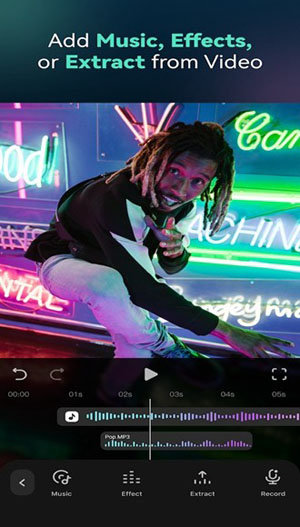
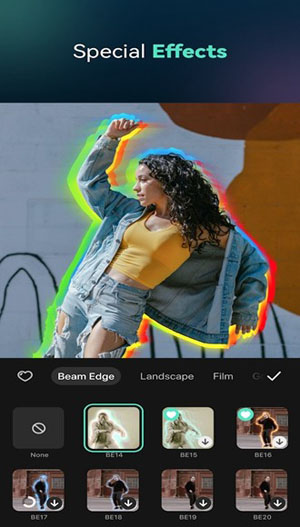
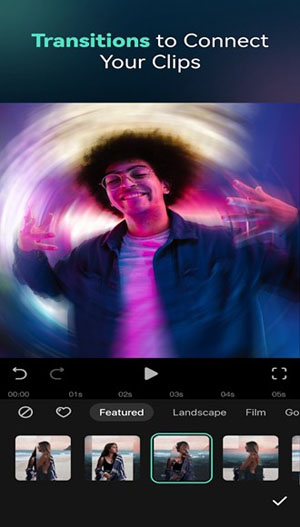
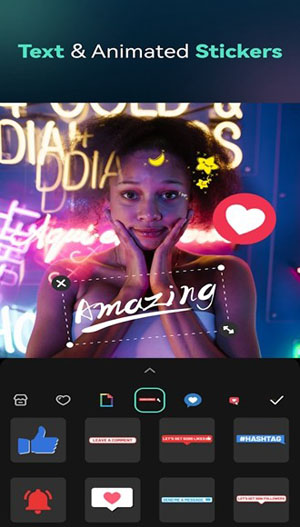
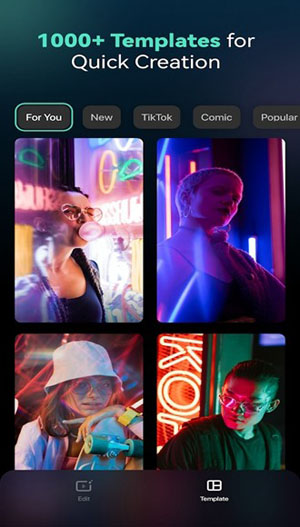
这款万兴喵影App的特别版本,可以说给视频剪辑爱好者们送上了一份大礼。它解锁了专业版的各种强大功能,让大家不用花钱就能尽情体验。这个版本基于功能更丰富的国际版打造,所以你会发现不少新奇好玩的效果。它把电脑端多年积累的视频编辑经验浓缩到了手机上,实现了不输PC的专业级剪辑体验。从上千种配乐到五千多个贴纸滤镜,还有各种文本、音效和背景素材,资源库相当有料。而且,它的操作界面为手机端做了专门优化,上手特别快,无论你是剪辑大神还是刚入门的新手,都能轻松玩转。内置的海量模板更是懒人福音,导入视频、选个模板,一键就能生成酷炫大片。编辑过程中随时可以预览,不满意还能撤销,直到你觉得完美为止。
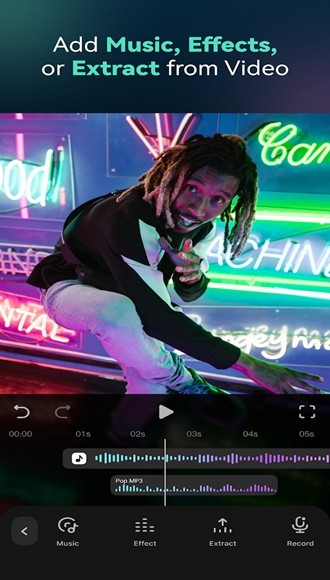
【全能视频编辑】
1080P视频 —— 它能轻松处理1080P高清影像,从拍摄、导入到编辑,整个流程都相当顺畅。
视频剪辑 —— 基础的剪辑操作一应俱全,像是分割、合并、复制、裁剪这些都不在话下,还能对画面进行旋转和镜像翻转,后期处理变得简单又高效。
电子相册 —— 把你的多张照片导进来,它能帮你一键生成富有动感的电子相册视频。
视频调速 —— 无论是加速、减速,还是快进、慢放,甚至是让时间倒流的视频倒放效果,都能轻松实现。
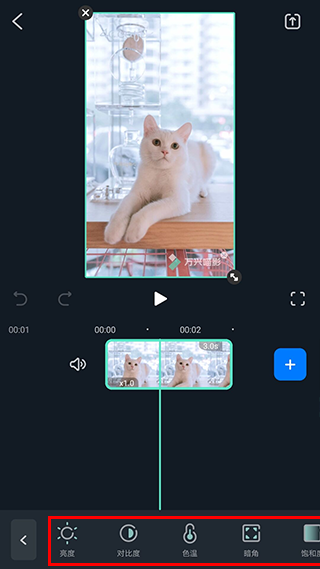
用户可通过精细调节视频的亮度、对比度、饱和度、锐度、色温、暗角等一系列画面参数,为作品营造更出众的视觉质感。。。
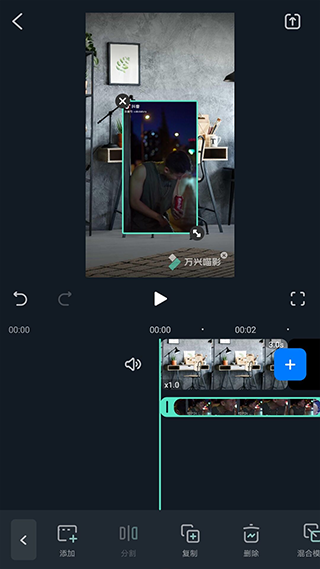
该功能支持添加图片或视频作为画中画素材,尤其适合便捷地制作当前流行的reaction反应视频。。
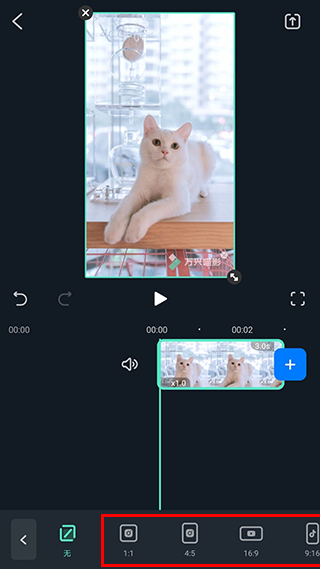
视频画幅 —— 提供了多种主流的视频尺寸比例供你选择,包括16:9、9:16、4:3、3:4、1:1和4:5等,满足不同平台发布需求。
一键分享 —— 作品完成后,可以直接分享到各大社交平台,非常便捷。
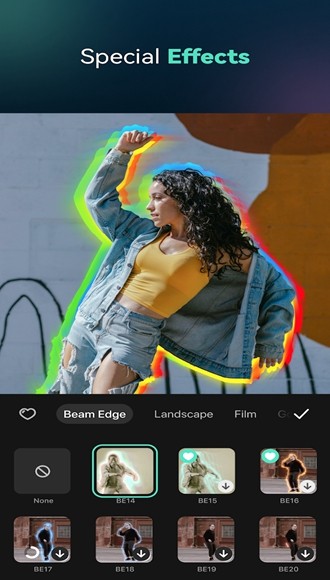
【视频特效】
字幕 —— 提供超酷的动态字幕效果,可以精准控制出现时间,还支持对字幕的特效、大小、位置、字体、颜色、边框、阴影和背景进行自定义。
贴纸 —— 内置了海量可爱的动画贴纸和表情包,热门GIF素材每天都会更新,让你的视频更有趣。
音频 —— 支持音乐、音效、配音和混音,多条音轨的编辑模式让声音处理变得简单而专业。
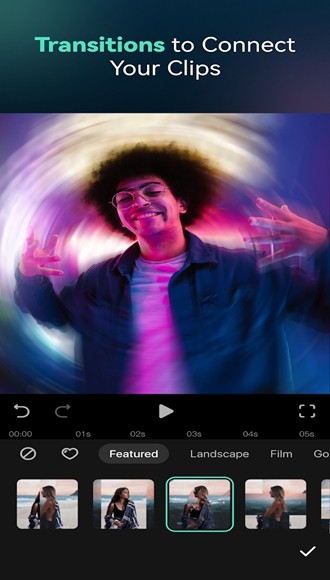
转场 —— 各种时尚的转场效果,让视频片段之间的衔接更自然流畅,制作快闪风格的视频也得心应手。
滤镜 —— 精心挑选了数十种实时复古滤镜,能为你的视频带来媲美电影胶片级别的质感。
资源商城 —— 每月都会持续上新视频特效、字幕样式、动态元素、叠加效果和音效等海量精美素材,让你的创意永不枯竭。
【导出与分享】
支持导出360P、480p、720p、1080p等多种清晰度。
可以一键将你的作品保存到手机本地相册,或者直接分享到微信、朋友圈、微博、美拍等社交媒体上。
【视频封面】
独创的视频封面制作功能,支持从视频中选帧、现场拍摄、添加边框、文字、贴纸和手绘等操作,让你的视频封面在众多作品中脱颖而出。
1、剪辑功能齐全 海量视频特效
这里是一个让你尽情挥洒创意的地方。
音乐库内的所有音乐均来自Art-list.io等正版授权平台,用户可放心使用,无需担忧版权问题。。。
无论你想要灾难片、科幻风,还是时尚感、小清新,这里都有对应的风格素材。
2、资源商城
滤镜、动态效果、字幕特效、转场、背景音乐以及各种风格的资源特效,应有尽有。
而且每个月都会有新的内容更新进来!
3、随时随地创作&分享你的故事
用它来定格生活中的精彩瞬间,为自己留下美好的回忆吧。
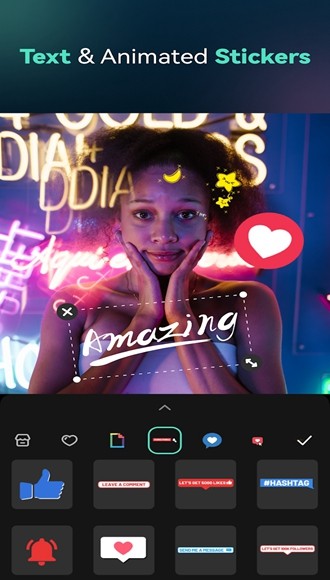
1、应用里为用户准备了超多现成的视频制作模板,就算是新手也能快速做出看起来很棒的视频。
2、你可以随时随地拿出手机剪辑视频,还能自由地为视频加上贴纸、文字、背景音乐和各种特效。
3、它的操作逻辑非常简单,即使是完全没接触过剪辑的小白,花几分钟也能轻松上手。
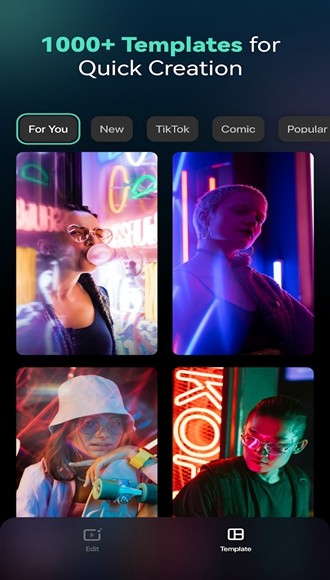
一、导入视频/图片(相册、拍摄)
首先,你需要准备好万兴喵影这款应用。启动之后,你会发现添加素材的方式很灵活,既可以从手机相册里挑选现成的视频和照片,也可以直接用它的拍摄功能来录制新内容。

1、导入本地素材
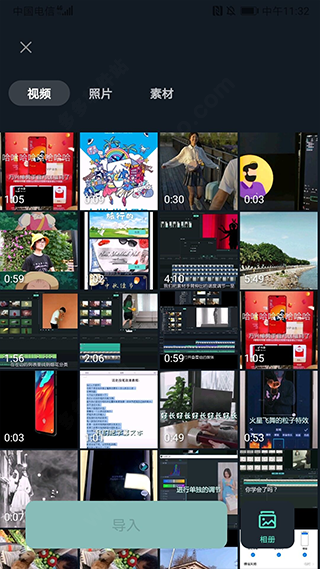
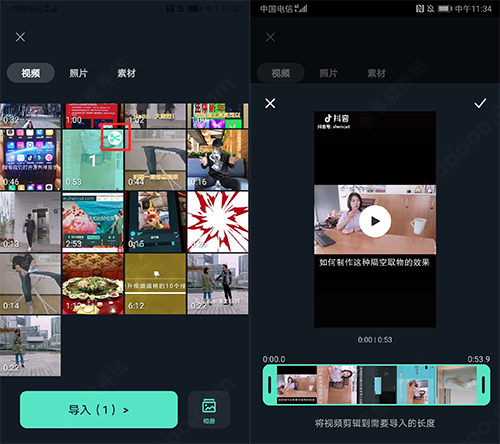
进入应用主界面,找到并点击那个显眼的“立即创作”按钮。接着,你就会看到一个素材选择页面,为了方便查找,它已经帮你把手机里的文件分成了视频、图片等类别。你还能通过右下角的相册分类,更快地定位到你想要的素材。勾选好之后,点一下“导入”,就可以开始你的创作之旅了。
2、拍摄视频
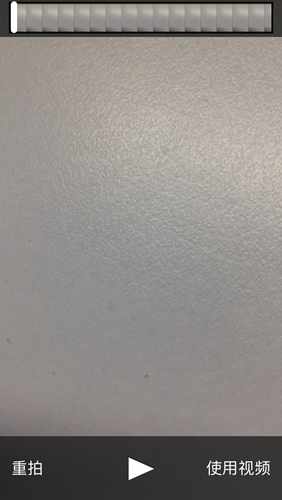
除了从相册里选,你也可以随时随地拍摄视频并马上开始剪辑。在软件主界面点击“拍照”就能开始录制,拍完后选择“使用”视频即可进入剪辑界面,不满意的话也可以点“重拍”。上方的白色滑竿可以拖动,用来快速预览刚刚拍摄的片段。
在正式导入之前,你还可以对素材进行一轮预剪辑。在选中的视频素材缩略图右上角,你会看到一个小小的“剪刀”图标,点击它就能进入预剪辑界面。通过拖动边框来选取你真正需要的视频片段,然后点击“√”确认,这样可以大大提高后续的剪辑效率。
二、剪辑视频
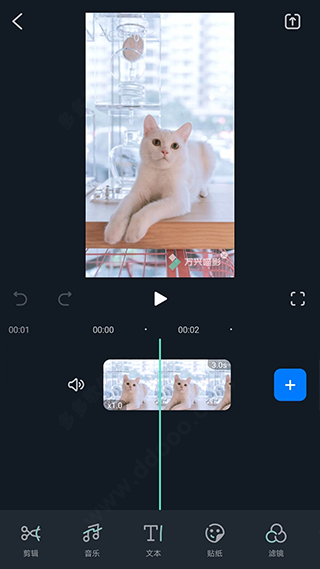
1、素材导入后,就进入了主剪辑界面。点击屏幕下方的“剪辑”工具,就能看到更多详细的视频编辑选项。
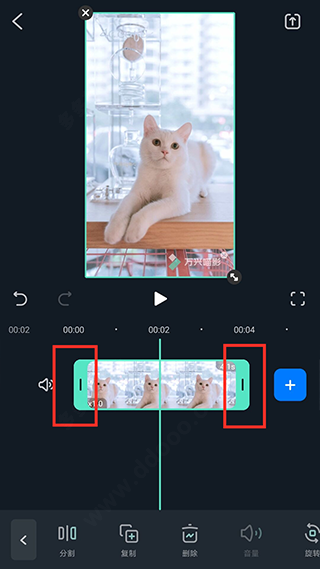
2、选中时间轴上的视频片段后,直接拖动片段两端的橙色边框,就可以快速地对视频进行裁剪,保留你想要的部分。
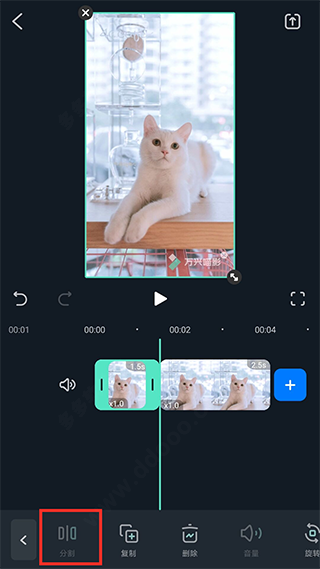
3、将播放指针拖动到视频的某个位置,然后点击“分割”按钮,就能把一整段视频切成好几段。
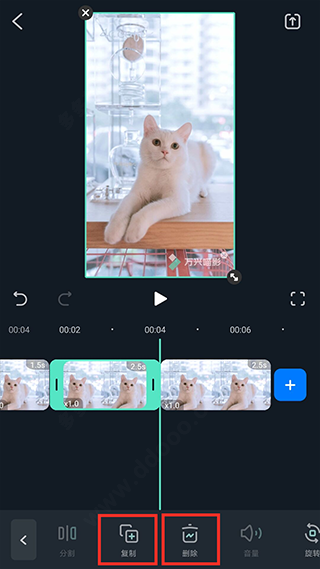
选中某一个视频片段,再点击“复制”,就能得到一个一模一样的片段。
同样地,选中不需要的片段后,点击“删除”就可以把它移除。
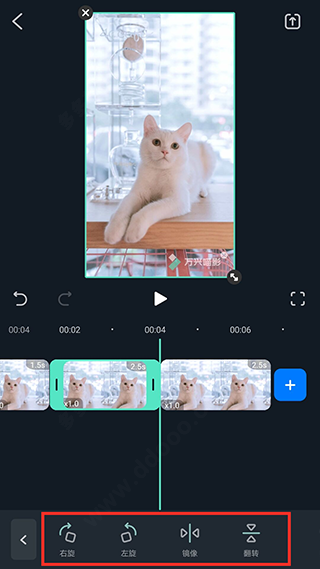
4、点击“旋转”功能,可以对视频进行向右旋转、向左旋转、水平镜像或垂直翻转等操作。
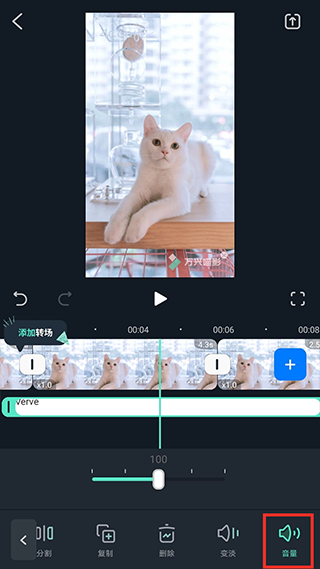
5、通过“音量”功能,你可以调节当前视频片段的声音大小,还可以为它添加声音的淡入和淡出效果。
三、视频片段编辑(添加、删除、移位)
1、在时间轴上点击“+”号,就可以从相册里继续添加新的视频或图片片段到你的项目中。
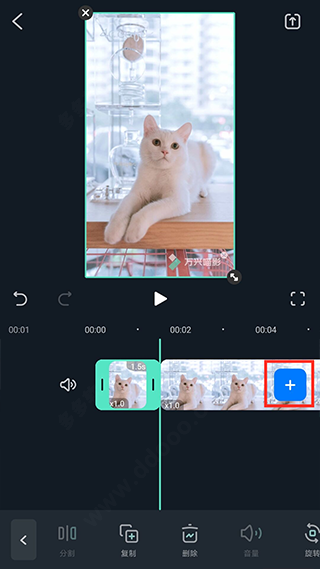
2、先点击选中你想要移除的视频片段,然后在底部的工具栏里找到并选择“删除”,就能把它删掉。
3、用手指长按某一个视频片段,它会缩成一个小方块,这时你就可以拖动它到时间轴上的任意位置,从而调整片段的播放顺序。
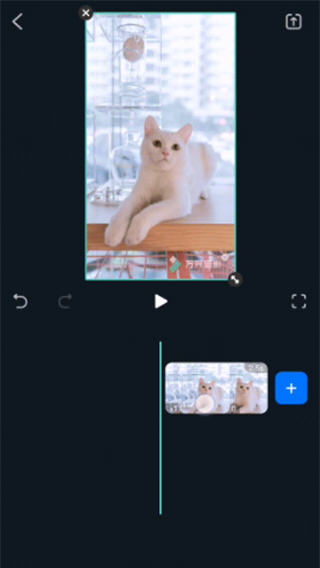
1、用两个手指在时间线上做开合的手势,可以随意缩放时间线,最小能精确到每一“帧”,方便进行精细操作。
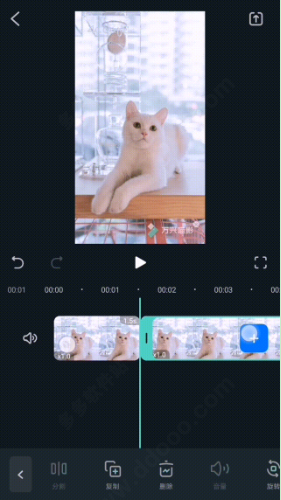
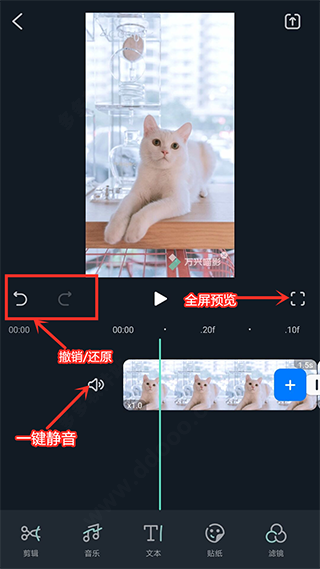
2、软件支持全屏预览,进入全屏模式可以更清晰地查看你的编辑效果,检查细节。
3、它也支持撤销和还原操作,任何时候手滑误操作了,都可以一键返回上一步。
4、在编辑主界面的视频轨道旁边,有一个“喇叭”图标,点击一下就能让整个视频一键静音。
一、添加画中画效果
1、点击底部工具栏的“画中画”选项,然后从你的相册里选择想要叠加的视频素材,就能把它添加为画中画。
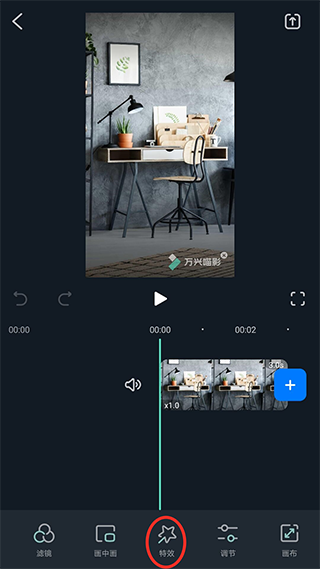
2、在预览窗口中,你可以用手指自由地调整这个画中画视频的位置、大小和旋转角度。同样地,拖动画中画片段在时间轴上的边缘,可以控制它出现的时间和持续时长。
二、画面调节
点击底部的“调节”选项,你会看到一系列参数滑竿。通过拖动滑块,可以调整视频画面的亮度、对比度、色温、暗角以及饱和度等各项参数。。。如果你希望所有片段都应用同样的效果,只需选择“应用到全部”即可。
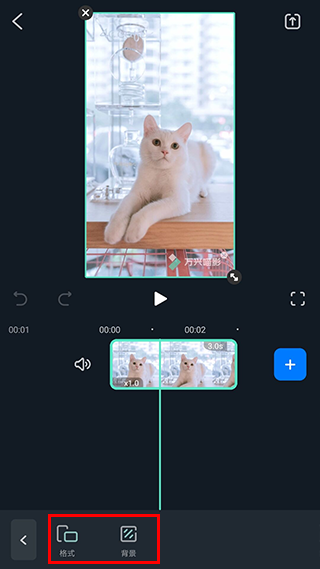
三、画布&背景选择
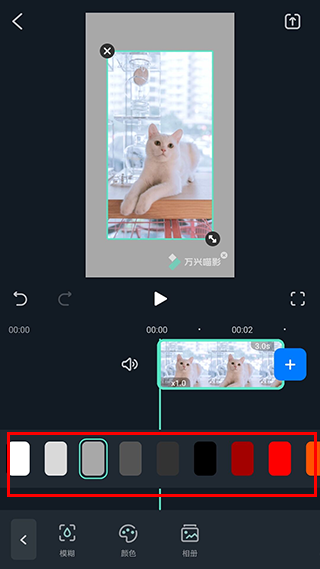
1、在底部工具栏里找到并点击“画布”选项,里面会包含“格式”和“背景”两个子功能。
2、选择“格式”,你可以在这里改变视频的整体比例,万兴喵影提供了1:1、16:9、9:16等当下热门的视频尺寸。
3、选择“背景”,可以为你的视频添加背景模糊效果,通过拖动滑竿来设定模糊的强度。此外,你也可以为视频选择一个纯色的背景。
四、调速&倒播&定格
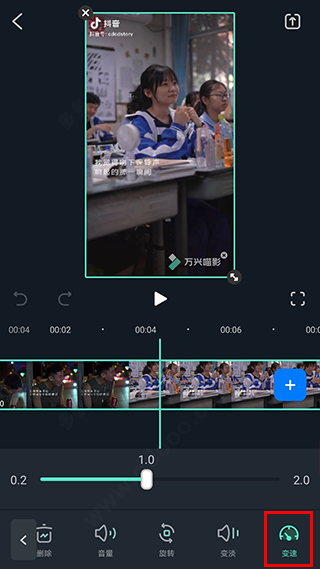
首先选中你想要进行操作的那个视频片段,然后在底部工具栏中找到“变速”选项,进入后通过移动滑竿就能调节播放速度,实现快放或慢放的效果。
厂商名称:
官网:暂无
包名:com.wondershare.filmorago
名称:万兴喵影app
MD5值:57C868C9127439F536D23E814FB4F9E5

美图秀秀 官方安卓版
 媒体视频 / 216.8M / 2026-03-31下载
UC浏览器2026最新版本下载
 媒体视频 / 122.0M / 2026-03-31下载
小花社区2 安卓版
媒体视频 / 7.7M / 2026-03-30下载
戏曲多多
媒体视频 / 62.5M / 2026-03-30下载
快手极速版app官方版
媒体视频 / 95.4M / 2026-03-26下载
爱奇艺奇巴布
媒体视频 / 88.3M / 2026-03-26下载
搜狐视频安卓版
媒体视频 / 184.3M / 2026-03-25下载
快手app官方下载2026最新版
媒体视频 / 162.1M / 2026-03-24下载













用户评论