
TP-LINK安防安卓版
类别:便捷生活大小:120.9M版本:v5.12.23.1863时间:2026-04-01
类别:便捷生活大小:120.9M版本:v5.12.23.1863时间:2026-04-01
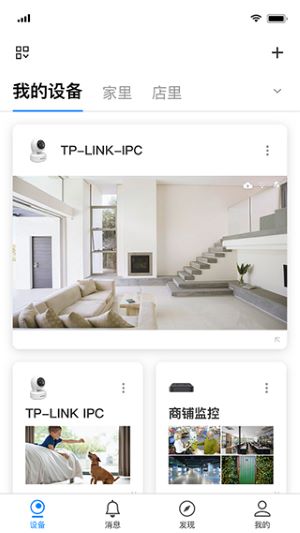
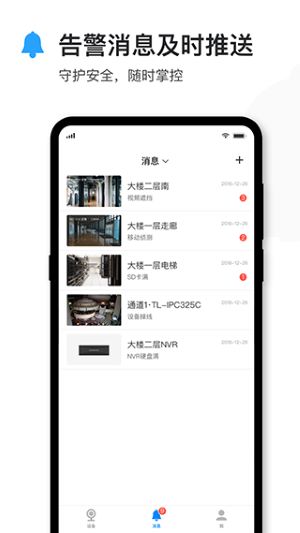
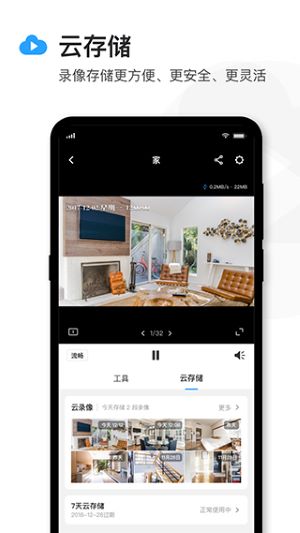
TP-LINK安防是一款专门为普联(TP-LINK)旗下的网络摄像头和录像机产品量身打造的手机应用。有了它,你的手机就能立刻变身为一个功能强大的移动监控中心。无论你是在办公室加班,还是在外地旅行,只要手机能上网,就能随时随地查看家、店铺或办公室的实时画面。这款应用不仅能让你看到现场情况,还支持双向语音通话、视频回放和即时警报推送,让你对所关心区域的安全状况了如指掌,真正做到安心无忧。
1. 两种模式灵活切换
这软件的核心优势就是提供了两种管理模式,专门应对不同的网络环境。不管你在不在家,都能保证连接监控设备时既稳定又方便。
2. 局域网本地极速管理
当手机和监控摄像头连在同一个 WiFi 下时,走的是本地局域网。这种模式下看实时高清画面几乎没有延迟,反应特别快。无论是想抓拍、录像、对讲,还是远程转动摄像头角度,操作起来都非常丝滑,回放本地录像机里的视频也很快。
3. 远程登录随时掌控
出门在外也不用担心,只要登录 TP-LINK ID,就能开启远程管理。不管你在哪儿,都能像在家里一样随时预览画面、指挥镜头转动,还能把有意思的视频片段分享给家人。这种不受距离限制的访问能力,确实让人挺有安全感的。
4. 全能的交互操作
软件功能给得很全,支持实时对讲和远程云台控制。你可以通过手机直接跟监控现场的人说话,或者通过划动屏幕调整拍摄死角,基本上把安防系统的控制权都装进兜里了。
TP-LINK安防应用围绕着实用性和便捷性,设计了一系列贴心的功能,旨在让复杂的安防监控变得简单易用。
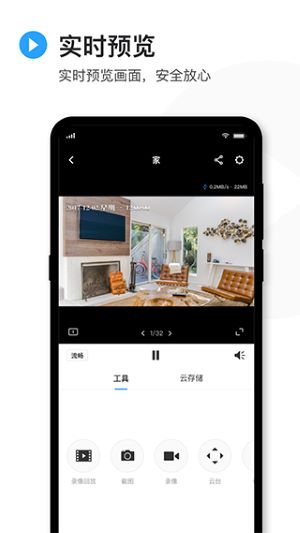
1. 它的远程实时监控能力是基础也是核心。你可以随时打开手机,查看来自摄像头的清晰直播画面。如果看到什么重要的情景,只需轻轻一点,就能立即抓拍成照片或录制成视频,直接保存在手机相册里,方便随时取证或分享。
2. 对于安装了多个摄像头的用户来说,多路监控功能显得尤为重要。应用支持将多个监控通道的画面整合到同一个屏幕上,形成一个监控墙。这样一来,你就可以同时关注门口、客厅、院子等多个不同位置的情况,实现全方位、无死角的覆盖,对整体环境有一个宏观的把握。
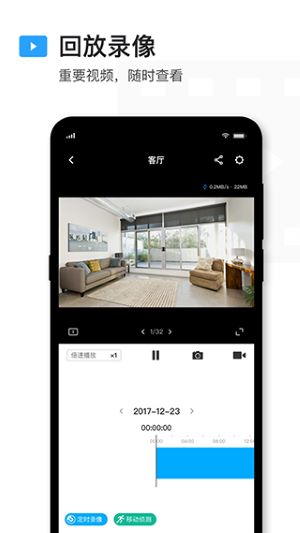
3. 录像回放功能也做得相当出色。应用不仅能让你随时调取存储在录像机里的历史视频,还能让你根据日期和时间进行精确查找。无论是想回顾前一天发生的某个事件,还是查找特定时间点的录像,操作都非常直观,让你不会错过任何一个关键细节。
4. 在文件查找和管理方面,它也考虑得十分周到。所有录制的视频文件都会按照日期和时间线智能地排列好,形成一个清晰的事件列表。当你需要寻找某段录像时,不再需要在海量的文件中盲目翻找,只需通过时间轴拖动或选择日期,就能快速定位到目标片段,大大提升了效率。
想要通过手机随时随地查看监控画面其实很简单,只需要按照下面的几个步骤来设置,很快就能搞定。
1、首先,确保你的录像机已经通过网线连接到了一个可以正常上网的路由器或者交换机上。录像机启动后,系统会引导你进行一些基础设置,比如调整显示分辨率。随后,它会自动识别当前的网络连接方式。
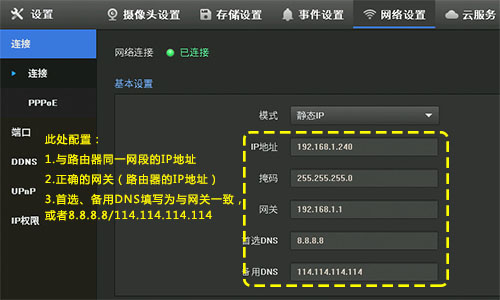
举个例子,如果系统检测到你的网络环境是动态IP,它就会自动从路由器那里获取一个IP地址,你基本不用做任何操作。
当然,你也可以进入【网络设置>连接】菜单,手动为录像机指定一个固定的IP地址、网关和DNS服务器。这里有个小提示:如果你不太清楚路由器的网络信息,建议将“模式”选项保持为动态IP,让设备自动配置,这样最省事。
请注意,如果你手动修改了录像机的IP地址,导致它和之前添加的摄像头不在同一个网段了,你需要先删除这些摄像头,然后再重新添加一次才能正常使用。
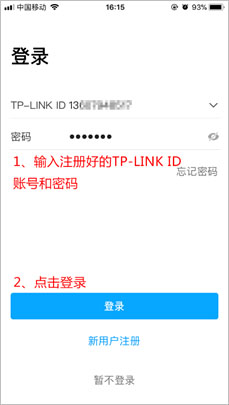
2、接下来,在你的手机上打开TP-LINK安防这个应用,然后用你已经注册好的TP-LINK ID登录进去。
如果你还没有账号,别担心,直接点击界面上的【新用户注册】,按照提示流程花一两分钟就能轻松创建一个。
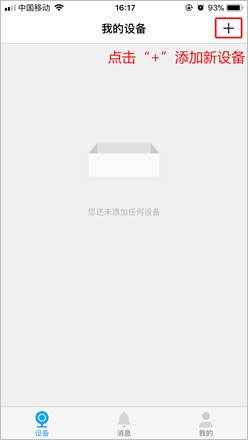
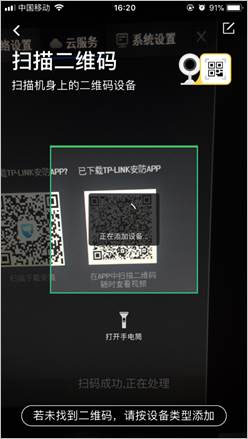
3、成功登录应用后,你会看到设备主界面。点击右上角的那个“+”号图标,准备添加你的录像机。这时应用会打开摄像头,让你扫描二维码。你可以扫描录像机机身背面或者包装盒上的二维码。
另外,在连接到显示器的录像机操作界面里,进入【设置 > 云服务】,也能找到一个二维码,扫描这个也是可以的。
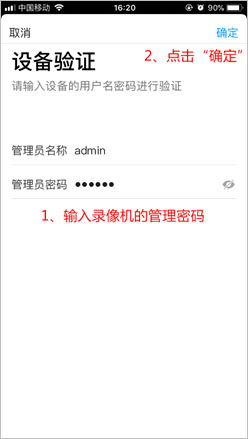
4、扫描成功后,应用会要求你输入录像机的管理密码。这个密码就是你登录录像机设置界面时用的那个密码。正确输入后,点击【确定】。
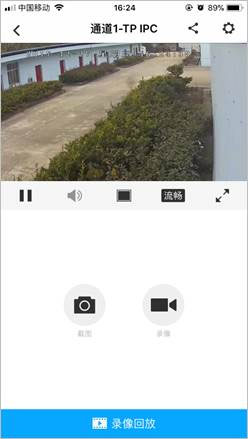
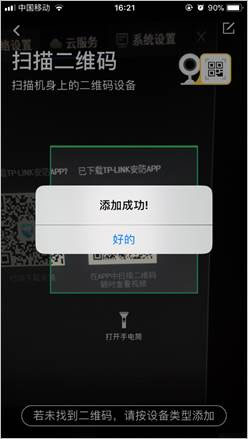
稍等片刻,设备就成功添加到你的账号下了,界面上会有成功的提示。
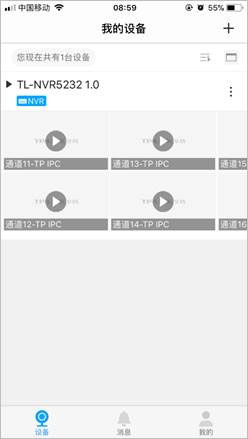
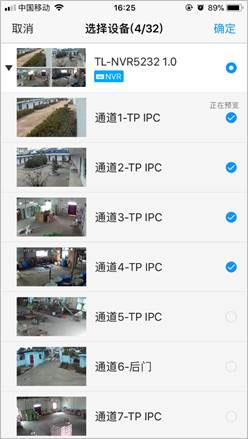
5、现在,回到应用的主界面,你就能看到刚才添加的录像机和它下面的所有监控通道了。随便点击其中任何一个通道的画面。
点击后,你就可以立即看到该摄像头的实时监控影像了。
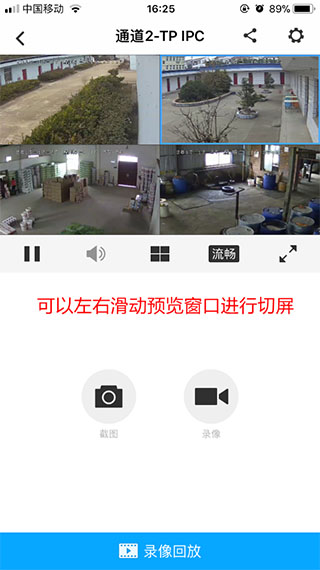
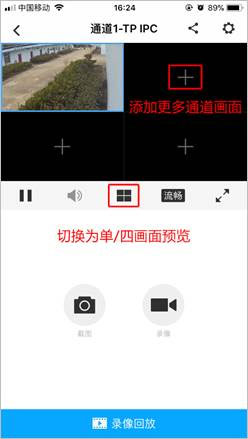
6、在观看单个画面的状态下,你可以留意一下窗口下方,那里有一个切换单画面或四画面的按钮。点击它,就可以在单路和四路预览模式之间来回切换。在四画面模式下,你还可以点击空白的“+”窗口,继续添加更多的监控通道进来,实现多画面同时预览。
无论是单画面还是四画面模式,你都可以通过在屏幕上向左或向右滑动手指的方式,来切换查看不同的摄像头画面,操作起来非常方便。
以上就是通过TP-LINK安防应用来远程访问录像机的全部步骤了。设置完成后,你就可以直接退出应用。下次再打开时,它会自动显示已经添加好的设备,点击一下就能马上开始预览。
Q1、添加通道时,为什么会提示“设备离线”?
答:遇到这个问题,请先回头检查第一步的设置。重点确认一下录像机(NVR)的网络参数配置是否正确,特别是IP地址、网关和DNS这三项。要确保录像机已经成功连接到互联网。如果你不确定如何手动设置,最简单的办法就是将录像机的网络模式设置为“动态IP”,让它自动获取网络信息。
Q2、家里其他人也想看监控,第二部、第三部手机要怎么添加?
答:很简单,你不需要在其他手机上重复添加设备的操作。只需要让家人也下载这个应用,然后登录你添加了设备的那个TP-LINK ID账号就可以了。多个手机可以同时登录同一个账号,一起查看监控画面。
Q3、我该如何查看之前的录像视频?
答:在手机应用上查看回放非常方便。首先,在主界面点击进入你想查看的那个摄像头的实时预览画面,然后在画面下方找到并点击“录像回放”按钮,就可以进入回放界面,选择日期和时间来观看历史录像了。
Q4、设备已经添加成功了,但是点击预览时却提示“连接失败”?
答:出现这个提示,首先要确保你的录像机本身能够正常显示这个通道的画面。然后,再次检查录像机的网络参数是否都配置无误。你也可以尝试退出当前的TP-LINK ID,然后重新登录一次。如果这些方法都无效,可能是录像机的固件版本过旧,建议尝试将其升级到最新版本。
厂商名称:普联技术有限公司
官网:暂无
包名:com.tplink.ipc512231863.apk
名称:TP-LINK安防
MD5值:DC116E367A03EFBA39360B950EBCA70C

和家亲app最新版下载安装
 便捷生活 / 297.0M / 2026-04-01下载
360儿童卫士 最新安卓版
便捷生活 / 174.7M / 2026-03-31下载
小强停车 安卓版
便捷生活 / 67.1M / 2026-03-31下载
彩云天气 最新版
便捷生活 / 110.8M / 2026-03-31下载
纽扣助手 安卓最新版
便捷生活 / 26.5M / 2026-03-31下载
支付宝下载安装2026最新版本
便捷生活 / 162.9M / 2026-03-31下载
卡鼓点 最新安卓版
便捷生活 / 117.0M / 2026-03-31下载
12315网上投诉平台app下载
便捷生活 / 18.0M / 2026-03-31下载












用户评论