
专注清单
类别:便捷生活大小:42.9M版本:v16.3时间:2026-04-01
类别:便捷生活大小:42.9M版本:v16.3时间:2026-04-01


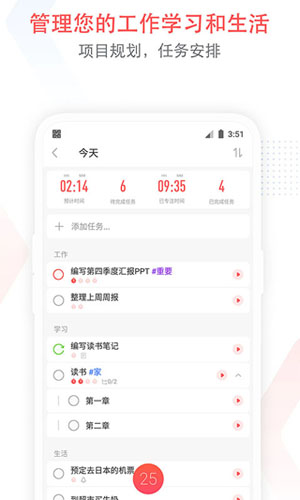


这款应用的核心理念其实很简单,就是让你重新掌控自己的时间。它不像一些复杂的效率工具那样,需要你学习各种繁琐的操作。它的设计初衷,就是让你能够快速上手,把脑子里杂乱无章的想法和待办事项,清晰地整理出来。你可以用它来规划工作项目、制定学习计划,甚至只是记下要去超市买的东西,或者提醒自己别忘了朋友的生日。生活里、工作中的一切大小事务,它都能帮你安排得妥妥当帖。
也许你会怀疑,一个App真能治好我的拖延症吗?当你了解它的工作方式后,疑虑或许就会打消。它借助“番茄工作法”这个广受推崇的时间管理方法,鼓励你将任务分解成以25分钟为单位的时间块。在这25分钟里,你启动番茄钟,心无旁骛地投入到当前的任务中,直到铃声响起。这种张弛有度的节奏,能让你保持高度的专注力。更棒的是,它还会默默记录你的每一次专注,通过数据分析帮你回顾自己的时间都花在了哪里,哪些项目占用了你最多的精力。这样一来,你的时间不再是一笔糊涂账,每分每秒的努力都有迹可循。
专注清单功能:
1、番茄钟:一个功能强大的番茄钟,让你在计时期间保持高度专注。
你可以轻松地开始、暂停、停止计时,或者进入休息。不仅如此,专注时长、长短休息的时间,以及长休息的间隔,全都可以根据你的个人习惯来调整。它还提供了一些自动化选项,比如自动开始下一个番茄钟或自动进入休息,让整个流程更加顺畅。
2、任务管理:你脑海中闪过的任何想法或任务,都能被清晰地整理和记录下来。
无论是工作日程、学习目标还是生活琐事,你都可以创建不同的项目来分类管理。重要的任务可以设置提醒闹钟,保证你不会错过。对于那些需要长期坚持的习惯,比如每天学习、早起打卡,它的重复任务功能就显得特别实用。你还可以为任务预估大概需要几个番茄钟,这样对工作量心里就有数了。面对复杂的大任务,可以把它拆分成若干个子任务,逐个击破。此外,还能为任务添加备注,或者用不同颜色来区分优先级,让你一眼就能看出当天最重要的事情是什么。
3、报表:点点滴滴记录你的成长,回顾所有的任务和专注时间。
这里有你专注时间的详细统计,包括总时长和完成的番茄钟数量,还能在日历上看到你的专注时间分布。通过日、周、月三个维度的图表,你可以直观地看到自己的专注数量和任务完成量的变化趋势。所有的数据都清晰呈现,让你对自己的努力一目了然。
4、多平台同步:无论你身在何处,专注清单都能实时为你服务。
你的所有任务数据,几乎可以在所有主流设备上实现无缝同步。这意味着你的计划清单永远是最新的,无论在哪个设备上都能轻松访问和管理。
在开始之前,我们先简单了解几个小概念,这样会更容易上手:
1、番茄工作法:这个方法的核心思想,就是把一个大任务拆解成很多具体的小任务,每个小任务都能在比较短的时间内搞定。然后你专注工作一小段时间(通常是25分钟,也就是一个“番茄时间”),再休息一小会儿。通过这种循环来提高效率。
2、任务:指一件具体的事情,通常能在较短时间内完成,比如两个小时内。你可以给它设定一个预计完成需要的时间,比如3个番茄钟,然后努力按时完成,这是一种很好的自我监督方式。
3、项目:由一系列相关的小任务共同组成的一个大事件。
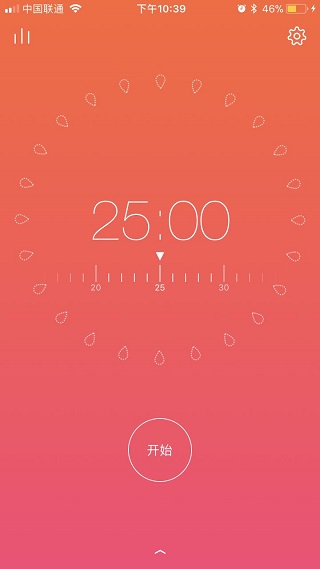
打开App,首先看到的就是这个简洁的番茄钟计时界面(就像上图这样)。
左上角的图标是报表功能的入口。
右上角的图标则是设置菜单。
中间那个像番茄籽一样的刻度圈,在计时开始后会慢慢被填满。
下方的文字是操作按钮,会根据当前状态显示“开始”、“暂停”、“停止”等不同操作。考虑到大家有时需要临时处理别的事,所以特意提供了暂停和继续的功能。
底部有一个向上的小箭头,点它或者直接在屏幕上向上滑动,就能进入任务管理界面。
另外还有一个很方便的快捷操作:直接点击中间显示时间的数字,会出现一个时间刻度盘,左右滑动就能快速调整你想要的计时时长,不操作它几秒后就会自动隐藏。
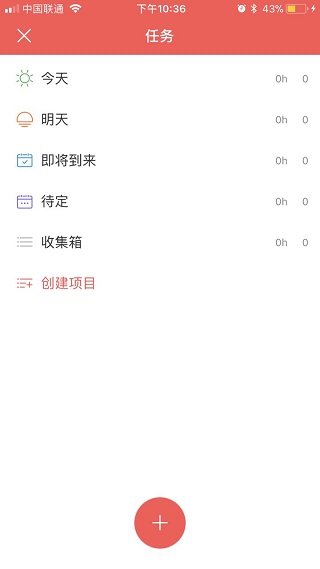
在主界面向上滑动,就来到了任务管理区,首先看到的是项目列表(如上图)。
这个列表主要分成三块:顶部的“时间列表”、中间的“项目列表”和底部的“新增项目”。
时间列表那四项是固定的,不能编辑,它们分别是:
今天:显示所有截止日期在今天及今天之前的任务。
明天:显示截止日期是明天的任务。
即将到来:显示截止日期在明天之后的任务。
待定:显示所有没有设置截止日期的任务。
想添加新项目的话,点击最下面的“创建项目”就行了。
中间的项目列表是可以自己编辑的。
App默认会给你创建一个叫“收集箱”的项目,方便不太熟悉这类软件的朋友直接上手创建任务。当然,你可以修改它的名字,或者删掉它。
长按某个项目,等它浮起来之后就可以拖动来排序。
在项目上向左滑动,则会出现编辑名称或删除该项目的选项。
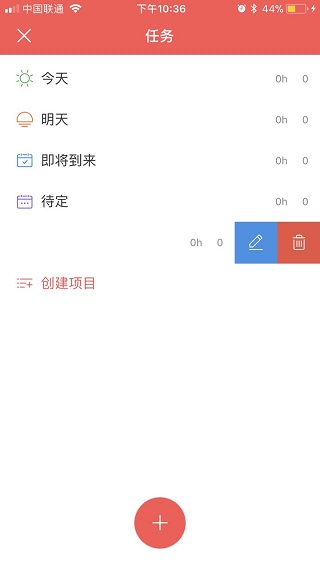
你会发现每个项目后面都有两个数字:
比如“0h”代表这个项目里所有任务预计总共需要的小时数,它是根据你设置的番茄数和番茄时长计算出来的。
另一个“0”则代表这个项目里还有多少个未完成的任务。
点击图中那个红色的加号按钮,就可以开始添加新任务了(具体怎么加我们稍后说)。
想回到计时界面的话,可以点击左上角的“X”图标,或者在列表界面用力向下拉一下也可以。
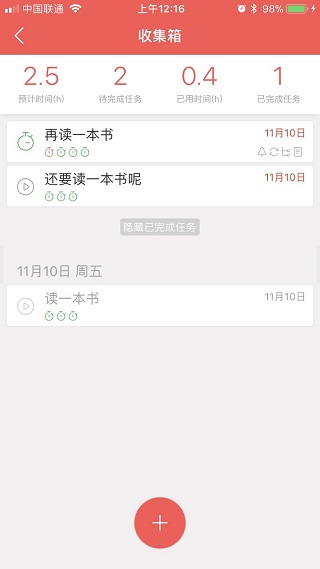
点击任意一个项目,就会进入该项目的任务列表(如上图所示)。
在项目顶部,有四个关键数据:这个项目的预计总耗时、待办任务数、已用时间和已完成任务数。
“显示/隐藏已完成任务”的分割线上方,是还没完成的任务列表。
已经完成的任务默认是收起来的,点击一下分割线就能展开或再次折叠。
在“今天”、“明天”、“待定”这几个特殊列表里,任务会按照它们所属的项目来分组显示。
而在“即将到来”列表里,任务则是按照截止日期的先后顺序来分组的。
点击任务左边的小图标,就会立刻开始为这个任务计时,图标会变成一个转动的绿色秒表。
任务标题下方会显示预计的番-茄数(绿色)和已经完成的番茄数(红色)。
右上角是任务的截止日期,如果超期了会显示为红色。
右下角则会根据情况显示提醒、重复、子任务或备注的小图标。
在未完成的任务上向右滑动,可以快速将其标记为完成。
在已完成的任务上向右滑动,则可以取消完成状态。
在未完成的任务上向左滑动,可以快速修改它的截止日期。
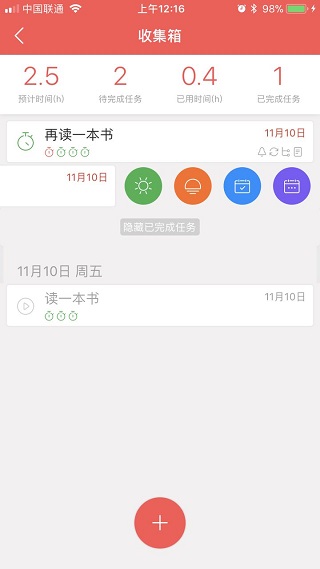
有几种方式:
可以点击项目列表下方那个红色的“+”号。
也可以在某个具体项目里,点击下方的红色“+”号。
或者在计时界面,向下滑动也能快速进入新增任务的界面。
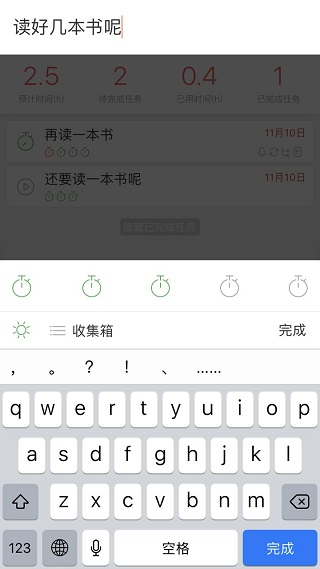
在新增任务界面:
最上方是任务名称的输入框。
中间的半透明区域,点击一下可以取消添加。
下面有五个番茄图标,通过点击或滑动来选择这个任务预计需要几个番茄钟。这里最多只显示五个,是希望鼓励你把任务拆分得更小,更容易完成。
再往下是设置截止日期和选择所属项目的地方,点击后会在键盘上方弹出选项。
输入完毕后,点击键盘右下角或右上角的“完成”按钮,任务就保存好了。
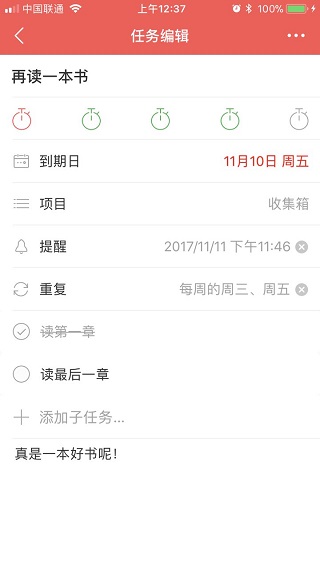
点击一个已有的任务,就能进入任务详情页面(如上图),在这里可以进行更详细的编辑。
点击任务名称可以直接修改。
预计番茄数也可以通过点击或滑动来更改。
修改到期日、项目、提醒、重复等选项的操作方式都很类似:点击后会展开选项,选择好之后再次点击或滑动列表就能保存。
对于子任务,你可以点击“添加子任务”来创建,输入内容后按键盘上的完成键即可。点击子任务前面的小圆圈可以标记完成或取消完成,向左滑动则可以删除它。
对于备注,点击“添加备注”区域就可以开始编辑。需要注意的是,因为这里的键盘右下角是“换行”键,所以编辑完备注后,需要滑动一下整个列表才能保存修改。
右下角的菜单里还有一些其他操作,比如直接完成任务、开始计时或者取消完成等。
厂商名称:
官网:暂无
包名:com.superelement.pomodoro163.apk
名称:专注清单
MD5值:FB59D70B46F597D71498735D968E9921

运动世界校园官方版下载安装
 便捷生活 / 286.1M / 2026-04-01下载
话本小说最新版本下载
便捷生活 / 74.9M / 2026-04-01下载
我的睡眠记录官方app下载
便捷生活 / 67.5M / 2026-04-01下载
和家亲app最新版下载安装
便捷生活 / 297.0M / 2026-04-01下载
360儿童卫士 最新安卓版
便捷生活 / 174.7M / 2026-03-31下载
小强停车 安卓版
便捷生活 / 67.1M / 2026-03-31下载
彩云天气 最新版
便捷生活 / 110.8M / 2026-03-31下载
纽扣助手 安卓最新版
便捷生活 / 26.5M / 2026-03-31下载













用户评论