ppt制作软件安卓版
类别:办公学习大小:124.3M版本:v16.0.19725.20126时间:2026-04-03
类别:办公学习大小:124.3M版本:v16.0.19725.20126时间:2026-04-03
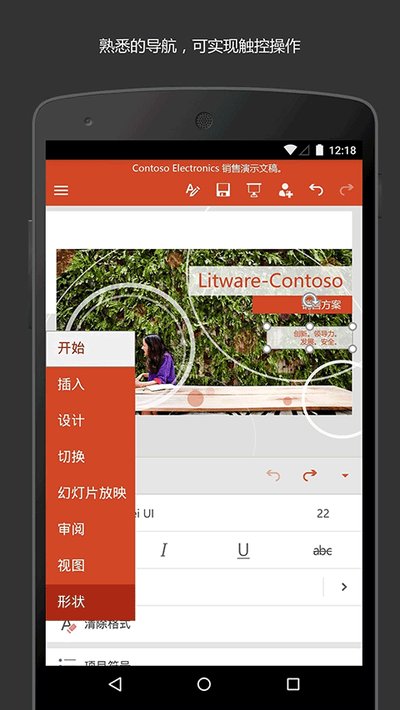
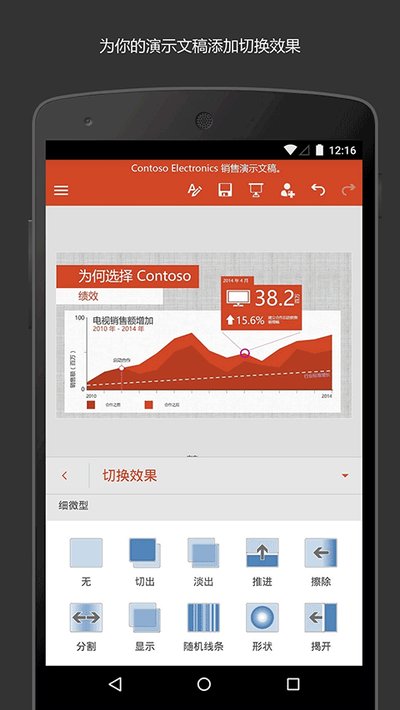
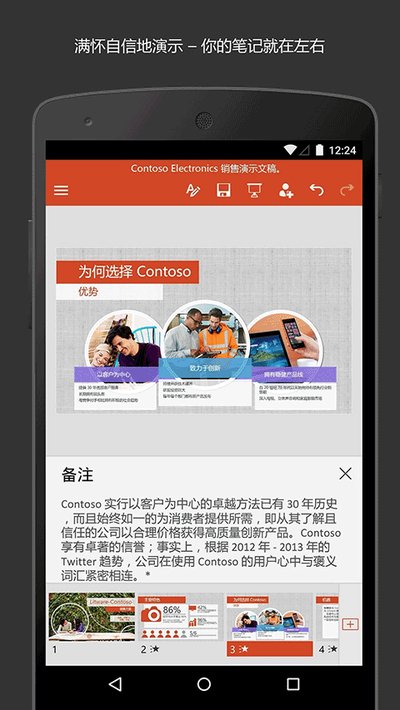
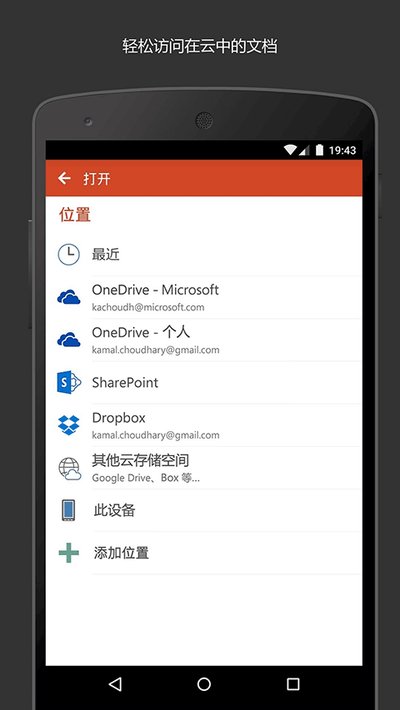
手机PPT制作软件它把复杂的演示文稿制作流程,巧妙地塞进了你的手机里。无论你是学生党要做课堂展示,还是上班族要准备工作汇报,用它都能轻松应对,让你的想法在小小的屏幕上绽放出大大的光彩。
1、添加文字
给幻灯片添加文字内容是基础中的基础。首先在主界面点击右上角的“+”号,新建一个演示文稿,你可以选模板也可以用空白的。进入编辑界面后,先用手指点击一下幻灯片空白处,然后选择“编辑文字”选项。接着就可以输入你想展示的内容了,输完后在屏幕任意位置点一下,文字就自动保存好了。
2、加页
如果想增加新的页面,只需要点击下方幻灯片缩略图栏右边的“+”号按钮就行。
3、播放幻灯片
当你把所有内容都编辑好,想看看最终效果时,只需要点击屏幕最上方的那个三角形播放按钮。应用会立刻进入全屏放映模式,让你像观众一样预览整个演示流程。需要退出播放的话,点击屏幕上出现的“X”图标就可以了,非常方便。
1、首先,得确保PPT文件已经在你的手机里了。然后拿出你的OTG数据线,一头连接手机的充电口,另一头插上你的U盘。
2、接下来,在手机上找到并打开“文件管理器”这个应用。基本上所有手机都会自带这个程序,如果没有的话,去应用商店里随便下一个就行。
3、在文件管理器里,你需要找到那个你想拷贝的PPT文件。它可能保存在手机的内部存储里,也可能在SD卡里,耐心找一下。
4、找到文件后,长按它,在弹出的菜单里选择“复制”,然后导航到U盘的目录里,再选择“粘贴”,文件就开始传输了。稍等片刻,你的PPT就成功搬家到U盘里啦。
1、启动应用后,第一眼就能看到右上角的加号图标,点它一下就开始创作啦。
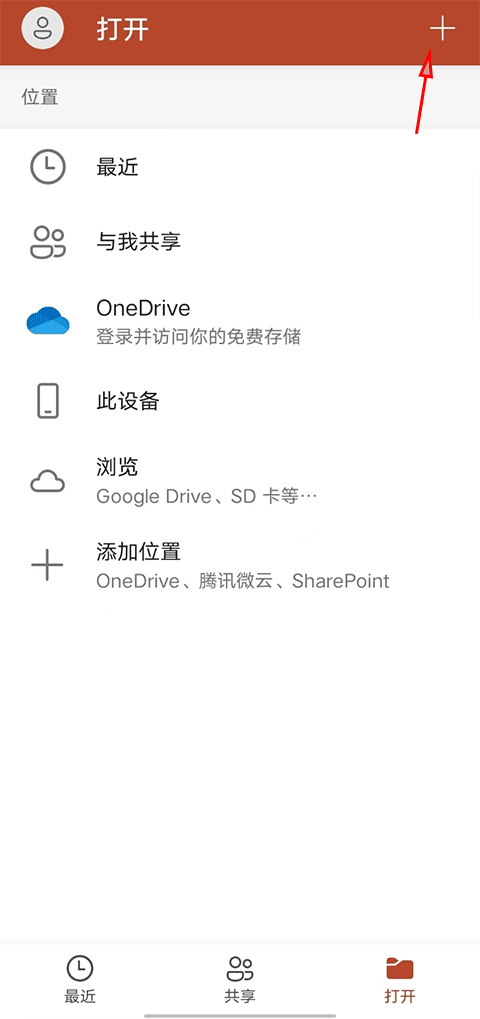
2、这时候你可以选择一个心仪的模板来快速上手,这些模板都是免费的,用起来没负担。当然,如果你想从零开始,选那个“空白演示文稿”也完全没问题。
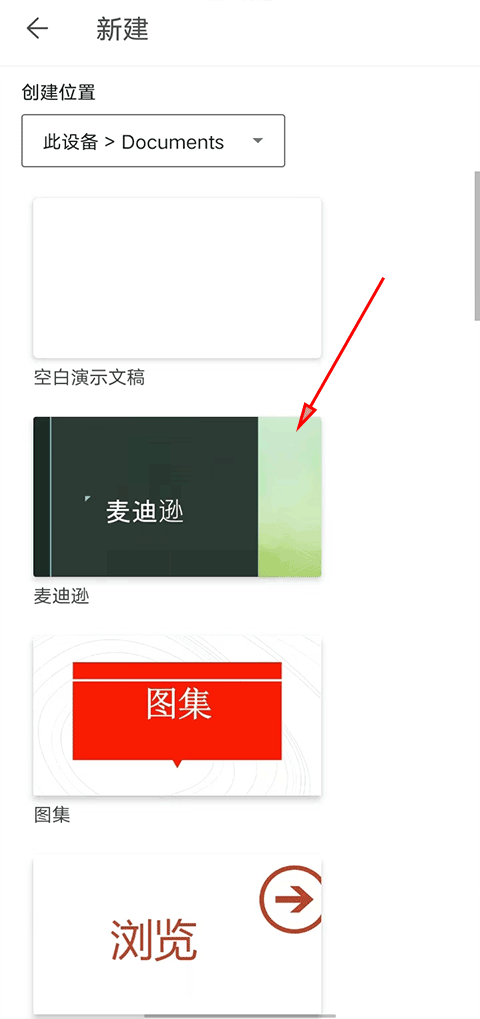
3、内容都填好、排版也满意之后,别忘了点击左上角的那个对勾符号,这个操作相当于保存你刚刚的所有编辑。
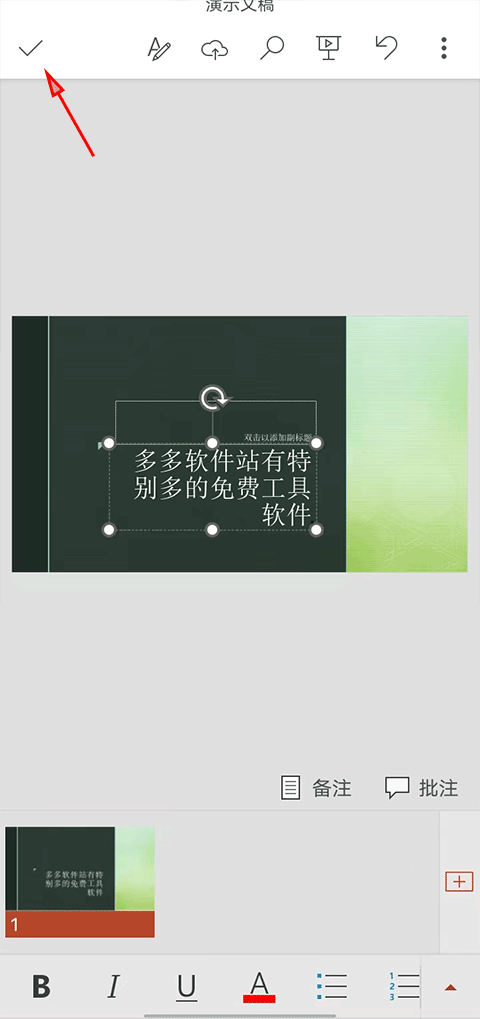
4、保存完毕,再看看左上角,对勾旁边有三个小点组成的菜单按钮,点开它,然后找到“另存为”这个选项。
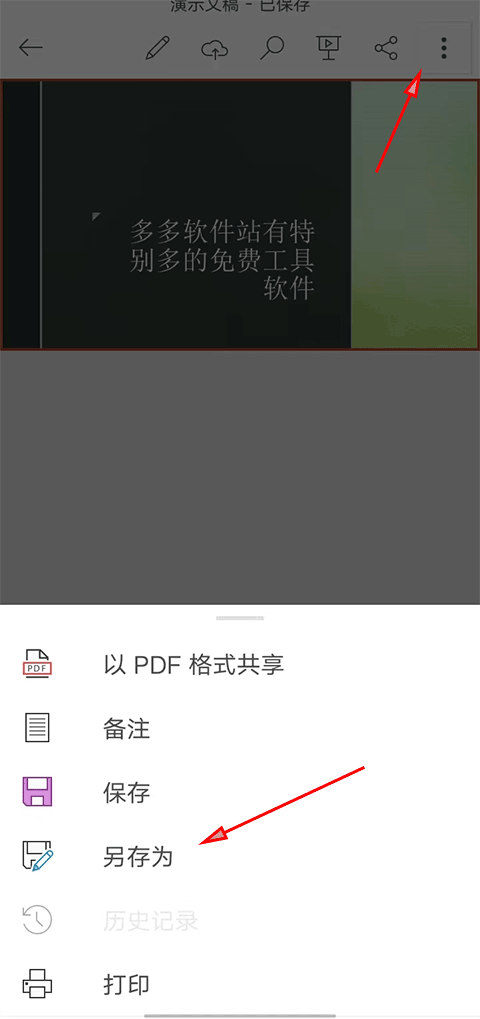
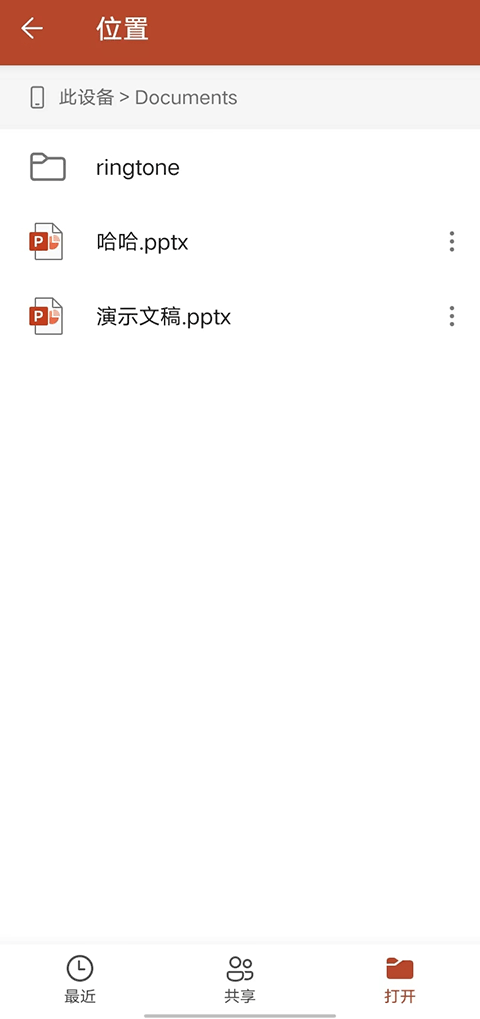
5、系统会问你文件想存到哪里,这时候咱们选择“此设备”,意思就是保存在手机本地。
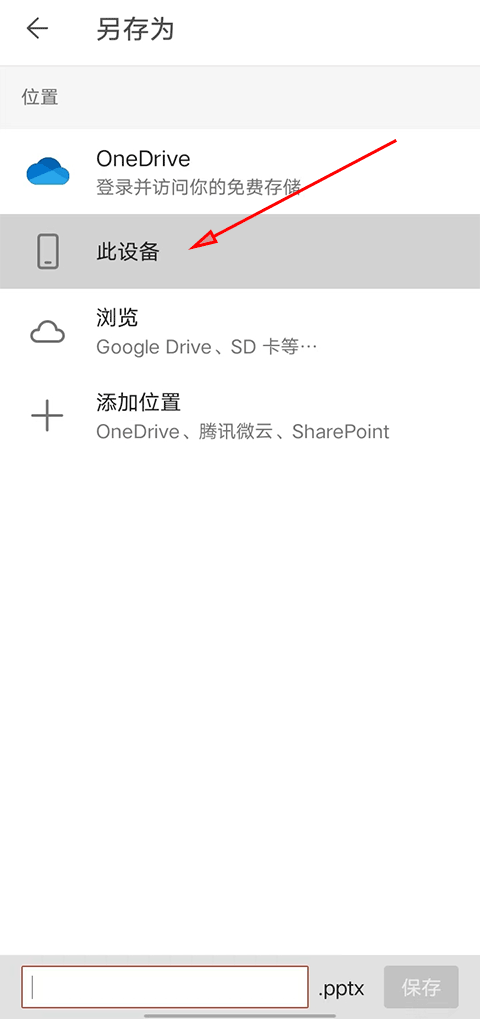
6、在手机的存储目录里,找到并选择“Documents”这个文件夹,这是一个很通用的文档存放位置。
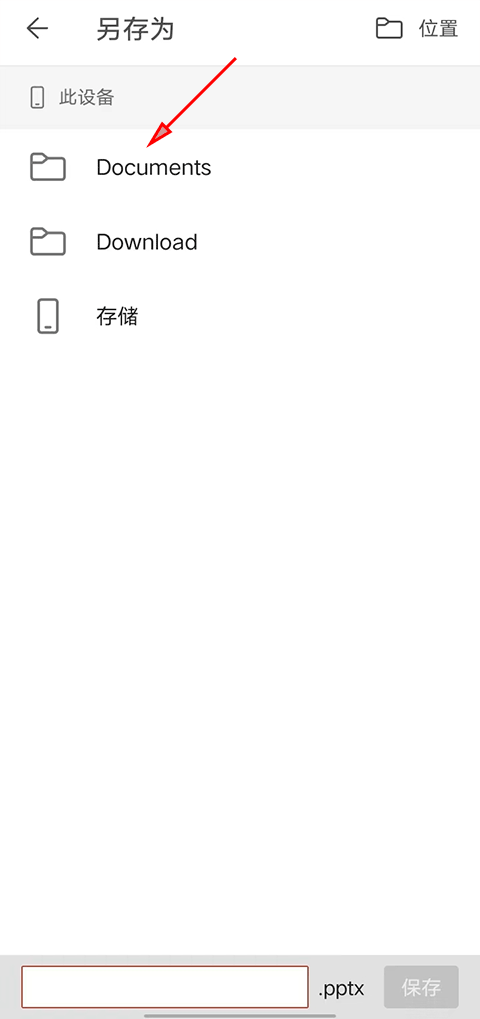
7、最后一步,给你的PPT文件起个好记的名字,然后点击左下角的“保存”按钮就大功告成了。
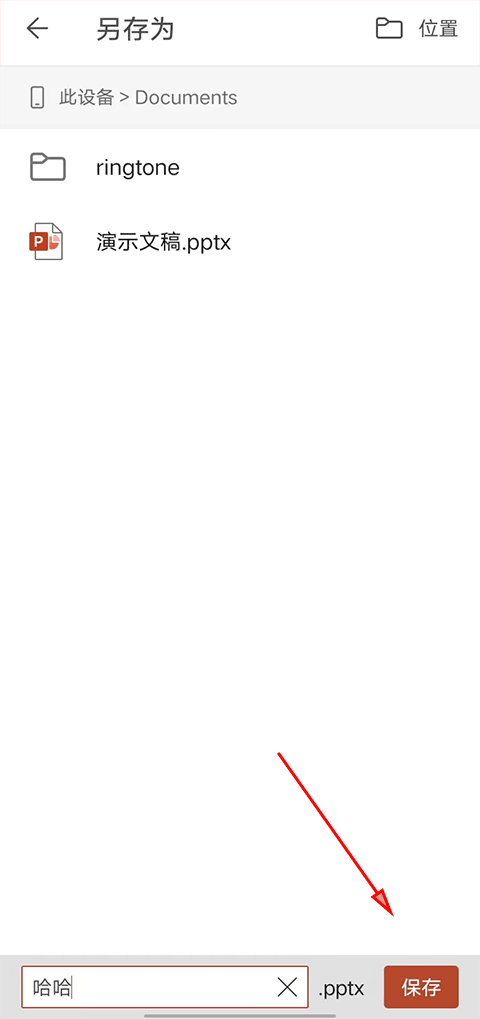
8、想确认一下的话,你可以直接去手机的文件管理器里,进入刚才选的那个“Documents”文件夹,就能看到你新鲜出炉的PPT文件了。这样一来,文件就成功导出来了。
厂商名称:
官网:暂无
包名:com.microsoft.office.powerpoint1601972520126.apk
名称:ppt制作
MD5值:E369437F9FFAF336C2A28FBFD89325FD

粉笔职教手机版 安卓版
 办公学习 / 159.4M / 2026-04-03下载
考途 安卓版
办公学习 / 72.0M / 2026-04-03下载
排班日历 最新版
办公学习 / 68.1M / 2026-04-03下载
MOJiTEST 安卓版
办公学习 / 89.8M / 2026-04-02下载
PPT制作 安卓版
办公学习 / 6.4M / 2026-04-02下载
Zine 安卓版
办公学习 / 63.7M / 2026-04-01下载
101教育ppt手机版下载
办公学习 / 167.6M / 2026-04-01下载
钉钉app 官方版
办公学习 / 249.9M / 2026-03-31下载












用户评论