
chrome浏览器
类别:便捷生活大小:274.3M版本:v138.0.7204.179时间:2026-04-03
类别:便捷生活大小:274.3M版本:v138.0.7204.179时间:2026-04-03
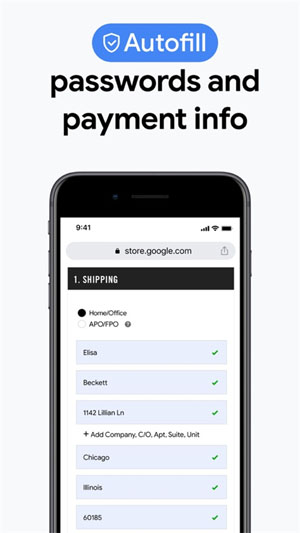
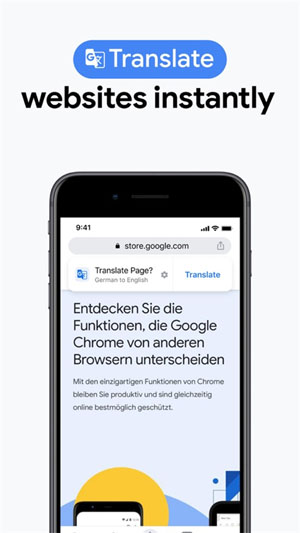
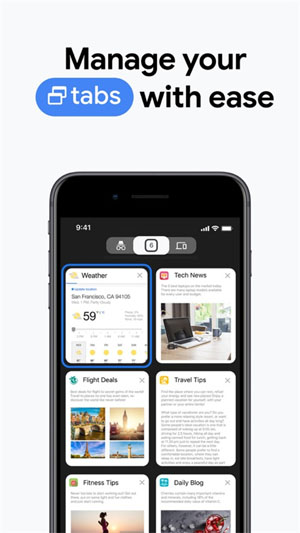
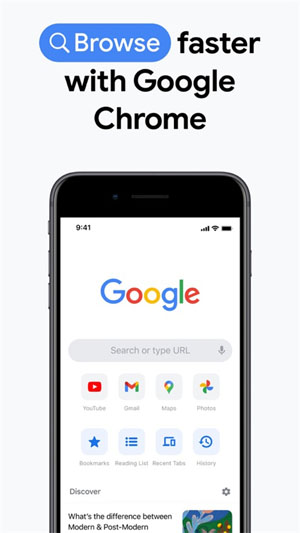
首先,这款手机版的Chrome浏览器能够让你在不同设备之间轻松同步数据,而且用起来特别省流量。这对于那些经常需要在外奔波、随时查阅网络资料的用户来说,无疑是个福音,毕竟能节省流量就等于省下了真金白银。另外,对于不喜欢打字的朋友们,它内置了非常灵敏的语音控制功能,动动嘴就能完成搜索,无需动手输入。搜索结果在呈现时,还会智能地过滤掉一些不必要的内容,这样不仅能减轻系统的运行压力,也让浏览器的启动和加载速度变得更快。不仅如此,安卓版的Chrome浏览器同样支持海量的扩展工具和插件,你可以根据自己的使用习惯和工作需求,定制一个独一无二的专属浏览器。至于其他那些大家常用的基础功能,它也一应俱全,并且完全免费,如果你对上面提到的这些优点感兴趣,那可真得下载来试试看。
1、浏览体验飞快,打字输入都省了。
系统会根据你的喜好提供个性化的搜索建议,让你一点就能看到结果,还能迅速打开以前逛过的网站。填写各种表格的时候,“自动填充”功能也能帮你省去不少麻烦。
2、上网不留痕,保护你的小秘密。
你可以随时开启无痕模式来浏览网页,在这种模式下,你的任何浏览记录都不会被保存下来。你可以在所有的设备上都安心地使用这个功能。
3、多台设备无缝同步,信息跟着你走。
只要你登录了同一个谷歌账号,你的书签、密码和各项设置就会自动同步到你所有的设备上。无论是手机、平板还是笔记本电脑,你的个人信息都能随时调用,切换自如。
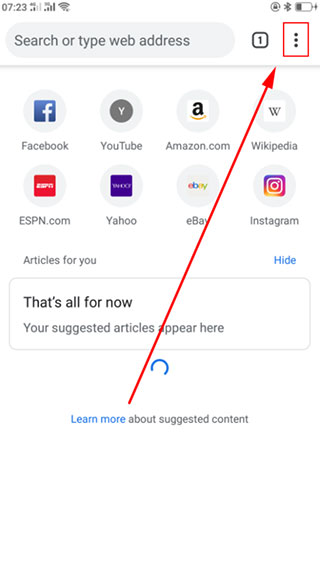
1、启动手机上的谷歌浏览器,然后点击界面右上角的菜单按钮。
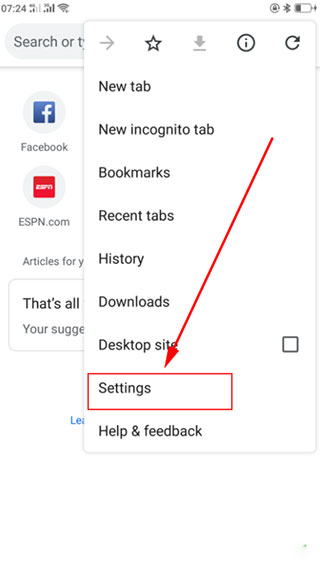
2、在弹出的菜单里,找到“Settings”这个选项,然后点它一下。
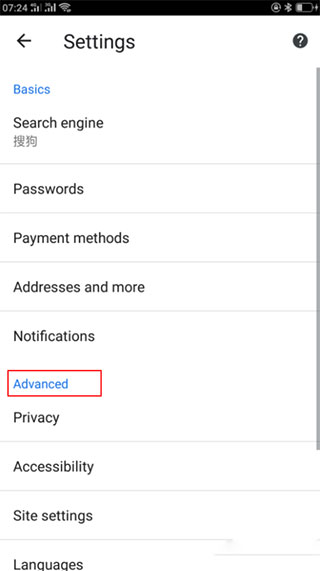
3、进入“Settings”设置界面后,向下滑动,找到“Advance”这个模块。
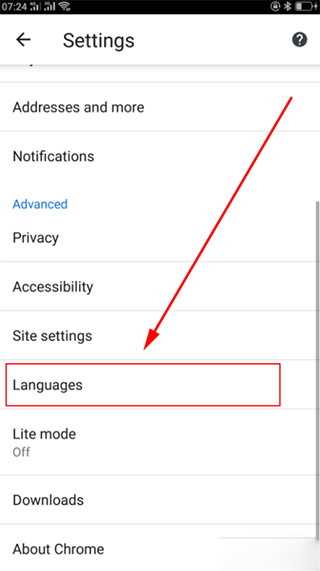
4、在“Advance”模块下面,你会看到一个“Languages”的选项,点击它进入语言设置。
5、在语言设置列表里,找到“Chinese (Simplified)”也就是简体中文的选项。
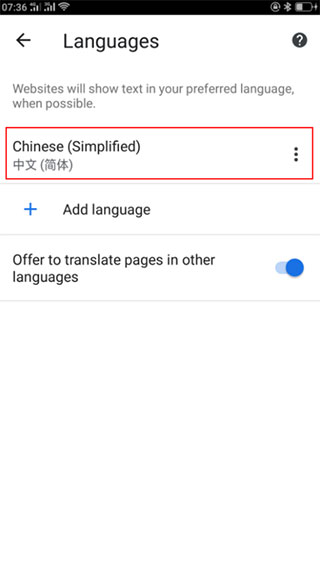
6、点击“Chinese (Simplified)”简体中文选项右侧的菜单图标。
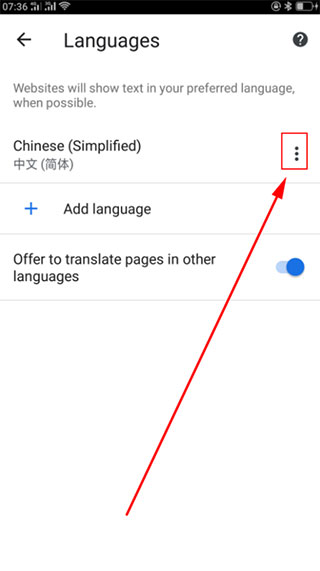
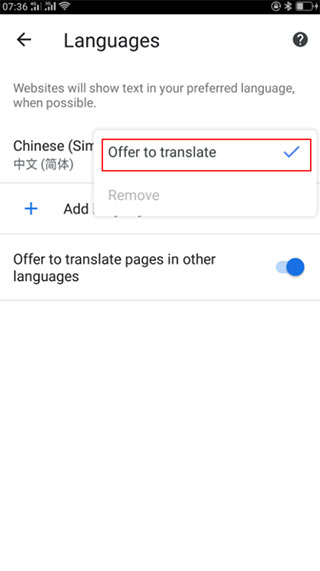
7、在弹出的菜单里,选中“offer to translate”这个功能,之后你的手机浏览器界面就会变成中文显示了。
一、用更酷的方式切换标签页
当你打开了好几个网页标签时,想切换的话,一般都会去点那个显示数字的标签按钮,然后再上下滑动来找。其实,还有两种更快捷的办法:
1、直接在顶部的地址栏上向左或者向右滑动,就能像翻书一样快速地在不同标签页之间切换了。
2、你也可以试试按住地址栏,然后向下滑动,这样也能立刻调出标签页选择界面,比专门去点那个按钮要快得多。
二、把地址栏挪到屏幕底部
如果你的手机屏幕比较大,把地址栏放到浏览器底部操作起来会顺手很多。其实谷歌也在测试版里尝试把这个作为默认设置。如果你用的是正式版,可以按下面的方法来开启:
1、在地址栏里输入这个:`Chrome://flags`,然后回车打开高级设置页面。
2、在搜索框里找到 `#enable-chrome-home` 这一项,把它对应的选项从默认改成“已启用”,然后重启浏览器,你就会发现地址栏跑到下面去了。想改回去的话,重复一遍操作,把它设置回“默认”就行。
三、更快地复制当前网页链接
这里有两种方法可以快速复制网址:
1、打开你想复制链接的网站,点击浏览器地址栏右边的“三个点”菜单,在里面找到一个圆圈里带“i”的图标,点一下,然后长按网址就可以复制了。
2、还有一个更直接的方法,在地址栏的网址没有被选中的状态下,直接长按它,系统就会自动全选网址并弹出剪切、复制等选项。
四、滑动操作快速选择菜单功能
通常情况下,我们要打开书签或者下载管理这些功能,都需要先点开菜单,再找到对应的选项去点。其实有个小技巧,你可以直接按住那个“三个点”的菜单按钮,然后手指不离开屏幕,直接滑动到你想选的功能上再松手,一步到位,不妨现在就试试看。
五、强制所有网页开启阅读模式
阅读模式是很多浏览器都有的贴心功能,谷歌浏览器当然也有。不过在默认状态下,不是每个网页都会自动弹出进入阅读模式的提示。你可以通过手动设置,让所有网页都支持这个功能。
方法很简单:把 `chrome://flags/#reader-mode-heuristics` 这段地址复制到你的浏览器里打开,然后把设置选项改成你喜欢的,比如“永远”,之后重启浏览器,你就会看到效果了。
六、把常用网站像App一样放到桌面
你可以把你经常访问的网站快捷方式添加到手机主屏幕上,这样每次打开就跟点开一个App一样方便。操作步骤非常简单:
1、首先用浏览器打开你想要添加的网站,然后在“三个点”菜单里找到“添加到主屏幕”这个选项。
2、给这个快捷方式起个好记的名字,然后点击添加。
3、现在回到你的手机主屏幕看看,那个网站的图标是不是已经出现在那里了。
七、长按单词就能直接搜索
如果你用Chrome有一段时间了,可能已经发现了这个功能,但它确实非常实用。当你浏览网页时,只要长按任意一个单词或词组,屏幕底部就会弹出一个小窗口,向上滑动就能看到相关的搜索结果。你也可以直接点击这个小窗口的标题,在新标签页里打开完整的搜索页面。
八、点击邮件、电话和地址直接调用相关应用
这个功能是上面那个长按搜索功能的延伸。当你在网页上看到电子邮件地址、电话号码或者具体地址时,直接点击它们,系统就会自动帮你调用手机里的邮件、电话或地图应用,非常方便。
九、下拉一下就能刷新页面
如果你是Chrome的老用户,这个功能你肯定在不经意间就学会了,并且现在一定经常用。在网页顶部向下拉一下,页面就会立刻刷新,这应该是最快的刷新方式了。
十、添加更多你喜欢的搜索引擎
在以前,安卓版的Chrome只支持谷歌、雅虎、必应等少数几个搜索引擎。但从某个版本开始,你可以通过访问网站来添加更多搜索引擎了。
操作很简单,你先去访问一下你想添加的搜索引擎网站(比如DuckDuckGo),然后进入Chrome的设置,点击“搜索引擎”,你就会发现刚才访问过的网站已经出现在列表里了,选中它就行。
十一、快速打开已经下载过的文件
当你下载一个文件时,如果这个文件之前已经下载过了,Chrome会弹窗提醒你。但这个弹窗里其实藏着一个便捷功能。你只需要点击弹窗里那个带有下划线的蓝色文件名,就能直接打开之前下载好的那个文件,省去了去文件管理器里翻找的麻烦。
十二、滑动滚动条来查找页面内容
当你在网页里使用“在网页中查找”功能时,除了不停地按上下箭头来切换搜索结果,你还可以试试直接在屏幕右侧的滚动条上上下滑动,这样可以更快速地在所有匹配结果之间跳转。
十三、离线下载整个网页,方便以后没网时看
在近期的更新中,Chrome增加了一个非常实用的功能,就是可以把整个网页下载到手机上。你可以把它当成一个“稍后阅读”工具,因为它们的使用场景几乎完全一样,非常适合在没网或者信号不好的地方阅读。
chrome浏览器怎么设置电脑模式?
1、首先,在你的手机上把谷歌浏览器App打开,在主页上找到并点击“百度一下”的图标。
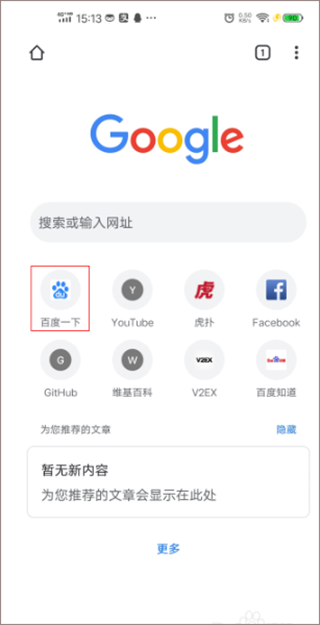
2、在百度的搜索框里,输入你想要访问的网站名称,我们这里用“百度经验”来举例,输好后点击旁边的“百度一下”按钮。
3、在搜索结果中,找到那个带有“官方”字样的百度经验网站,然后点击链接进入。
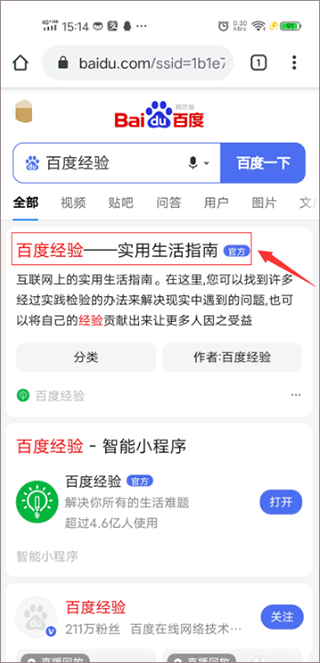
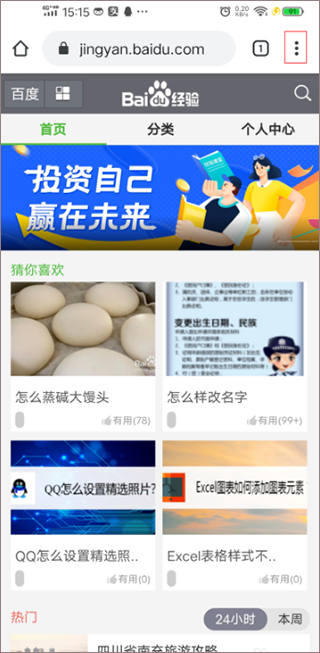
4、进入网站后,你会发现页面显示的是为手机优化的版本,我们需要把它切换成电脑版。这时,请点击屏幕右上角的三个竖排小圆点。
5、点击后会弹出一个菜单窗口,在这个窗口里找到并勾选“桌面版网站”这个选项。
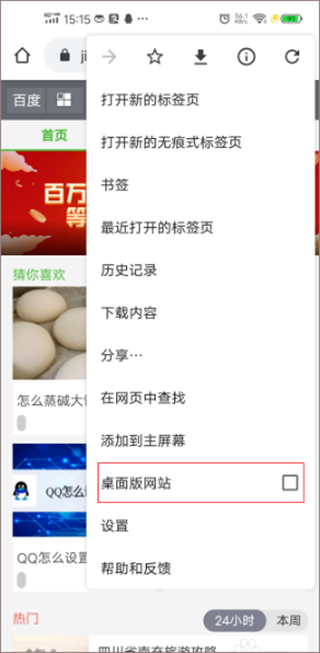
6、勾选之后,页面就会自动刷新并切换到电脑网页的版式,这样谷歌浏览器就成功设置成电脑模式了。
1、在你的所有设备上保持同步
你可以在笔记本电脑、手机或者平板上无缝地切换,随时打开之前浏览的标签页和收藏的书签。
2、帮你节省宝贵的手机流量
在浏览网页的时候,最多可以帮你节省高达50%的移动数据流量。
3、浏览网页速度更快
搜索时,结果几乎是立刻出现,而且可以非常迅速地访问你之前看过的网页。
4、用语音就能轻松搜索
借助强大的谷歌语音搜索技术,你随时随地动动嘴就能搜索,完全不用打字。
5、轻松翻译外文网页
无论你浏览的是哪国语言的网页,都可以轻松地一键翻译成中文。
6、直观方便的手势操作
你可以随心所欲地打开任意数量的标签页,并且通过在工具栏上左右滑动,就能快速地在它们之间来回切换。
7、注重个人隐私保护
当你使用隐身模式上网时,你的任何浏览历史记录都不会被系统保存下来。
1、这是一款技术实力非常雄厚的浏览器,背后有很多顶尖的科技支持。
2、你可以同时打开很多个网页标签,它们之间不会互相影响,浏览体验始终非常流畅。
3、阅读各种国外的网站内容变得轻而易举,因为它内置了一键翻译功能,非常实用。
4、已经有海量用户在用这款安卓版的谷歌浏览器了,口碑和评价都相当不错。
厂商名称:
官网:暂无
包名:com.android.chrome13807204179.apk
名称:谷歌浏览器
MD5值:BB4C6193ED83272900BE19C6EF46DDF2

扫描全能王google play版下載
 便捷生活 / 149.0M / 2026-04-02下载
vivo应用市场官方正版下载
便捷生活 / 48.2M / 2026-04-02下载
四川航空最新版下载
便捷生活 / 255.5M / 2026-04-02下载
oppo阅读app官方版下载
便捷生活 / 50.8M / 2026-04-02下载
小睡眠最新版下载
便捷生活 / 101.5M / 2026-04-02下载
zohoShow手机版下载
便捷生活 / 91.5M / 2026-04-02下载
渔获 安卓最新版本
便捷生活 / 219.3M / 2026-04-01下载
运动世界校园官方版下载安装
便捷生活 / 286.1M / 2026-04-01下载













用户评论