
rar最新版手机版
类别:系统软件大小:10.3M版本:v7.20时间:2026-04-03
类别:系统软件大小:10.3M版本:v7.20时间:2026-04-03
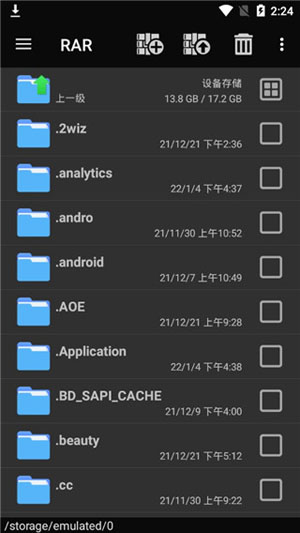
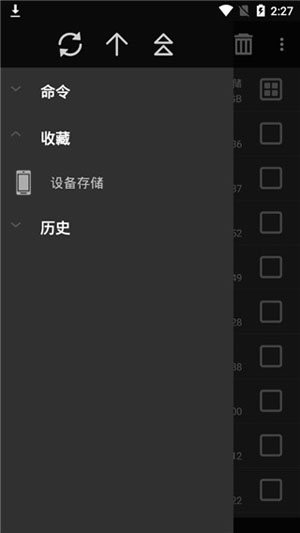
估计大伙对WinRAR的印象还停留在电脑版,但今天这帖聊的是它的手机版。这工具就是为手机端文件管理量身定做的,实测下来,市面上能见到的压缩格式它基本都支持。创建RAR和ZIP包是基本操作,解压RAR、RAR5、7z、ISO这些更是不在话下。强力压缩、固实压缩、多核压缩这些进阶功能也都给安排上了,方便咱们在手机上打包分享文件。它的优点就是快、轻巧、兼容性好,而且支持密码压缩,安全性拉满。另外,它还能直接读取邮箱附件里的压缩文件,压缩完也能顺手把源文件删了,自定义命名这些小功能也很到位,更多玩法等你们自己折腾。
这货的功能相当扎实,不是那种半吊子工具。核心能力就是创建RAR和ZIP,解压市面上几乎所有格式,比如RAR、RAR5、BZ2、XZ、7z、ISO、ARJ等等。用了一下午,发现它连ZIP和RAR的修复功能都有,这点很关键。基准测试功能也保留了,可以看看你手机的解压性能。恢复记录、恢复卷、固实压缩、多核压缩这些PC版的核心技术一个没落下。讲真,UI稍微有点复古,但功能确实没毛病。你还可以根据需要,选择性地添加一些额外支持,比如压缩包内连续看图,或者把它设成系统默认的压缩工具。对新系统也做了优化,安卓7.0以上的外置SD卡也能正常读写压缩。
1、打开软件主界面,直接在文件列表里找到你想压缩或者解压的文件、文件夹,点一下前面的小方框勾选上。
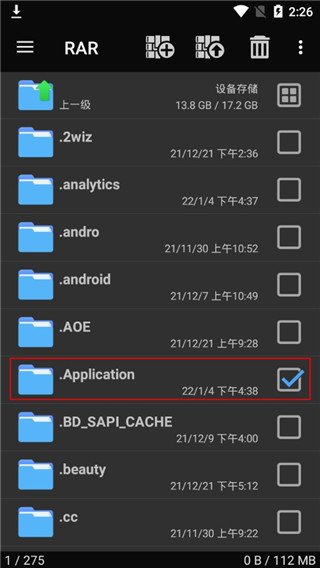
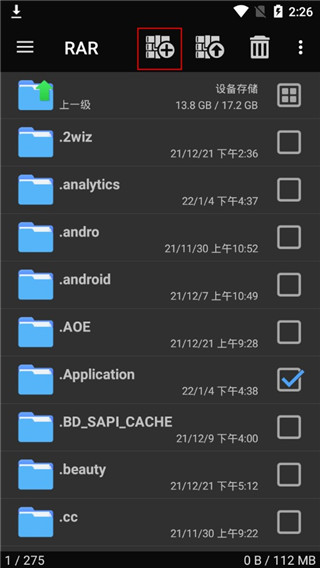
2、选中文件之后,看顶部工具栏,左边那个带加号的是压缩,右边那个书本样的是解压。根据你的需求点对应的图标。
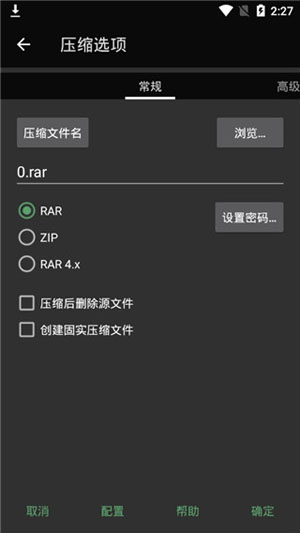
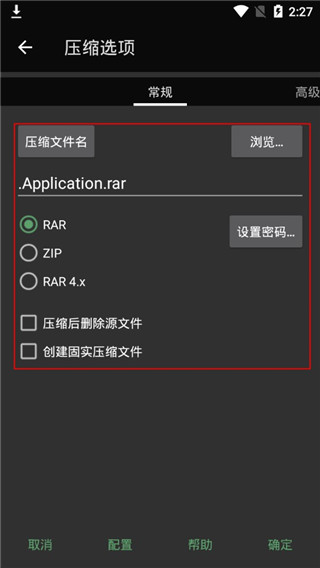
3、点压缩的话,会弹出一个设置窗口。在这里你可以改压缩包名字,或者点“设置密码”给文件加密。弄好之后直接点右下角的“确定”就开始压缩了。
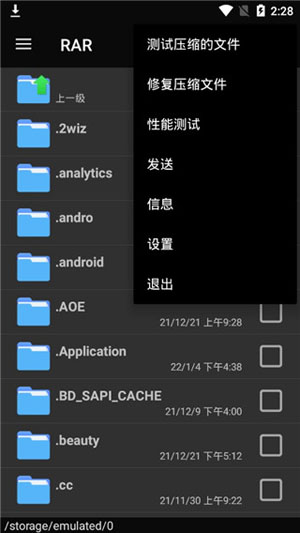
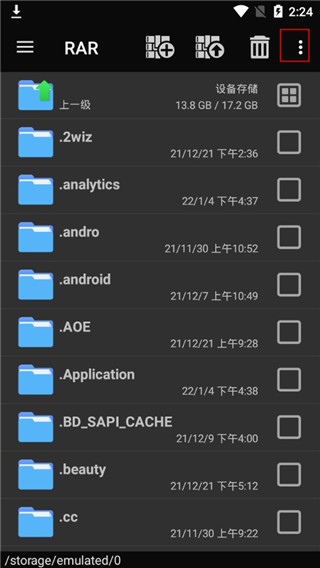
1、进到软件主界面,看到右上角那三个点的菜单按钮没,戳它。
2、在弹出的菜单里找到“设置”选项,点进去。
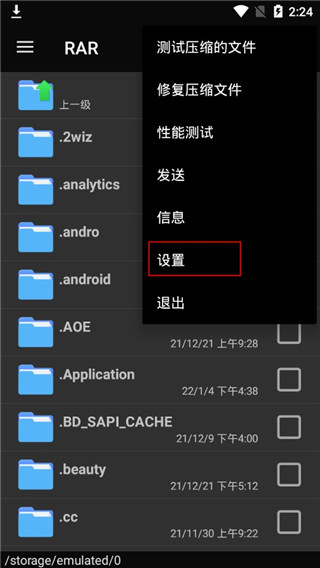
3、进入设置界面后,往下滑找到“路径”这一项。
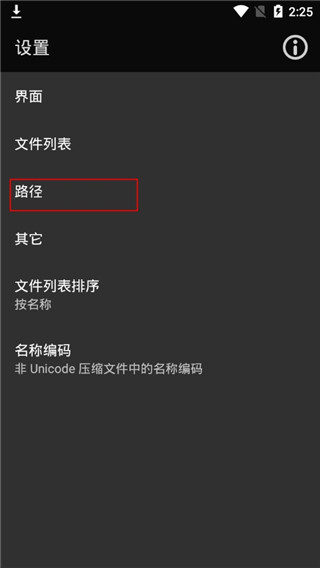
4、在路径设置里,能看到一个“默认解压文件夹”的选项。
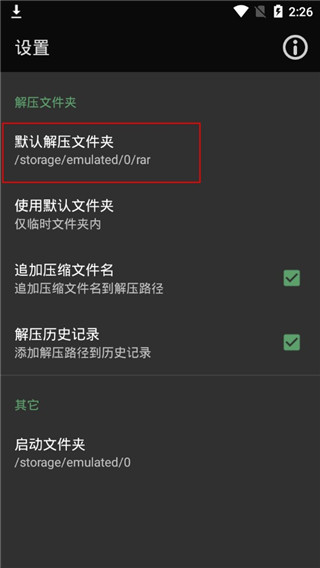
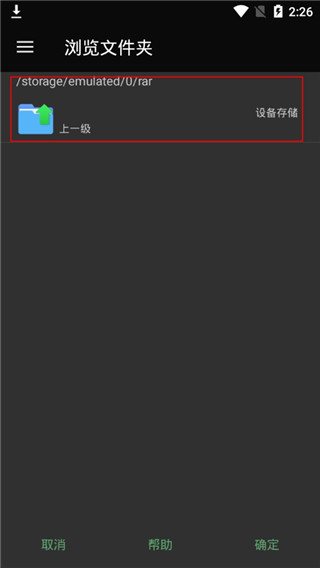
5、点一下这个选项,你就可以自己选文件解压之后默认存到哪个文件夹里了,非常方便。
1、它不光支持常见的压缩格式,连BZIP2、LZMA、PPMd这些比较专业的压缩算法也支持,可以说把PC版的核心功能原封不动地搬过来了。没开玩笑。
2、用户可以直接用它创建安装包,或者打包各种文件,生成标准的压缩档案,方便分享和备份。
3、对于gzip文档的提取也毫无压力,甚至可以直接解压UDF和ISO9660格式的光盘镜像文件,这个功能在手机上还挺少见的。
4、总的来说,PC版那些我们熟悉的功能,这里基本都能找到。老玩家应该都知道这东西的含金量,还没用过的酷友可以试试,绝对能提升你处理文件的效率。
厂商名称:
官网:暂无
包名:com.rarlab.rar720build131.apk
名称:rar最新版手机版
MD5值:7AB3DAD64EF9371A5FD06C7FE8A86653

手机克隆app 下载安装
 系统软件 / 19.6M / 2026-04-02下载
dynamicspotpro高级解锁版下载
系统软件 / 8.9M / 2026-04-02下载
迅捷pdf转换器app下載
系统软件 / 106.1M / 2026-04-02下载
永中Office官方app下載
系统软件 / 75.8M / 2026-04-02下载
带壳截图Pro安卓版
系统软件 / 68M / 2026-04-02下载
uc浏览器官方版免费下载
系统软件 / 122.0M / 2026-04-02下载
猎豹清理大师app 安卓版
系统软件 / 47.3M / 2026-04-01下载
UC网盘app下载官方(UC浏览器)
 系统软件 / 122M / 2026-01-06下载











用户评论