FlipaClip安卓版
类别:系统软件大小:157.2M版本:v4.2.1时间:2026-04-07
类别:系统软件大小:157.2M版本:v4.2.1时间:2026-04-07
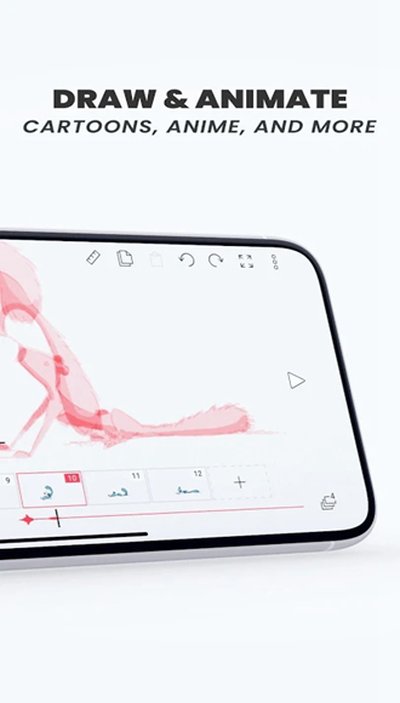
哈喽姐妹们,最近挖到一个宝藏动画制作App,叫FlipaClip,赶紧来给你们分享一下。亲身体验下来,感觉它就是那种纯粹靠手绘,一帧一帧画出动画的工具。讲真,它不提供现成的素材库,所有东西都得从零开始自己画,但这恰恰是它的魅力所在。当你看着自己笔下的人物动起来,那种成就感真的没法说。它里面有些辅助功能还挺智能的,能帮你把画的东西串联起来,对于新手上手来说,门槛不算太高。
完成的动画作品支持导出为GIF、MP4格式,也可保存为PNG序列帧。
作品完成后,可以便捷地分享给好友,或发布到社交平台。
支持在现有视频素材上添加内容或进行绘制,以完成二次创作。
针对Apple Pencil提供了完善的支持。
内置了种类齐全的画笔工具,包含了铅笔、钢笔、马克笔、荧光笔及橡皮擦等。
提供绘图网格线功能,有助于新手和追求精准的用户进行创作。
核心功能之一是支持多图层操作,方便进行复杂创作。
通过专业的时间轴面板,可以精确控制动画的每一帧。
洋葱皮功能可以显示前后帧的残影,是绘制动态过程的实用工具。
一、新建项目
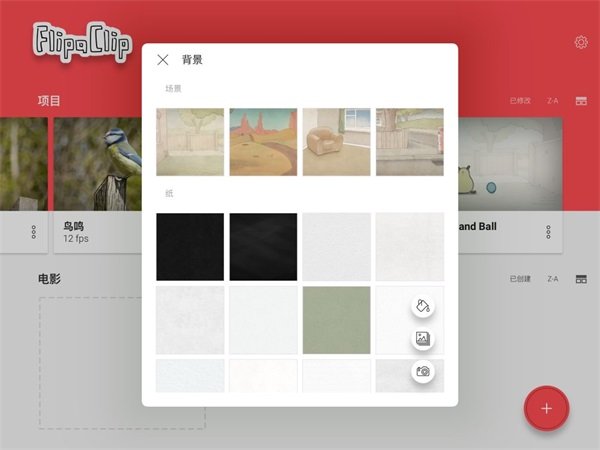
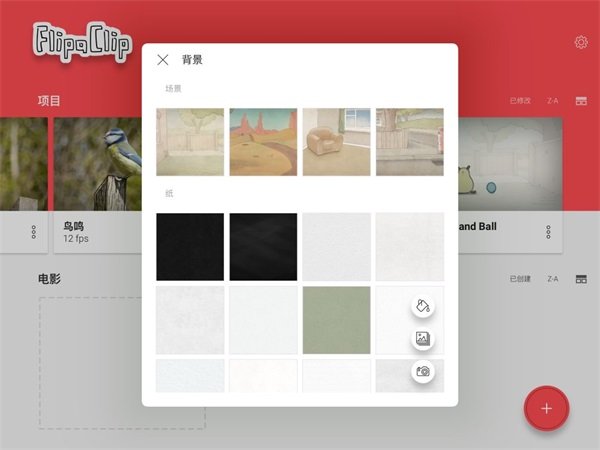
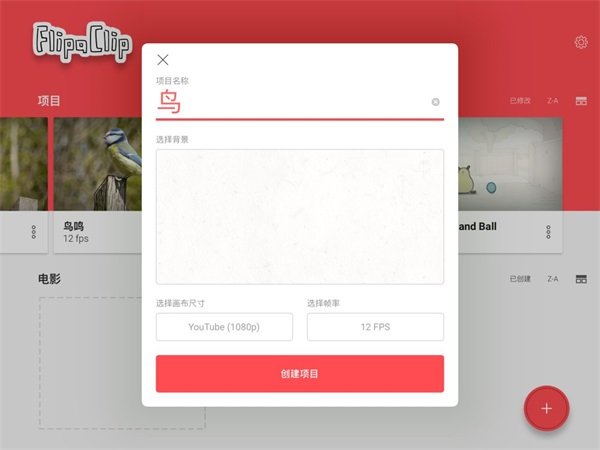
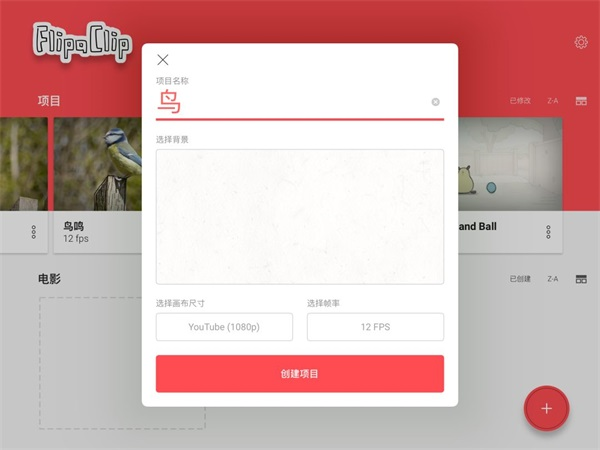
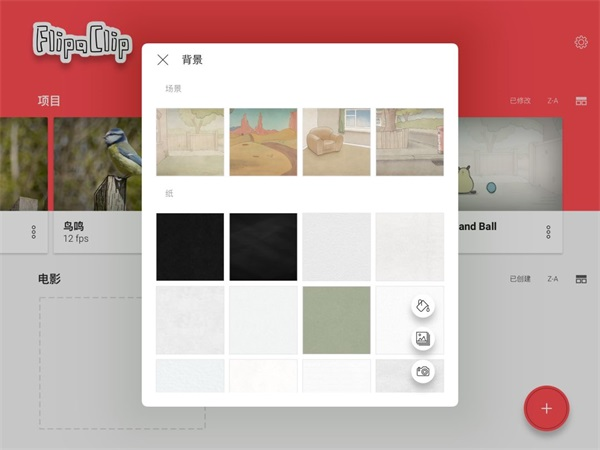
打开App,第一步就是点那个大大的加号,新建一个项目。点完之后会弹出一个设置界面,咱们先给项目起个名,然后选个背景。
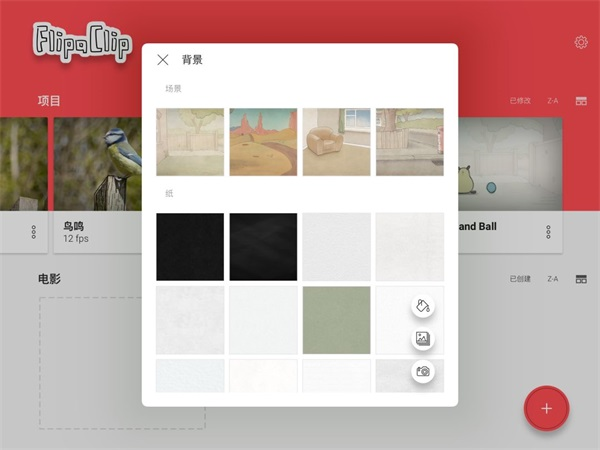
点一下“选择背景”,能看到里面给你预设了几张图。要是想用纯色背景,就点右下角那个油漆桶图标。当然了,你也可以点相册从手机里选图,或者直接用相机现拍一张。
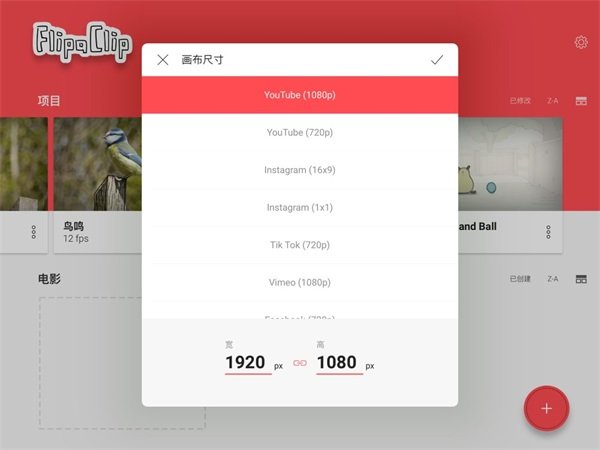
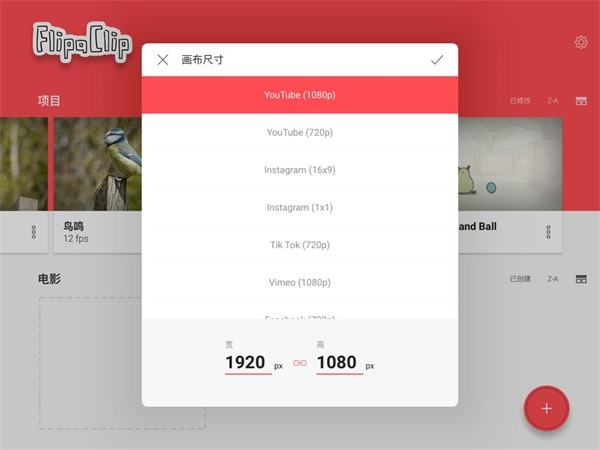
接下来是设置画布大小。这个跟清晰度直接挂钩,尺寸越大画面越清楚。大家根据自己的需求来就行,我一般习惯选1080p,够用了。
稍微懂点视频原理的朋友应该都知道,帧率就是一秒钟塞进去多少张画,数字越大,动画就越丝滑。这里我选了12帧,意思就是画一秒的动画,我得画12张图。
划重点,帧率越高虽然越流畅,但也意味着你的肝度要翻倍,所以得找个平衡点。
二、建立图层
项目建好后,就进到主编辑界面了。上面一排是画笔、橡皮擦这些工具,下面那条长长的就是每一帧的缩略图。
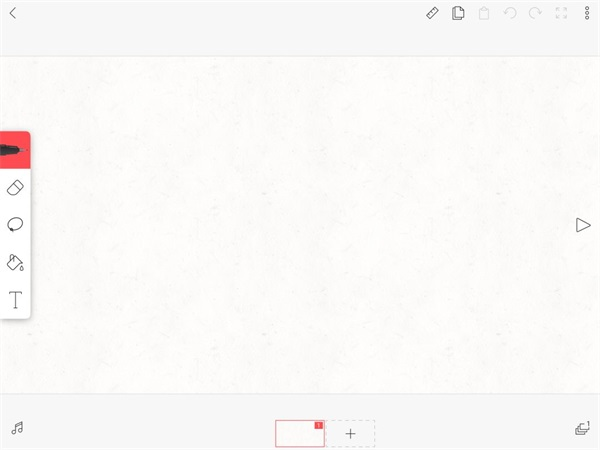
按照我之前的想法,我打算导入一段视频,然后把它拆成一帧一帧的图片来描摹。
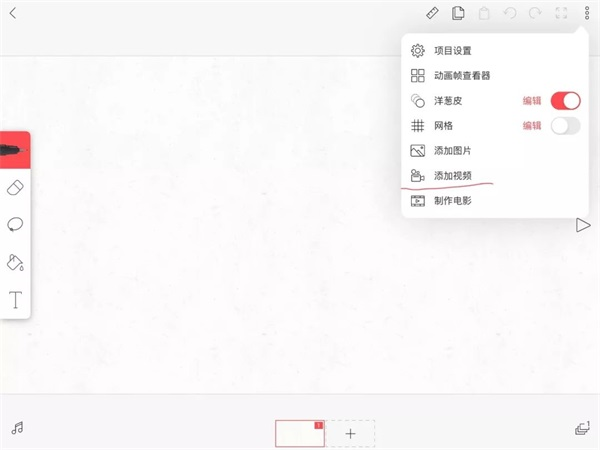
找到并点击右上角那3个小点,在菜单里选“添加视频”。我从相册里挑了一段提前准备好的视频素材。添加的时候它会让你选视频长度,我这个已经提前剪好了,就2秒。
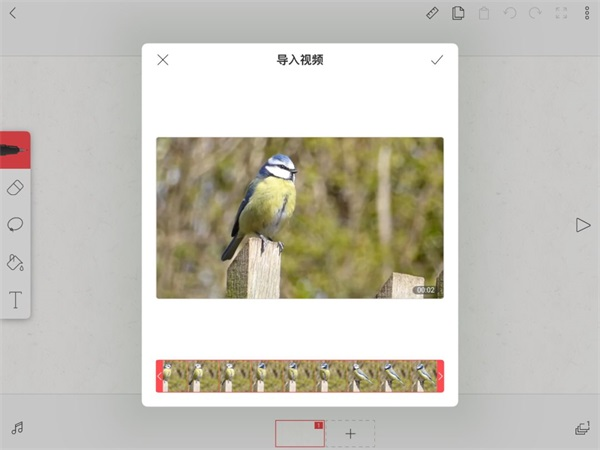
点“确定”之后,App就会自动把视频转换成一帧一帧的静态图,这个功能良心讲,真的太方便了!你们看下面,时间轴上已经铺满了视频的每一帧画面。
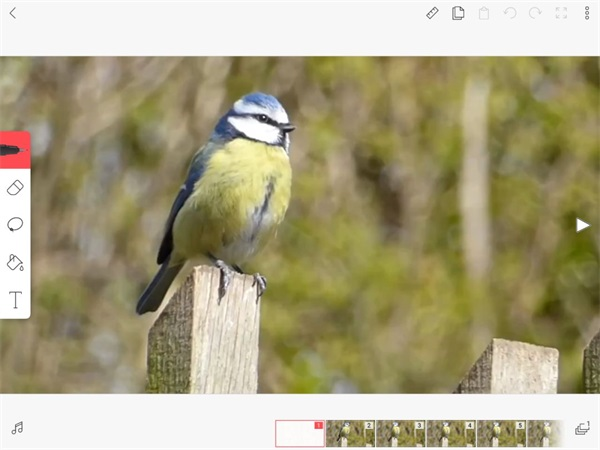
导进来之后我发现第一帧是空的,对我没用,就顺手给删了。
现在来分析下画面:我要画的是鸟和它站的木桩。木桩在整个过程中是静止不动的,那我就能用复制粘贴大法来偷懒,提高效率。
为了让鸟的动作和木桩互不干扰,我得给木桩单独开一个图层。
点击右边的图层图标,能看到里面已经有一个视频图层了。咱们可以把视频上面那个空白图层改名叫“树”,然后再新建一个图层叫“鸟”。用手指按住图层还能上下拖动调整顺序。
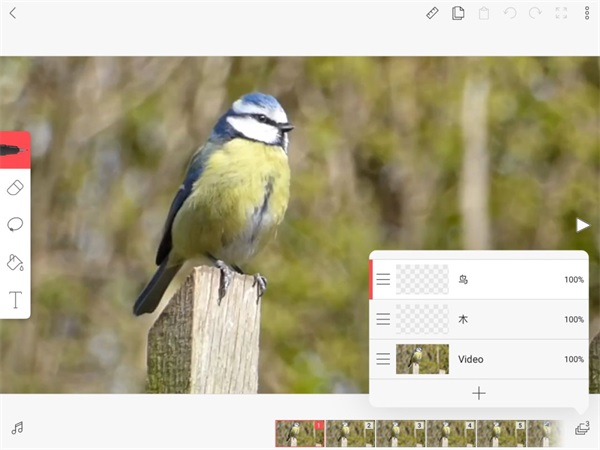
先选中“木”这个图层,然后选好画笔。长按那个颜色圆点可以弹出滑块,用来调整画笔的粗细。
现在,我就在“木”图层上,照着视频里的样子,把木桩描出来。
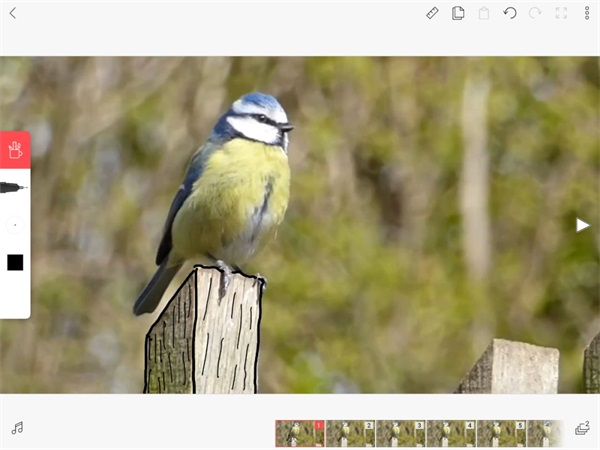
画好之后,换成套索工具,沿着木桩的轮廓画一个圈把它选中,然后点一下上面那个复制图标。
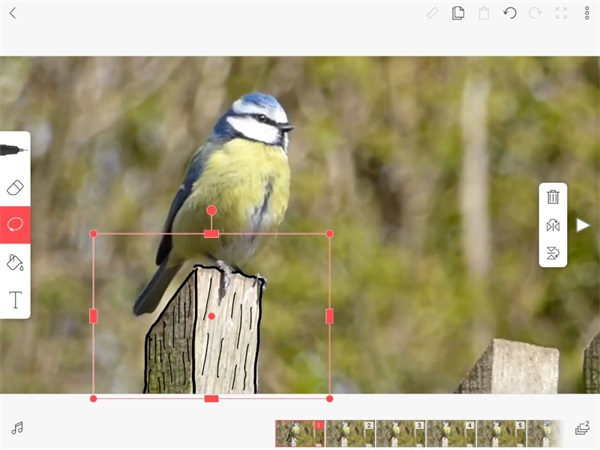
接着,点一下第二帧,再点上面那个粘贴图标。看,木桩就完美地复制到第二帧上了。
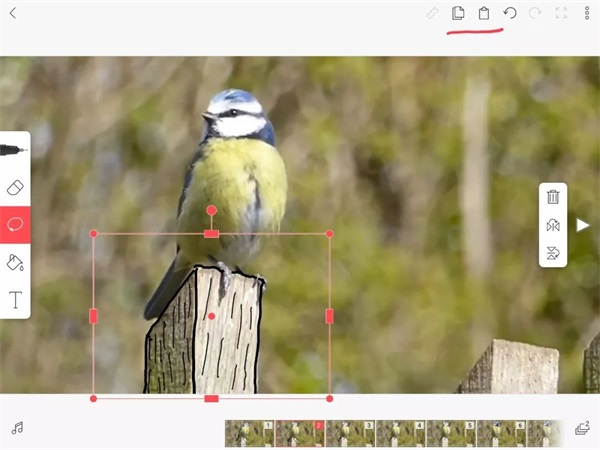
后面就都是重复劳动了。点第三帧,粘贴;点第四帧,粘贴……
一直重复这个操作,直到把木桩粘贴到所有帧上。
三、绘制图像
现在,轮到主角登场了,我们要在每一帧上画出小鸟。
先回到第一帧,记得一定要切换到“鸟”图层,选好画笔,开始照着视频画面描。
然后切换到第二帧,继续描出小鸟在这一帧的姿态。
大家应该能看到,画第二帧的时候,画面上会有一个淡淡的第一帧的影子,这就是“残影”功能。讲真,这个功能对于完全原创、没有参考的人来说简直是神技,能帮你更好地把握动作的连贯性。不过咱们现在是描视频,直接对着描就行。
接下来就是耐心活了,第三帧、第四帧、第五帧……一帧一帧画下去,直到全部画完。
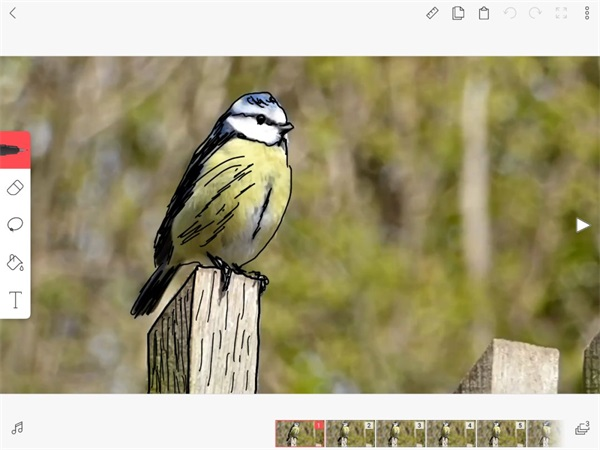
这个过程确实挺考验人的,没别的,就是肝。
四、修改润饰
全部画完后,可以点播放按钮预览一下,小鸟就动起来啦。如果觉得哪里不满意,可以长按下面的某一帧缩略图,会弹出菜单,可以删除、复制或者调整这一帧。
等所有画面都调整好,不再需要参考的时候,我们就可以把最开始导入的那个视频图层给删掉了。
再看左边那个音乐图标,点进去是音频编辑界面。这里可以给动画配上背景音乐或者音效。不过得说一句,软件自带的音效库是要花钱的。
这里我用的是库乐队自己录了一段音乐加进来的。库乐队是苹果官方出的一个超强的音乐App,学会了能玩出很多花样。
五、导出作品
所有工序都完成了,最后一步就是导出。点右上角那三个点,选“制作电影”,就到了导出设置界面。这里可以选不同的分辨率,也能选导出成GIF动图或者PNG序列图,不过导出PNG序列图是付费功能。
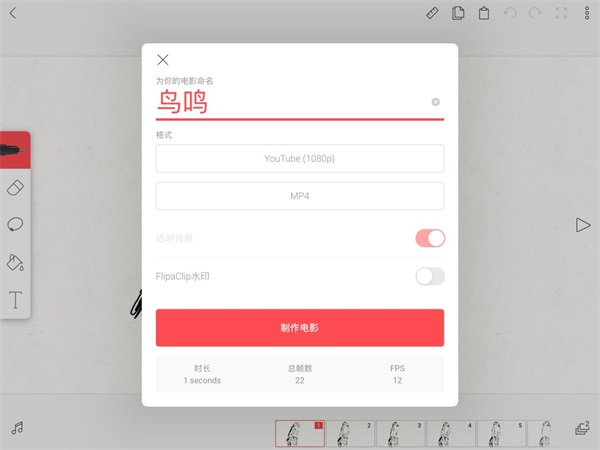
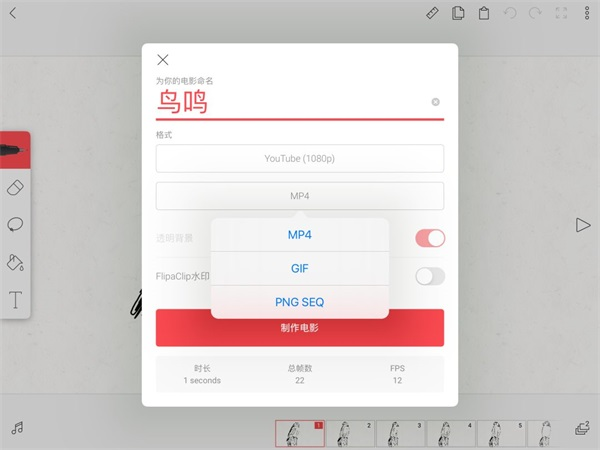
免费版导出的视频会带一个水印,付费专业版才能去掉。设置好之后,就可以把视频或者动图保存到手机相册了。
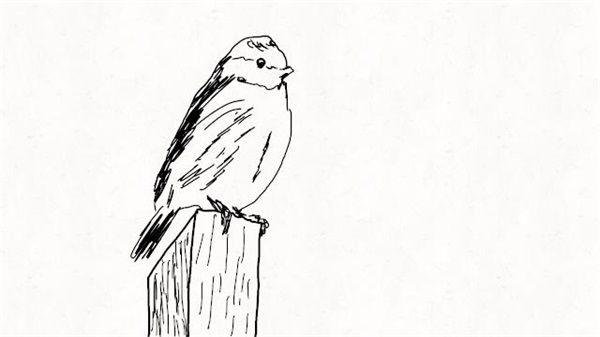
学会用动画,你能搞出好多有意思的创作。比如给自己画一套专属的表情包,或者做一些创意的短视频。
只要你理解了动画的核心原理——就是靠每一帧画面的微小变化来产生动态效果——你就能把自己的想法变成现实。
做动画本身是件挺酷的事,但要做好,确实需要静下心来。大家有空可以自己动手试试,真的会上瘾。
1、怎么导入音乐?
在主绘画界面的左下角,找到那个音符标志,点它。
进入音乐操作界面后,就能添加音乐了,点右下角的那个【+】号。
点了【+】之后,选第二个“音乐库”就能从你手机里添加音乐了。第三个是录音功能,你也可以自己现场录一段旁白或者音效。
2、怎么导入图片?
点一下界面右上角那三个点的“更多”按钮。
在弹出的菜单里,选择【添加图片】。
然后从你的相册里挑一张喜欢的图片,就能成功把它加到画布里了。
3、怎么复制上一帧?
先在底部的时间轴上,点一下你想复制的那一帧,这时候会弹出来一排选项。选择中间那个两个方块叠在一起的复制图标。
复制好了之后,你会看到旁边有两个粘贴选项。选最左边的那个,就会在当前帧的前面插入一个一模一样的帧;选最右边的那个,则是在后面插入。
4、怎么导出?
还是在右上角的“更多”菜单里,找到并选择【制作电影】。
之后就会跳转到导出设置的界面。在这里你可以改导出的文件名、格式、分辨率大小,还能最后确认一下背景和水印设置。
点一下【MP4】那个位置,就可以在MP4、GIF或者PNG这几种格式之间切换。
全部选好之后,点最下面的【制作电影】按钮就行啦。确实能省下不少折腾的时间。
厂商名称:Visual Blasters LLC
官网:暂无
包名:com.vblast.flipaclip421.apk
名称:FlipaClip
MD5值:CCB72B73695C555DE6E959CB085F47FB

Lawnchair启动器 安卓版
 系统软件 / 9M / 2026-04-07下载
FV悬浮球 安卓最新版
系统软件 / 25.3M / 2026-04-07下载
欧朋浏览器app下载
系统软件 / 41.8M / 2026-04-07下载
网易有道词典下载安装
系统软件 / 177.5M / 2026-04-06下载
应用密码锁 安卓版
系统软件 / 14.6M / 2026-04-06下载
华为主题纯粹 轻雨版 EMUI5/8/9.0版
系统软件 / 48.4M / 2026-04-06下载
Mi Control Center专业解锁版 高级版
系统软件 / 20.8M / 2026-04-06下载
DNA桌面 安卓版
系统软件 / 15.8M / 2026-04-06下载










用户评论