
AM骨骼动画制作软件
类别:办公学习大小:106.0M版本:v5.0.276时间:2026-04-13
类别:办公学习大小:106.0M版本:v5.0.276时间:2026-04-13
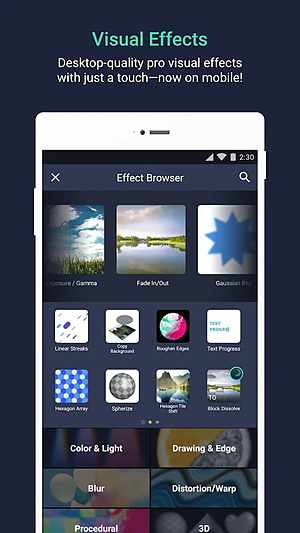
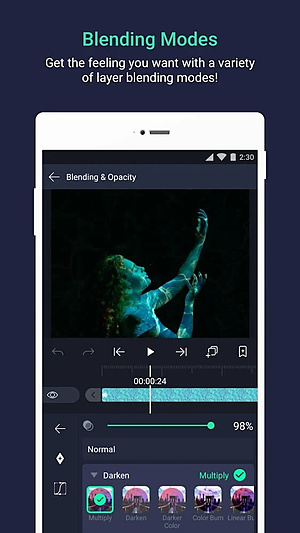
还在为找不到心仪的滤镜发愁吗?快来试试这款宝藏App!它的滤镜库质感绝佳,告别烂大街的网红款,实时预览让你轻松调出电影感大片。剪辑功能也超级强大,精度高达0.1秒,即使是新手也能精准卡点,成就感爆棚。更方便的是,除了丰富的自带音乐库,你还能直接导入手机里的歌曲作为BGM,让你的视频瞬间氛围感拉满!
1、它的滤镜库我得好好夸夸,不是那种烂大街的网红款,特别有质感。实时就能看到效果,调出来的画面有种老电影的复古味儿,画质和色彩一下子就上去了。
2、剪辑功能真的指哪打哪,精度能到0.1秒,我这种小白试了下都能精准卡点,成就感满满。
3. 给视频配乐也挺方便的。除了它自带的音乐库,还能直接用你手机里的歌。讲真,加了BGM之后,整个片子立马就不一样了,氛围感直接拉满。
4. 模板也给得挺大方,有几十个可以直接套。那个多视频同框的功能我特喜欢,把好几个素材拼一起,画面瞬间就丰富起来了。
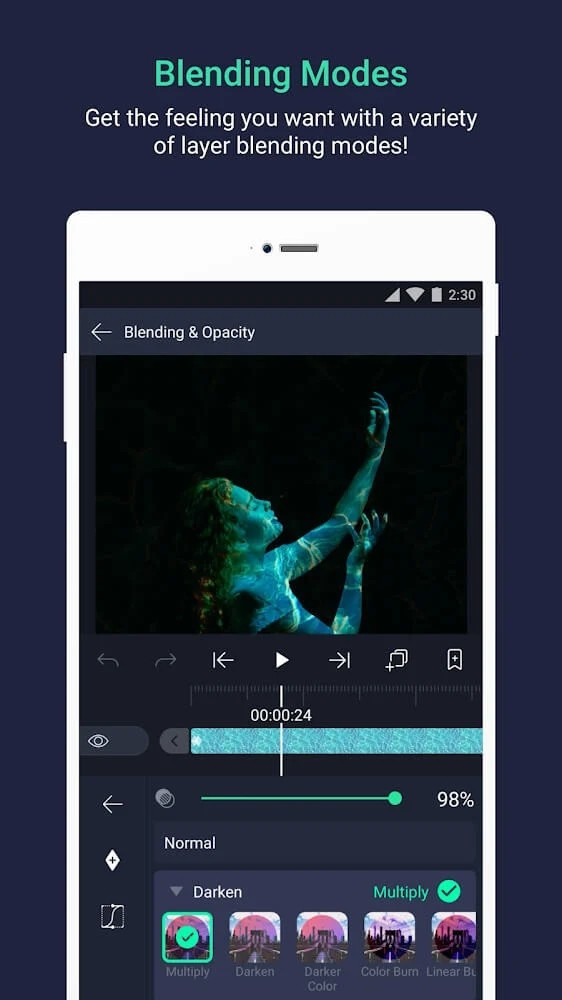
5. 特效叠加这个功能绝了,什么重影、幻影、抖动效果,可以一层一层往上加,随便搞搞就是朋友圈爆款那种魔性短视频。
6. 还能自己给视频配音解说,想加个旁白或者吐槽什么的,直接录就行,特别有个性,玩起来就停不下来。
【视频制作】
用它处理视频后期真的有种大片感。把平时拍的零零散散的小片段,通过剪辑和拼接,分分钟就能搞出个微电影的范儿,感觉自己离导演梦又近了一步。
【Vlog剪辑】
拍Vlog的姐妹们可以闭眼入。它的剪辑功能真的多,视频定格、各种花里胡哨的转场,视觉效果直接拉满。用它剪出来的Vlog,在圈子里绝对是亮眼的存在。
【视频剪辑】
基础的剪辑功能也特别扎实,裁剪、拼接、合并这些操作都非常顺手,能帮你快速搞定一个短视频,分享给朋友家人什么的超方便。可以说,用熟了谁都能当剪辑大师。
【视频编辑】
划重点,这部分功能太全了。无论是画中画、分屏、录音、变声,还是加字幕、去水印、美颜滤镜、多段配乐、变速、倒放、调色,其全面的功能配置足以实现您大部分的创意和想法。UI稍微有点复古,但功能确实没毛病。
【卡点视频】
这个功能是懒人福音。想做热门的卡点视频,根本不用自己费劲去对节奏。直接把照片或者视频扔进去,它就能自动帮你生成,效果还特炫。
【视频配乐】
音乐库分类很清晰,流行、治愈、古风什么的都有,找歌很方便。当然,也可以用自己手机里的本地音乐,自由度很高。
1、良心讲,这东西作为一个专业的制作工具,门槛并不高。它既能满足大佬们对视频编辑的各种骚操作需求,我们这种新手操作起来也感觉不到什么压力。
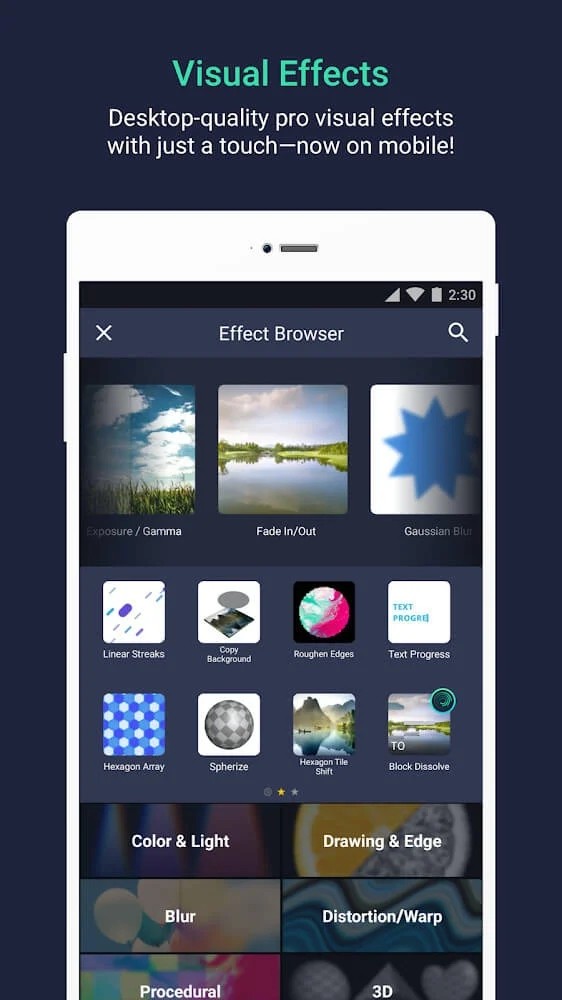
2、各种滤镜和特效基本都不要钱,随便用。随便套用几个,视频的质感立马就上来了,感觉自己也能做出电影级别的作品。
3、视频编辑的工具给得特别全。像是裁切、分割、倒放、合并,甚至去水印这种刚需功能,它都给你准备好了,不用再去找别的软件辅助。
4. 它自带的MV滤镜和动画效果都很潮,而且最棒的是这些效果可以叠着用,自由组合,能玩出很多花样。
5. 动画缓动这个功能对动画党来说太重要了。可以让动作过渡得更平滑自然,你可以直接用预设好的曲线,也可以自己手动调,大神可以玩得很溜。
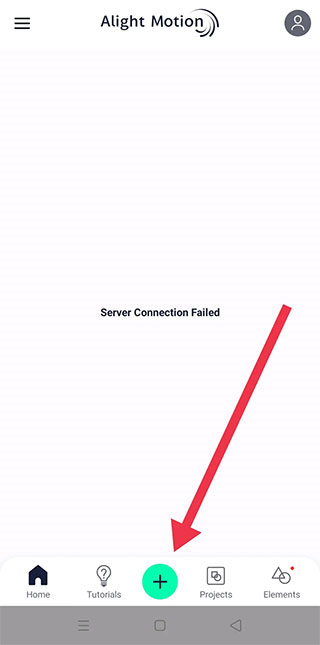
【1】咱先打开AM,看到那个大大的“+”号没?点它就能开个新活儿了。
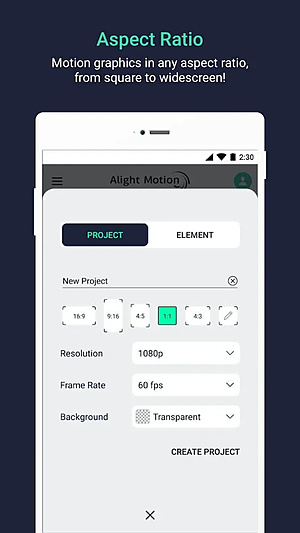
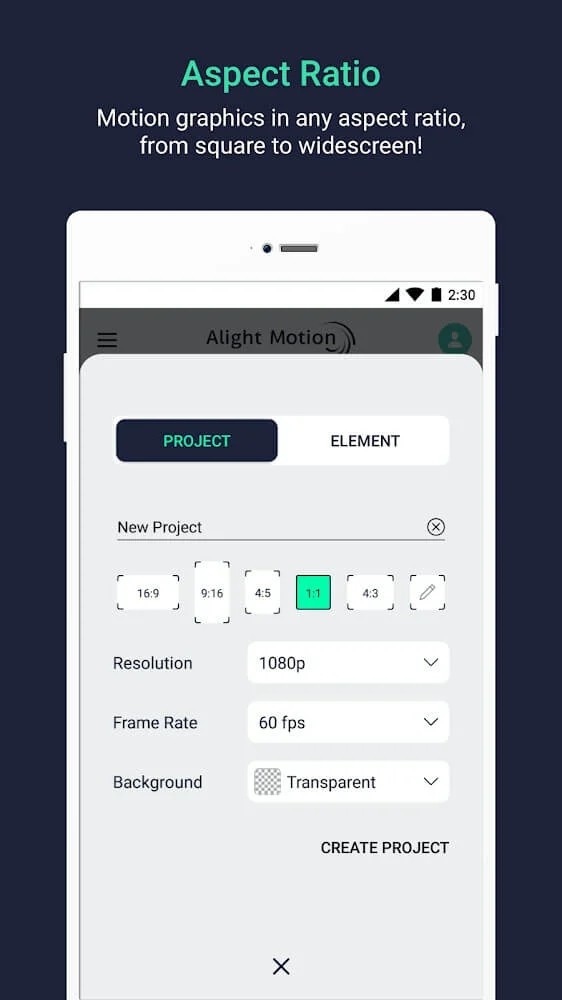
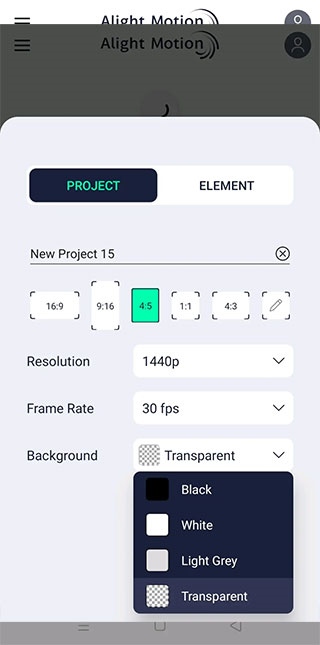
【2】画布尺寸和分辨率这些,你要是要求不高可以随便选,不过最好还是一开始就设置好,免得影响最后成品质量。
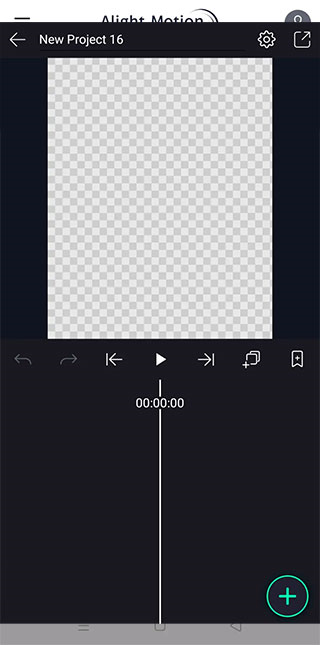
【3】项目创建好进来之后,直接戳右下角的“+”号。
这样就能把你准备好的图片素材给加进来了。
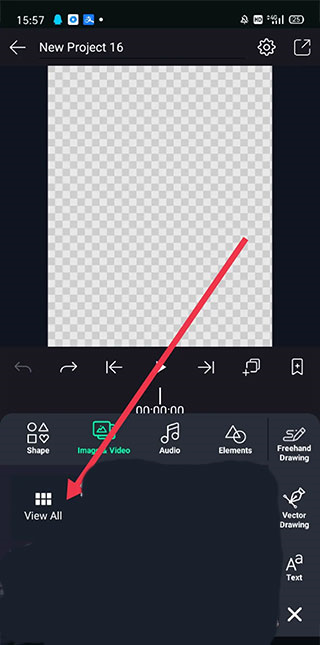
点一下View All就能看到你的相册。
【4】点了View All进到相册里,把你之前准备好的FNF人物组件(就是那些拆分好的PNG图)全部选中,一次性导进来。
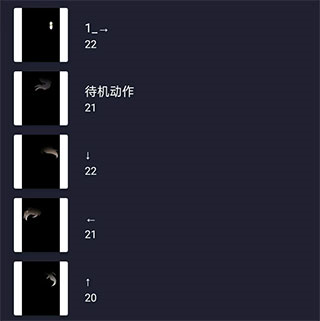
大家看下面这张截图,这些就是已经拆分好的身体部件了。
【5】把所有部件都拖进来之后,要做的就是整理图层顺序,比如胳膊在哪一层,腿在哪一层,别搞错了。
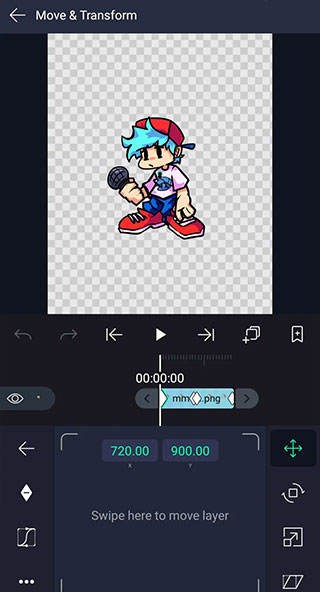
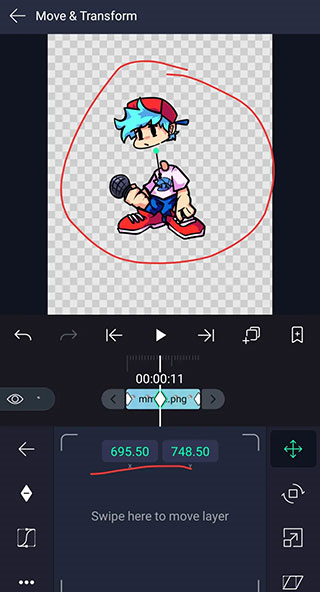
【6】如果你是做待机动画这种循环动作,我个人习惯把每个组件图层的时长都拉到00:00:24(在30fps的设置下)。
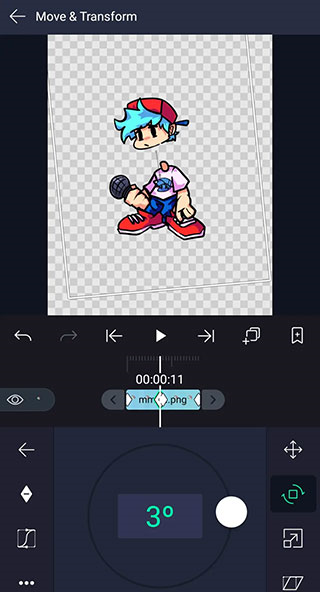
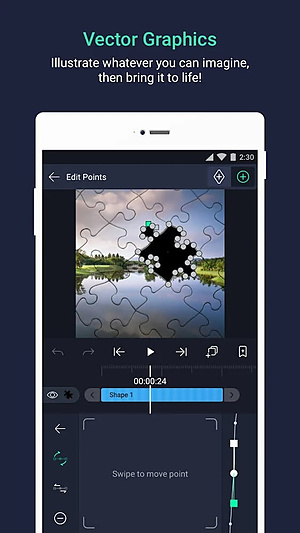
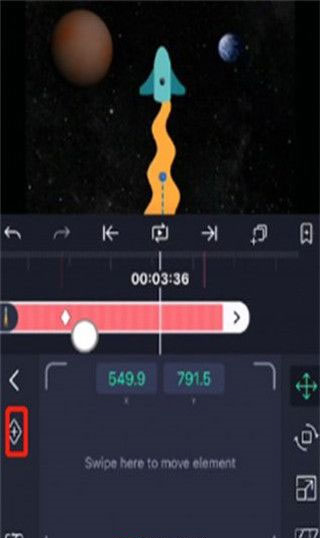
然后就是整个活儿的灵魂:打关键帧。你需要手动调整组件的位置和参数来设置下一个关键帧,让它动起来。
【7】一套动作做完之后,就可以把它导出来了。
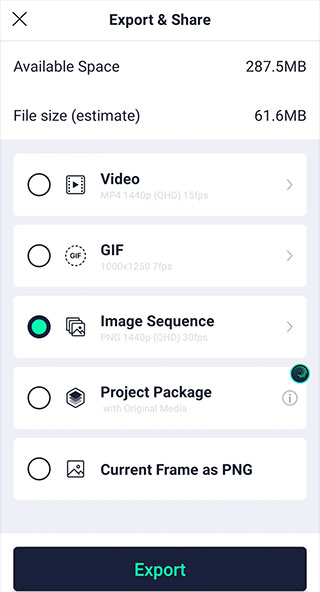
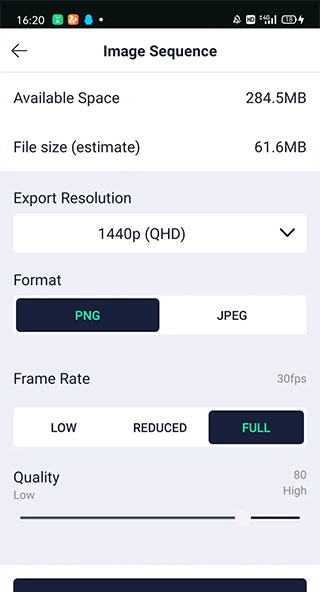
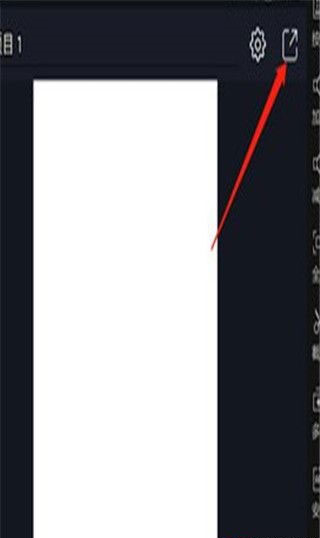
文件导出支持视频(Video)、动图(GIF)和图像序列(Image Sequence)这几种格式,供您按需选用。
当流程进行至此,请在导出类型处选定Image Sequence(图像排序包)。
关于帧速率(Frame Rate)这一项,请选择FULL的设定值(即30fps)。至于分辨率,众所周知,其数值越高,图像的清晰度也就越高。
【8】导出来之后,它会给你个预览,让你看看你做的这一串图像。
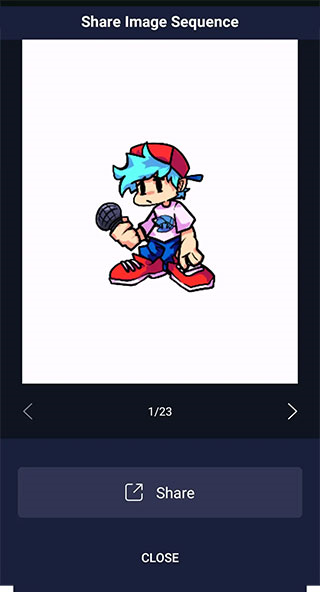
我这个例子里,一共是23张图。
1、老规矩,先打开软件整个新项目,然后直接戳下面我圈出来的地方。
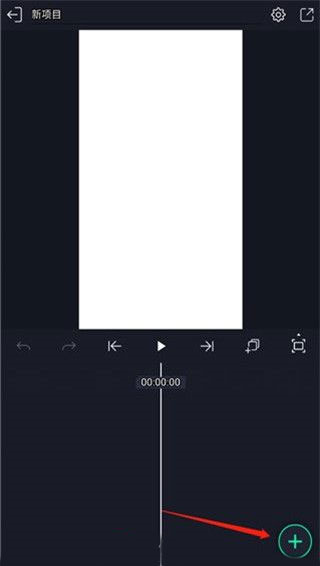
2、在这里,你可以把图片、视频、音频、文字或者各种形状素材,都加到你的项目里来。
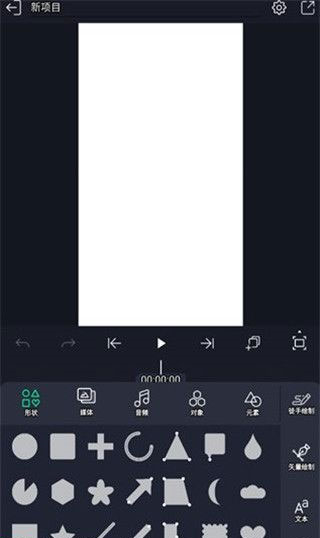
3、点开编辑面板,就能调整图层的位置、颜色还有其他各种属性了。
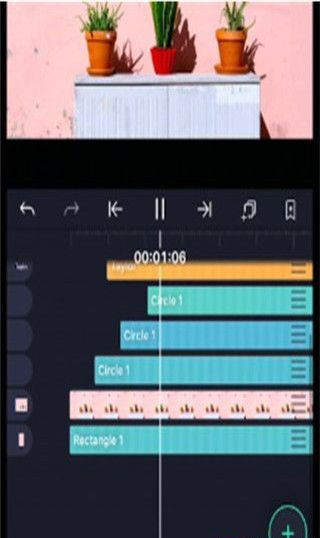
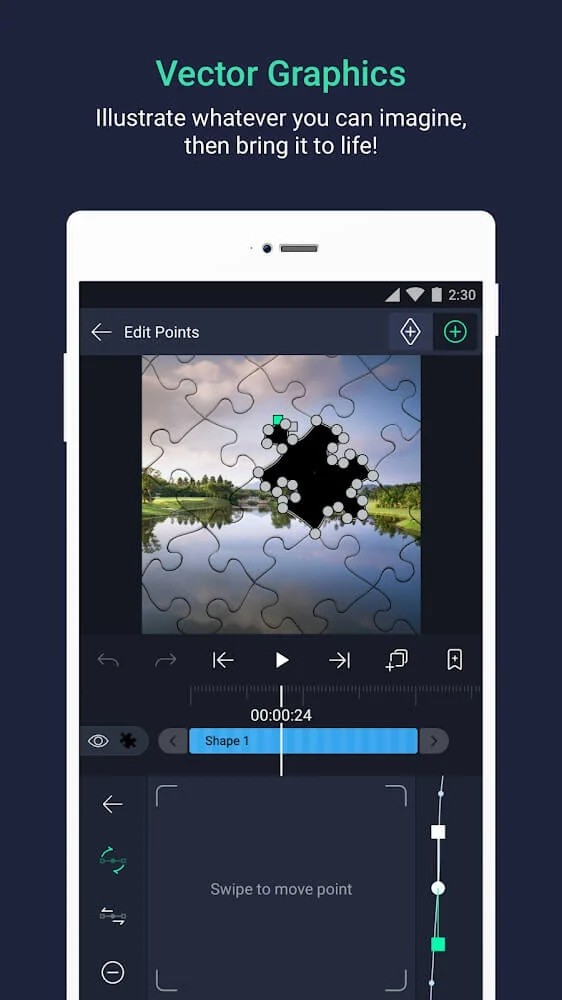
4、通过添加关键帧,你可以给任何图层的任何属性K动画,让它动起来。
5、最后,点一下下面这个位置,选一个你想要的格式,就能把视频导出啦。
总的来说,用熟练了之后,确实能省下不少折腾的时间。
厂商名称:
官网:暂无
包名:com.alightcreative.motion50276.apk
名称:AM骨骼动画制作软件
MD5值:FFC20A2114F4F554622B04C8DA227938




















用户评论