
涂鸦智能家居系统安卓版
类别:便捷生活大小:110.9M版本:v6.8.1时间:2026-04-20
类别:便捷生活大小:110.9M版本:v6.8.1时间:2026-04-20
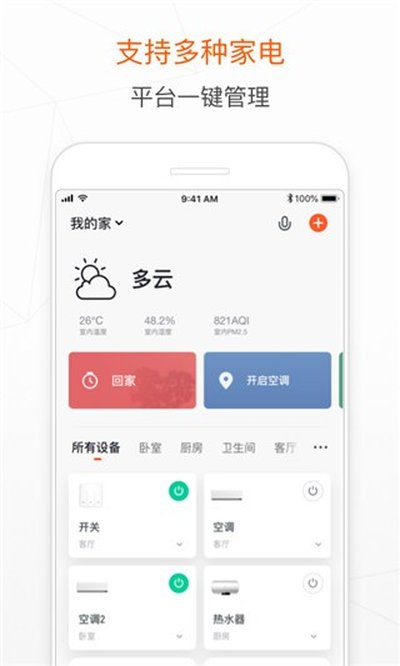
最近家里添了不少智能小玩意儿,灯啊、插座啊、摄像头啊,结果每个都得下个App,手机桌面乱得跟盘丝洞似的,找个开关都得翻半天。后来朋友给我推荐了涂鸦智能,说真的,简直是强迫症救星。它能把一堆不同牌子的智能设备全“收编”到一个App里统一管理,还能自己设置各种联动,比如开门灯就亮。用了一下午,感觉家里瞬间智能了好几个level,再也不用在App之间反复横跳了。
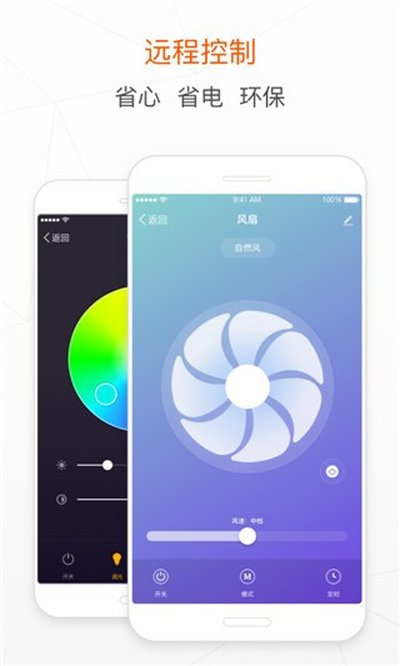
远程操控 状态实时
这个功能真的绝了,不管你是在公司加班还是在外面旅游,随时掏出手机就能控制家里的设备。反应速度也很快,基本没啥延迟,家里电器是开是关,一眼就能看到,心里特踏实。
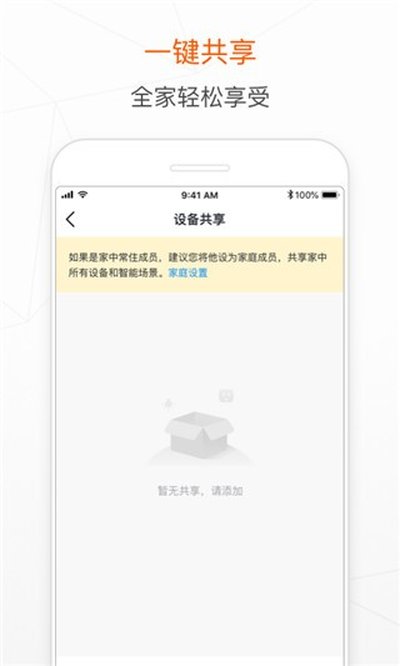
一人设置 全家共享
最省事的一点来了,我辛辛苦苦把所有设备都配好网、设置好场景,然后直接一键分享给家里人就行。他们手机上立马就能用,省得我一个个教他们怎么连,懂的都懂。
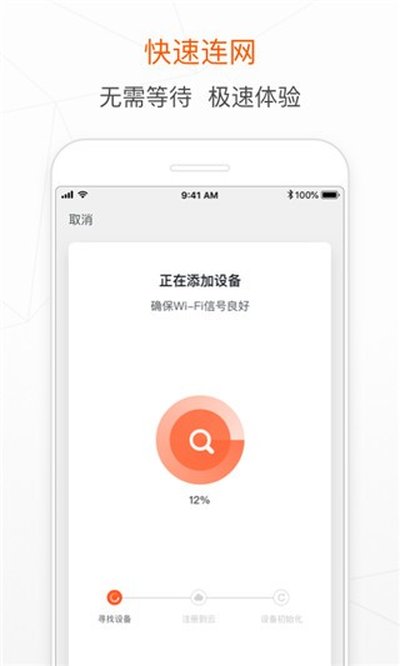
快速连接 轻松管理
连接新设备的过程特别傻瓜式,操作指引很清楚,基本上跟着点几下就搞定了。所有连上的设备都在App里,想管哪个点哪个,管理起来一目了然,特别方便。
智能定时 智能提醒
这个我用得最多,可以给家里的电器设置好自动开关的时间,比如早上自动开窗帘、晚上定时关灯,简直懒人福音。而且有些关键设备状态有变化,它还会给你发通知,用着也安心。
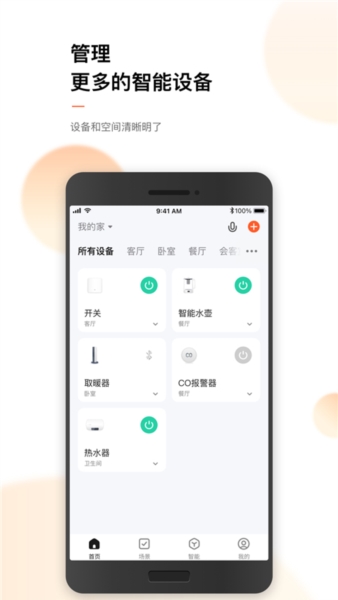
1、快速发现,简单易用
连接新设备是真的快,界面也直白,家里老人小孩稍微教一下就能学会,不会因为操作复杂就劝退,这点做得挺好。
2、场景推荐,随你所想
你可以根据自己的作息习惯,DIY各种生活场景。比如我设置了个“回家模式”,一键下去,客厅灯开、空调开、窗帘关,满满的仪式感。
3、设备共享,科技传递
把设备分享给家人朋友,让他们也能体验一把智能家居的快乐。科技嘛,就是要分享才好玩。
4、云云互通,万物互联
划重点,它不挑牌子。能把不同品牌的设备都串联起来,真正实现了一个App控制所有,这才是智能家居该有的样子。
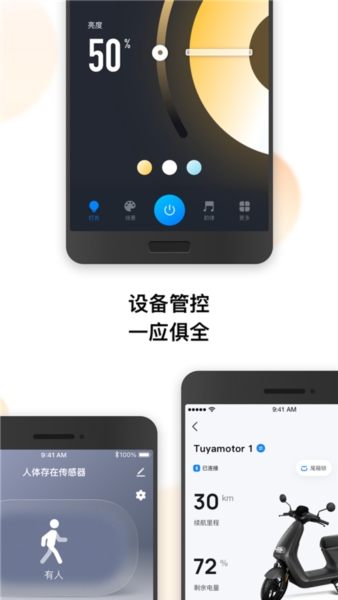
1、添加家电,家里不管啥牌子的智能玩意儿,基本都能往里加,操作很简单。
2、室外天气,首页就能直接看到外面的天气情况,挺贴心的,省得再单独开天气App了。
3、定时任务,可以给电器预设好工作时间,到点它自己就会启动或者关闭,非常省心。
4、设备共享,可以把家人拉进你的“家庭”里,大家一起控制家里的所有设备,不用单独分享。
5、接收通知,家里设备有啥风吹草动,比如门窗传感器被触发了,手机立马就能收到提醒。
6、语音控制,这个必须有。躺在沙发上动动嘴就能开关电器,懒人必备技能。
7、无论何时何地,只要手机有网,就能远程控制家里的设备,给我这种老忘事的提供了不少便利。
8、一部手机就能当所有智能设备的遥控器,再也不用满世界找各种遥控器了。
9、它里面预设了不少场景模式,当然你也可以自己DIY,玩法很多,总能找到适合你的。
10、每个设备的名字都能自己改,改成“卧室台灯”“客厅空调”这种,找起来方便多了。
11、只要家里有Wi-Fi,连设备就特别简单,不用搞那些复杂的设置。
12、通知提醒很及时,不会错过任何重要的设备信息,安全感满满。
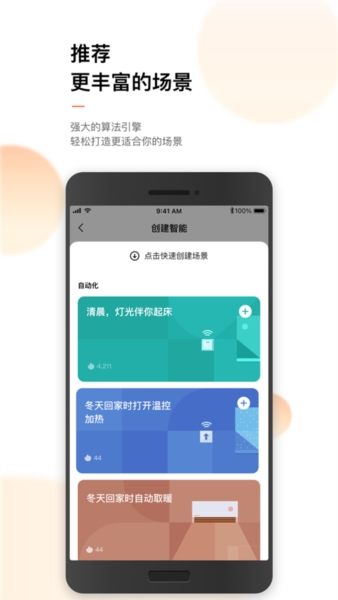
1、找到手机上那个App图标,点一下就进去了。
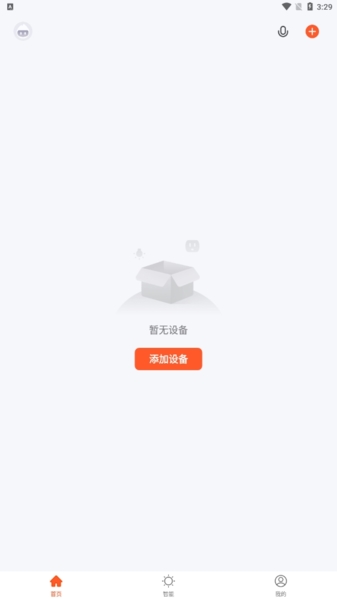
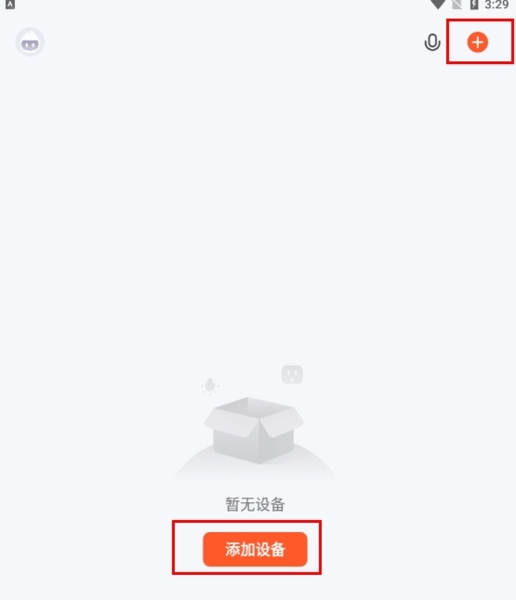
2、进来之后,直接点那个大大的“添加设备”按钮,或者点右上角的加号也行,效果一样。
3、这时候你会看到一个超长的设备列表,各种各样的都有,你就在这里面找到你要添加的那个设备类型。
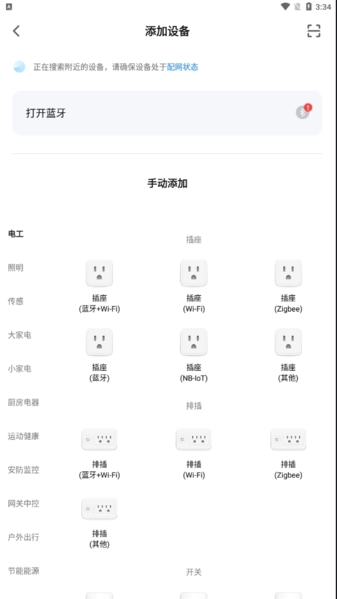
4、举个例子,比如我要连一个智能插座,我就点“插座”。点完之后,App就会一步一步教你怎么操作。
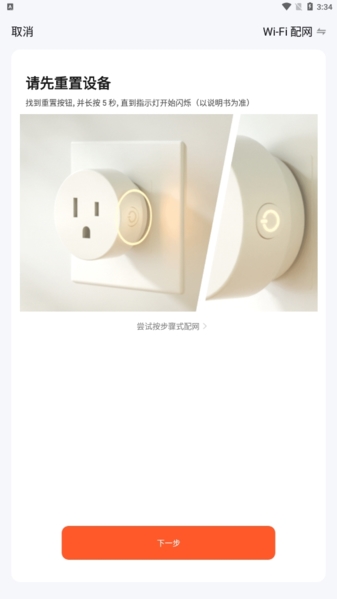
5、你就老老实实跟着它的提示来,一般都能很顺利地连上。
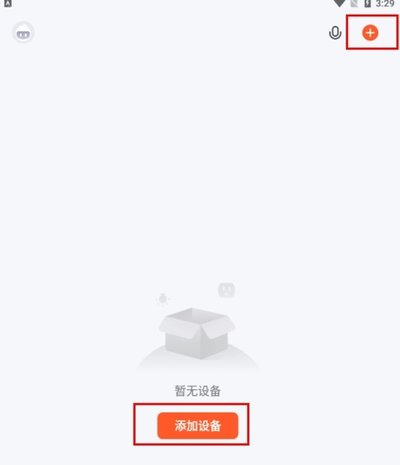
1、在App首页,还是点那个“+”号,这次选“创建场景”。
2、或者呢,你也可以点底下菜单栏的“场景”按钮,先进到场景管理页面。
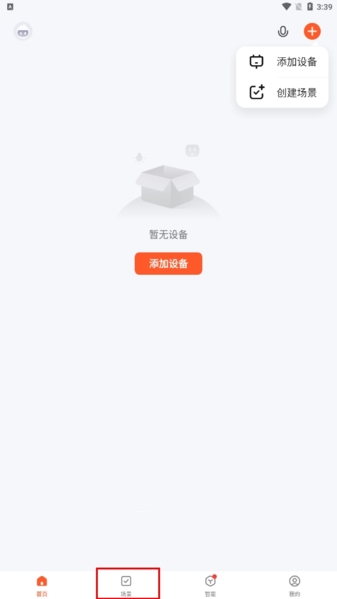
3、在这个页面里,点“创建场景”,就开始设置你自己的专属场景啦。
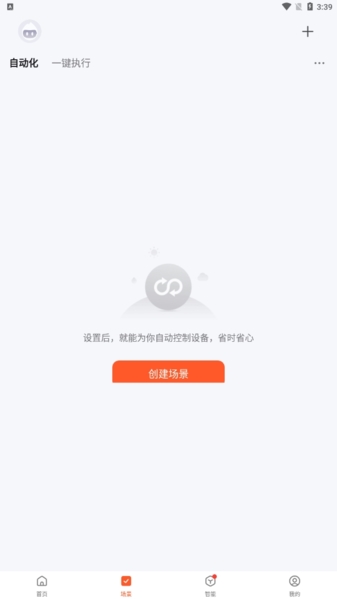
4、创建场景的第一步,是先选一个触发条件。比如天气变了(下雨了自动关窗),或者到了某个固定时间,再或者某个设备状态变了(门一开灯就亮)。
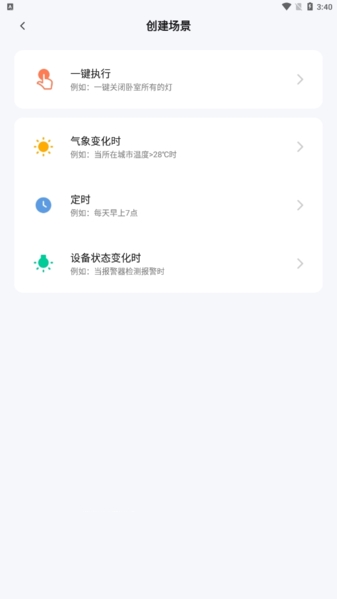
5、咱们这里选最简单的“一键执行”,就是手动点一下才触发。
6、然后就要设置,你点了这一下之后,要让哪些设备干什么活。
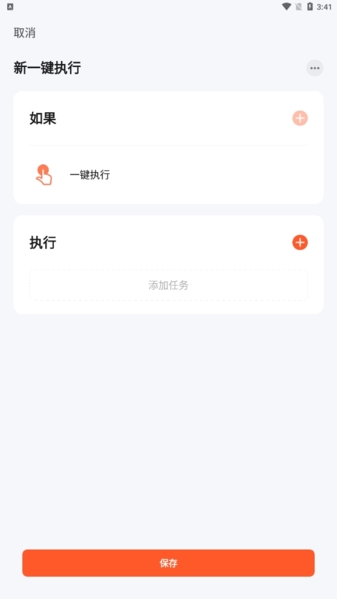
7、看到那个“执行”旁边的加号没,点它,然后去选你要控制的设备和具体操作。
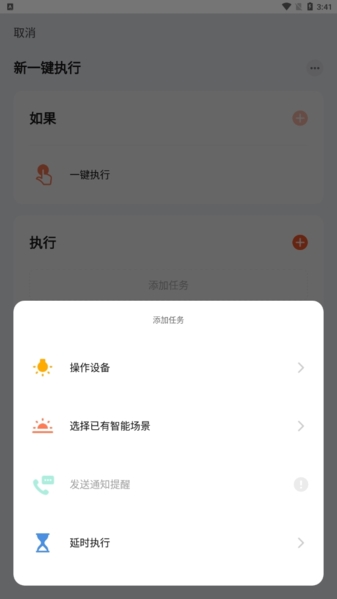
8、这么一套下来,一个简单的场景就设置好了,以后点一下就能触发一连串动作。
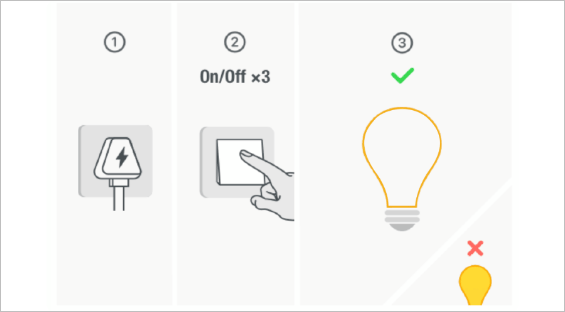
第一步:让设备进入配网模式【具体怎么操作,最好翻翻你那个产品的说明书】
一般灯泡类的,就是反复开关个3次。其他设备大多是长按重置按钮5秒钟。看到指示灯在那儿不停地闪,就说明设备已经准备好配网了。
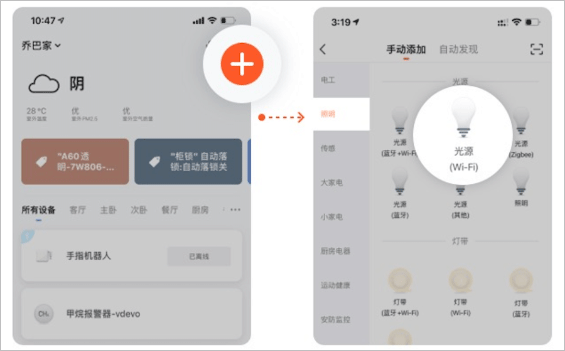
第二步:在App首页点击"+"号添加设备
在手动添加的页面里,找到你这个设备属于哪个大类,然后选Wi-Fi连接的类型。
第三步:让设备连接家中网络
这一步很重要,选你家信号是2.4GHz的那个Wi-Fi,别选成5G的了。然后把Wi-Fi密码输进去,让设备连上你家的网。
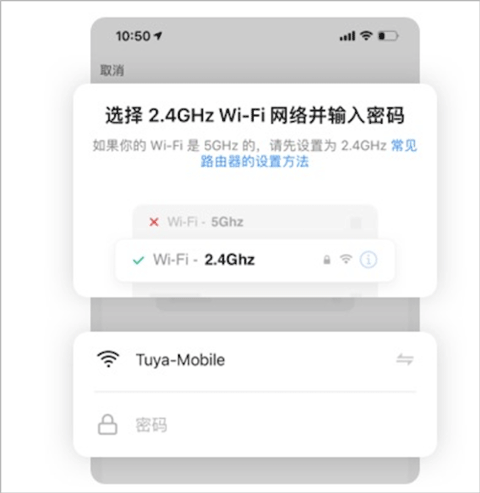
耐心等个一两分钟,一般就能看到设备添加成功的提示了。
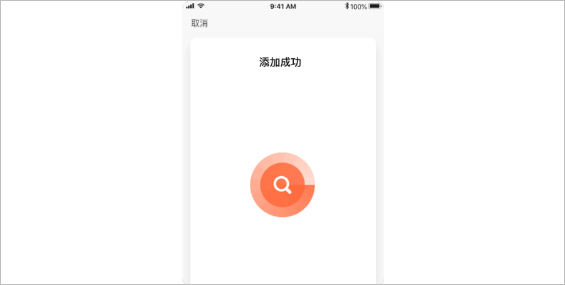
万一没连上,也别慌,试试这几招:
1、把设备重置一下,就是重复第一步的操作,然后再重新配网。
2、把设备挪到离路由器近一点的地方再试,可能是信号不好。
3、确认一下你家的Wi-Fi频段是不是2.4GHz的,如果不是,需要调整一下网络设置。
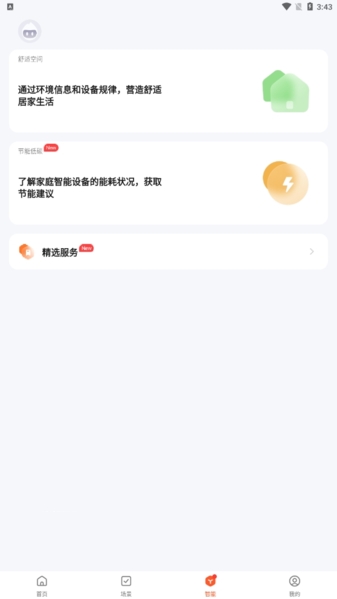
分享单个设备:
1.在设备控制界面,点右上角那个小图标,进到设备的设置里。
2.往下滑找到“共享设备”,点进去,然后输入你家人的手机号或者邮箱,点完成就行了。这样这个设备他就也能控制了。
3.提醒一下,这种单个分享的方式,是没法设置权限的,他能做的操作跟你一样。
分享家庭设备:
1.回到App主页,点“我的”,然后找到“家庭管理”。
2.选择你要分享的那个家庭,点“添加成员”,把你家人朋友拉进来。只要加入了这个“家庭”,里面所有的设备他们就都能用了,不用一个一个去分享。
3.其实最简单粗暴的方法,就是全家用同一个账号登录。
4.通过家庭来分享的好处是,可以设置谁是管理员,谁是普通成员,能进行一些权限管理。
一、关于添加或移除家庭成员的操作方法?
1、在App里点“我的-家庭管理”。
2、进去之后,选你要操作的那个家庭,然后点“添加成员”。
3、选“App账号”,然后输入你家人的手机号或者邮箱。前提是他也得先注册一个账号。
4、你也可以通过微信之类的分享一个邀请码给他,让他自己加进来。
5、添加的时候可以设置他是不是管理员(只有家庭的创建者才有这个权限)。加成功之后,他一登录就能看到你家的设备了。
6、想踢人也简单,点那个成员的头像,进到编辑界面,最底下有个“移除成员”的按钮,点了就行。
二、如何删除/添加房间?
1、在App首页,点右上角那个“...”,会弹出来一个菜单,选“房间管理”。
2、在“房间管理”页面最底下,有个“添加房间”的按钮,点了就能加新房间。
3、还是在这个页面,点右上角的图标,就能调整房间的顺序。每个房间左边有个删除按钮,不想要的房间直接点那个删掉就行。
三、当智能任务(包含“一键执行”与“自动化”)未能按预期运行时,应如何处理?
1、先看看你的设备是不是还通着电,是不是开机状态。
2、检查一下执行任务那会儿,你家网络是不是正常的,设备有没有掉线。
3、如果设备在线也开着,任务就是不执行,试试把这个任务删了,重新建一个一模一样的。
4、还不行的话,就只能放大招了:把设备从App里删了,然后重新配网添加一次,再重新设置任务。
5、出现此问题的原因可能是设备与网关之间的连接已中断。如果网关是好的,也可能是你一个场景里塞了太多设备,系统反应不过来,建议用“群组”功能来设置。
6、如果你用的是Wi-Fi设备,多半是设备离线了,还是建议移除设备后重新添加。
厂商名称:杭州涂鸦信息技术有限公司
官网:暂无
包名:com.tuya.smartiot681.apk
名称:涂鸦智能家居系统
MD5值:1D87D678CE1CDB68CDB261D3C2CDBE23

支付宝下载安装2026最新版本
 便捷生活 / 162.9M / 2026-04-15下载
智通人才招聘网下载安装
便捷生活 / 183.8M / 2026-04-11下载
TeraBox网盘海外版 安卓版
便捷生活 / 66M / 2026-04-11下载
重庆市民通扫码乘车app下载
便捷生活 / 44.5M / 2026-04-10下载
gloryfit手环 安卓版
便捷生活 / 94.8M / 2026-04-07下载
彩铃定制 安卓版
便捷生活 / 15.4M / 2026-04-07下载
贺州停车 官方版
便捷生活 / 68.9M / 2026-04-07下载
找靓机app最新版下载
便捷生活 / 48.8M / 2026-04-06下载















用户评论