
NV剪辑安卓版下载
类别:媒体视频大小:135.6M版本:v7.1.6时间:2026-04-21
类别:媒体视频大小:135.6M版本:v7.1.6时间:2026-04-21
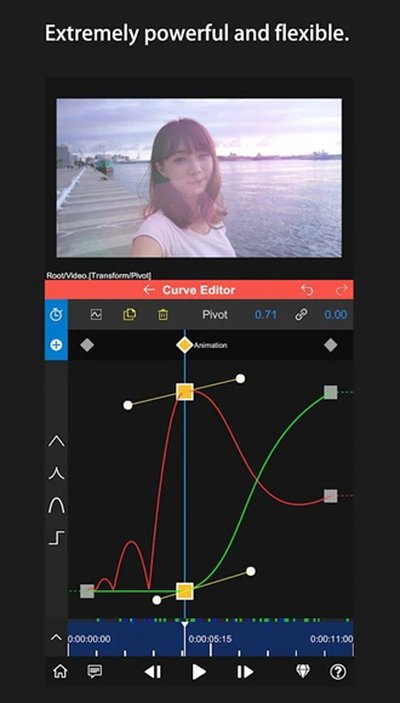
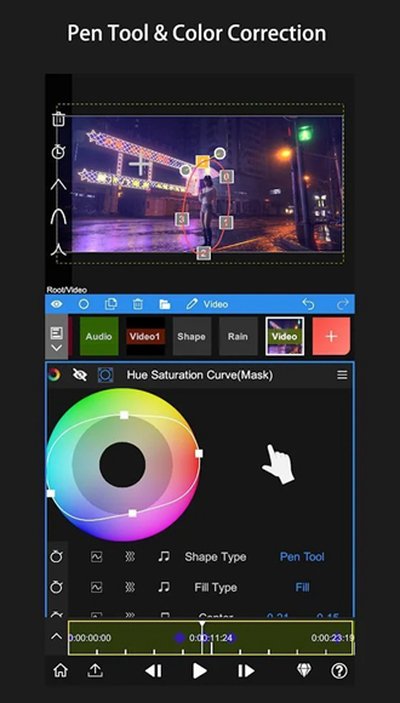
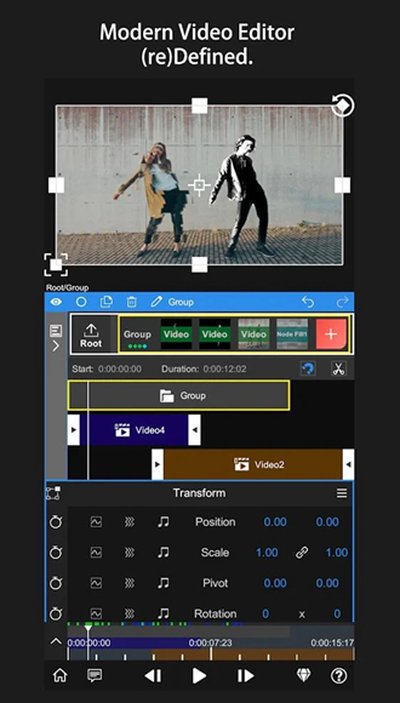
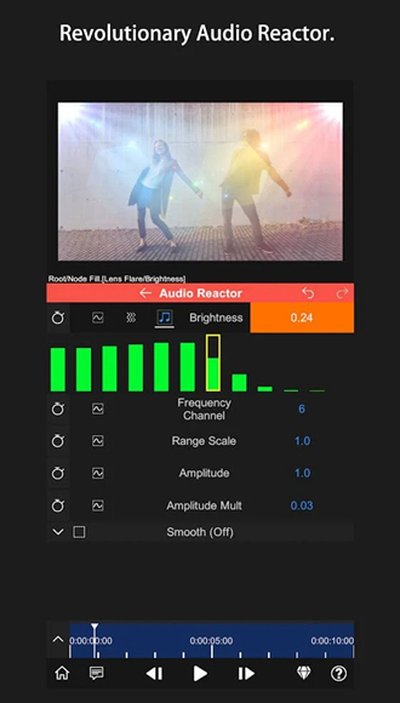
《NV剪辑》是一款强大的手机视频剪辑App,提供专业级功能,包括光流补帧、文字故障、流光效果等特效,操作简单易上手。适合新手使用迷你模式,轻松套用特效。还支持下载各种工程文件,帮助快速制作炫酷视频,保持原有画质。
不仅仅是App
这玩意儿,是真正意义上能跟电脑剪辑软件叫板的手机App。而且开发者的野心还不小,App基本保持每周都在更新。
无与伦比的功能
自由曲线编辑、钢笔工具、光流补帧、Saber光效、木偶工具、运动跟踪、专业调色……这些听起来就很牛的功能,它全都有。
纯粹的创造力工具
最让人舒服的一点是,它没广告,不搞社交,甚至不用联网就能用。绝对不会偷偷收集你的个人信息,而且90%的功能都是免费开放的。
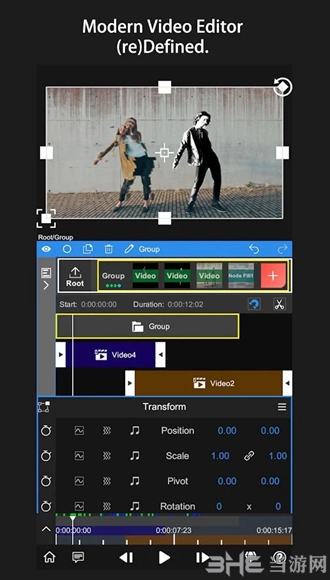
使用多种工具编辑视频
想当年,剪视频这活儿基本都是专业人士的天下,因为那时候根本没现在这么多方便的App。但现在技术发展太快了,人人都能在手机上学着剪视频。如果你也想试试水,那Node Video绝对是个好帮手,它提供了各种各样的工具,让你能自由发挥,做出高质量的作品,还不会把手机内存撑爆。
编辑音频的能力
一个视频能不能火,除了画面要好看,声音也得给力,能抓住观众的耳朵。你可以给视频加点背景音乐,让它更有活力,各种风格的音乐库里都有。要是你看不上它自带的,也可以从你手机相册里的其他视频里把音频给扒出来用。想再好玩点,还能加点掌声、笑声之类的音效,效果拉满。
人工智能技术支持
用过其他一些App的姐妹应该知道,手动去背景那叫一个折磨,又费时间效果又差。Node Video引入了先进的人工智能技术,以满足用户的多样化需求,其背景分离功能支持用户进行自定义设置。。就轻轻点一下,App就能飞快地把人和背景分离开,效果还特自然。从今往后,换背景就是分分钟的事。
多种专业效果
有一个亮点你绝对不能错过,就是这个App能做出让画面活起来的各种特效。你可以捣鼓出从简单到复杂的各种效果,软件里自带的就有很多,你甚至可以自己加外部的特效包。不光是画面特效,它还允许你在不同片段之间设置超多过渡效果。还不止这些,你甚至能用它做出那种电影大片级别的专业特效。
1、打开 NV 剪辑软件,先把你要编辑的视频文件给弄进来;
2、把视频文件直接拖到下面的时间线轨道上,或者用导入功能把它加到项目里;
3、在时间线轨道上,找到你想要剪开的那个时间点,可以通过预览窗口看,或者用快进、倒带按钮来精确定位;
4、找准了要分割的点之后,就用那个剪刀工具来分割视频,这个工具一般就是个剪刀图标,在工具栏或者编辑菜单里就能看到;
5、点一下剪刀工具,然后对着你要分割的位置再点一下,视频就会被切开,变成两个独立的片段了;
6、如果你还想继续分割,就重复上面的步骤,选个新的分割点再来一刀;
7、视频都分割完之后,你就可以对每个小片段进行单独编辑了,比如调整它们的顺序、加个转场、改改时长什么的;
8、最后,别忘了保存你的编辑成果,把视频导出成一个新的文件。
不同的视频编辑软件,界面和工具的位置可能有点不一样,但分割视频的基本步骤都差不多是这样。建议你还是看看你用的那个软件的帮助文档或者教程,里面会有更详细的操作指南。
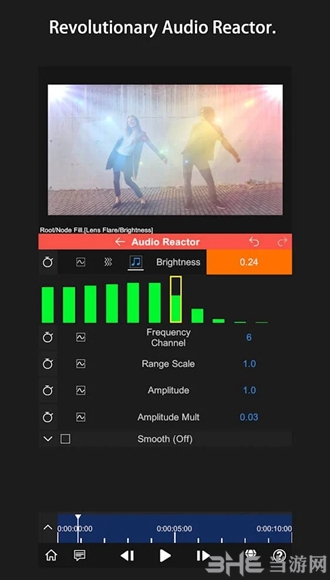
•超级强大,灵活自由
它是基于节点和组来管理的,玩起来很自由。
编辑能精确到每一帧,细节控狂喜。
渲染速度快得惊人。
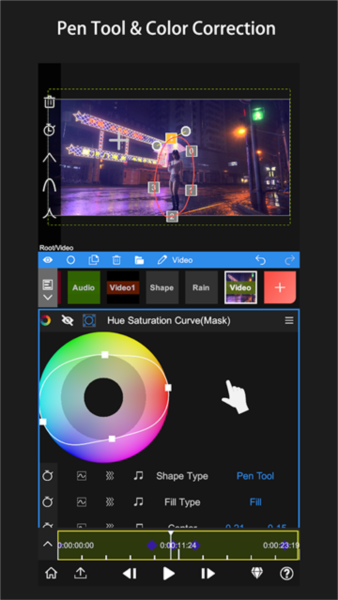
各种工具一应俱全:时间线、关键帧动画、曲线、遮罩、颜色校正,你能想到的它都有。
•革新的音频反应器
每一个属性,每一个参数,都能被音频的频谱控制。说白了,就是你可以把声音“画”出来,想怎么动就怎么动。
•先端AI技术加持
能实时把人和背景分离开。
官方说未来还会持续更新更多AI功能。
甚至可以把视频贴图到3D模型上。
•专业的特效与滤镜
目前已经包含的效果有:
融合模式、运动模糊、色度溶解、镜头光晕、分形杂色、基础校正(曝光、对比度、白平衡等等)、浮雕、四色渐变、时间重映射、转换通道、反相、镜头模糊(也就是场景模糊)、高斯模糊、交叉模糊、方向模糊、径向模糊、光晕、动态拼贴、马赛克、查找边缘、暗角、置换图、镜像、镜头畸变、极坐标、剪贴蒙版、人像抠图、形状模板、RGB曲线、HSL曲线、色轮、素描、老电影、漫画、卡通……多到数不过来。
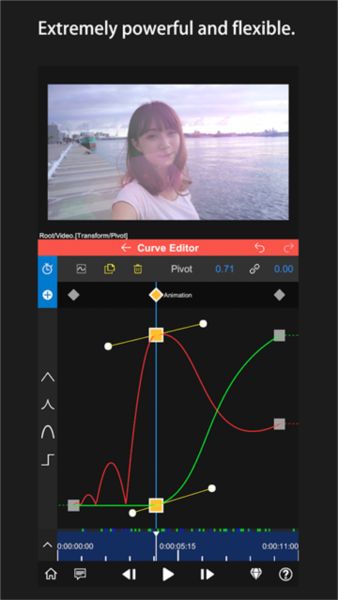
1、它是个全能选手,视频编辑、配音乐、做剪辑、搞个魔术电影或者幻灯片,都不在话下。
2、里面那些好莱坞大片级的特效,简直绝了:火焰、魔法能量、爆炸效果,让你在视频里瞬间变身超级英雄。
3、做个让人印象深刻的视频不要太简单,分分钟成为朋友圈、微博、抖快上的视频达人。
4、作为专业的视频编辑器,它提供了很多高级的视频编辑工具。
5、视频制作、美颜相机、照片编辑,它把这些功能都整合到一起了,可以说是你最好的创作工具。
6、视频编辑器、照片编辑器、美颜相机,这几个功能的素材库是打通的。
7、在不同的场景里,你可以用不同的滤镜来美化视频,做出最潮的视频剪辑。
8、它提供了成千上万种有版权的音乐,你也可以用自己手机里的歌。丰富的在线曲库和本地音乐,让你的视频永远不会out。
9、视频编辑是它最核心的功能,操作简单但功能齐全,可以说是最好用的免费视频编辑工具之一。它能提供神奇的特效、超棒的主题、梦幻的滤镜、流行的贴纸、特殊的涂鸦和热门的音乐。
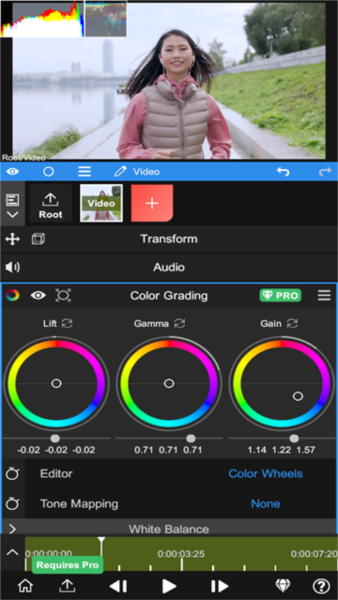
1、多样的转场效果:提供了好多转场,比如淡入淡出、切换、滑动这些,你可以根据视频的感觉和节奏选个最合适的。
2、丰富的特效库:内置了超多特效滤镜,像模糊、调色、动画等等,根据视频的主题和情绪选着用,能大大增强视频的视觉冲击力。
3、多样化的字幕样式:你可以选不同的字体、大小、颜色来加字幕,给视频加个标题、做点注释,让视频内容更完整,别人也更容易看懂。
4、灵活的轨道调整:你可以随便调整每个轨道上素材的顺序、长短和位置,实现非常精准的编辑控制。
5、精准到刻度的剪辑,完全可以细到以“帧”为单位,这个功能真的非常强大。
6. 提供高级滤镜,支持在多轨道上便捷地添加效果,操作流程简单。。
7、在这里你可以随便改变视频的节奏,想变速、想倒放,怎么操作都行。
8、各种类型的搞怪动态贴纸都给你准备好了,让你的视频制作过程更有趣。
9、可以给视频加各种特效,贴纸、GIF图,简直是给你的视频锦上添花。
10、静态边框功能,拍视频的时候可以加上静态边框,让整个画面看起来更生动。
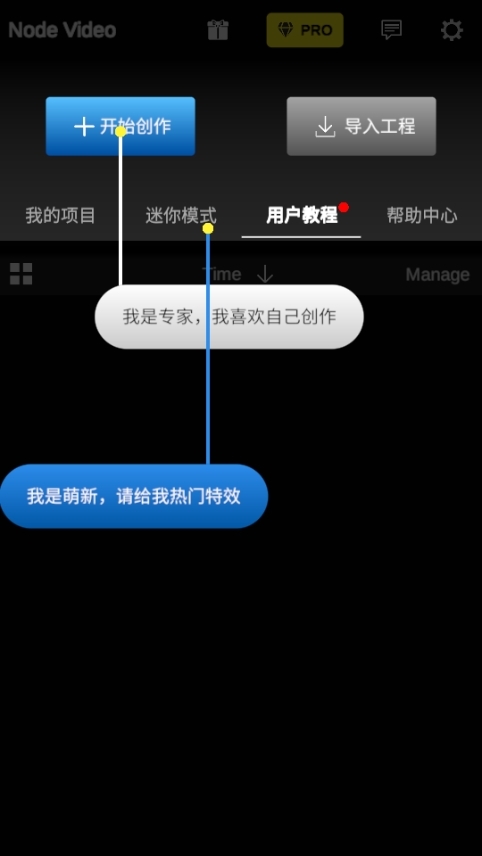
1、刚上手的朋友们别慌,打开NV剪辑软件后,你会发现它特别贴心,给萌新准备了专门的教程。你甚至可以直接选“迷你模式”,只要把素材导进去就能开干了。
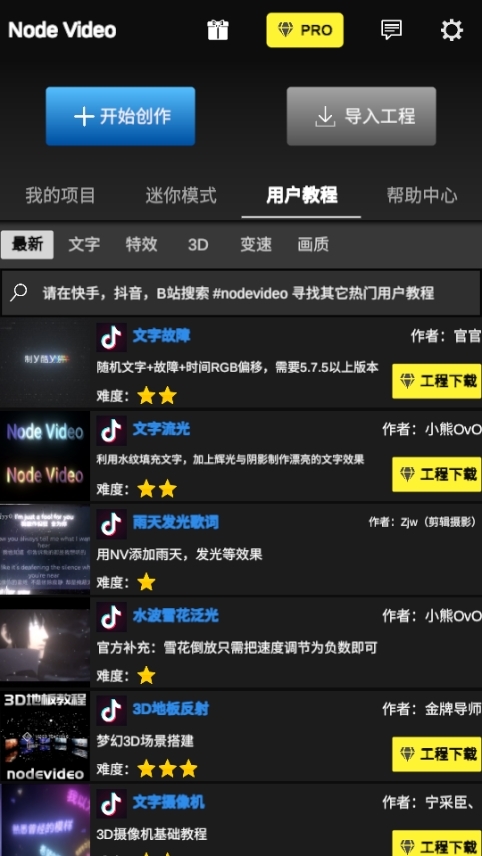
2、在用户教程里,还能看到现在最火的一些特效,看中哪个直接点一下,就能把工程文件下载下来用了,超方便。
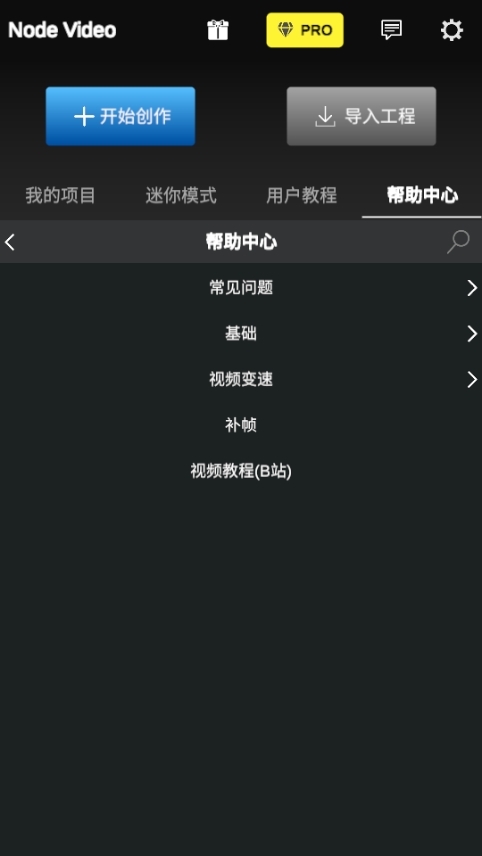
3、如果你实在觉得上手有点难,别担心,NV剪辑软件还让你去“帮助中心”看看更详细的教程。里面不光有文字版,还有视频手把手教你。
4、熟悉了之后,就点“开始创作”,然后导入视频,把自己想要的效果一个个加上去就完事了。
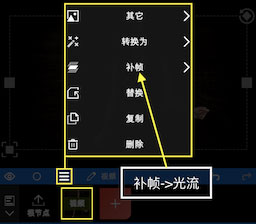
1、先选中任意一个视频图层,然后打开图层菜单,找到【补帧->光流】这个选项点进去;
2、点完之后,你就会看到下面这个界面,这里你可以选择是用来补帧还是做运动模糊效果;
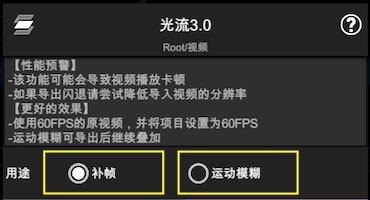
3、打开补帧功能后,你得把视频的速度放慢才能看到效果,不然看不出来区别;
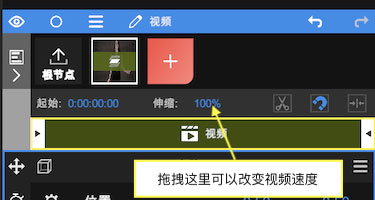
4、对了,你也可以通过【添加属性 -> 时间 ->时间重映射】这个路径来调整视频的速度。

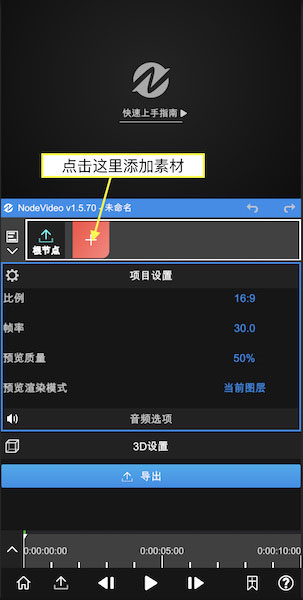
1、如何让导入素材?
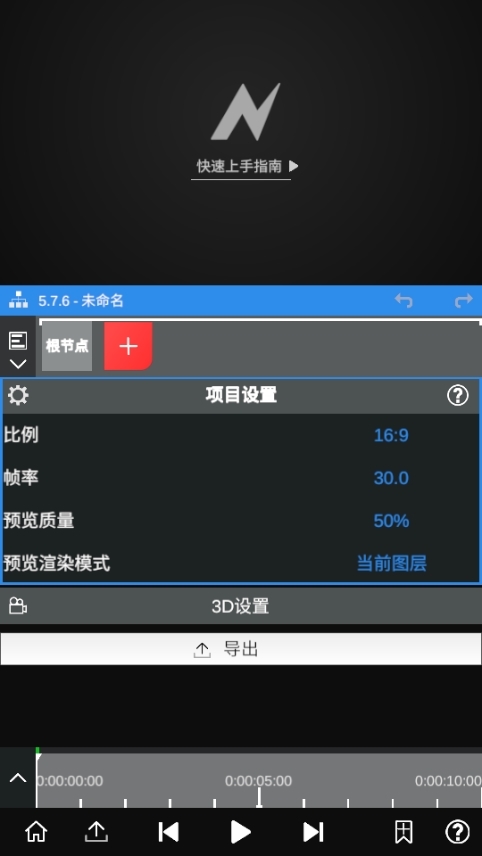
打开App之后,点那个红色的“+”号,就能创建图层并且导入素材了。除了视频、图片这些,你还可以加形状、填充之类的图层。
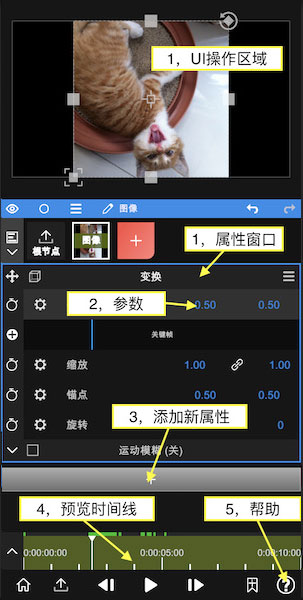
2、如何添加属性?
素材加进来之后,就能看到上面这张截图里的界面了。
每个图层都默认带一个“变换”属性。
你可以直接拖动UI区域来改变它的位置。
点一下“变换”可以把它收起来或者展开,关了之后UI界面上就不显示了。
每个属性窗口里都包含了好几个参数。
直接拖动参数后面的数字就能调整数值大小。
点一下数字可以进入编辑模式,直接键盘输入数值。
点参数的名字能打开关键帧栏,这时候你再改数值,它就会自动打上关键帧。
点那个“+”号可以添加新的属性(比如特效、遮罩、变速等等)。
拖动预览时间线可以预览你做的效果。
点“帮助”可以看App内置的帮助文档。
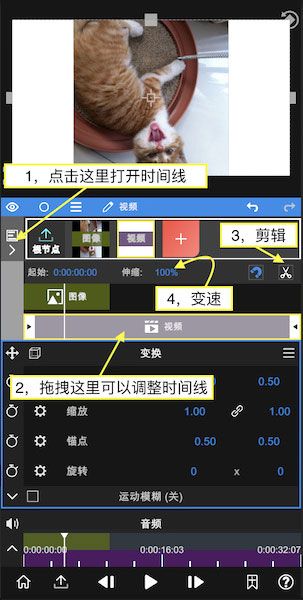
3、如何编辑时间线?
我们再加一段视频素材进来,然后点击“根节点”,这时候就可以编辑时间线了。
点左边的图标打开时间线编辑器。
拖动项目可以改变它在时间线上的位置。
把预览的游标移动到你想剪辑的地方,点那个剪刀图标就能把视频剪开。
改动“伸缩”的数值可以把视频速度调慢或者调快。
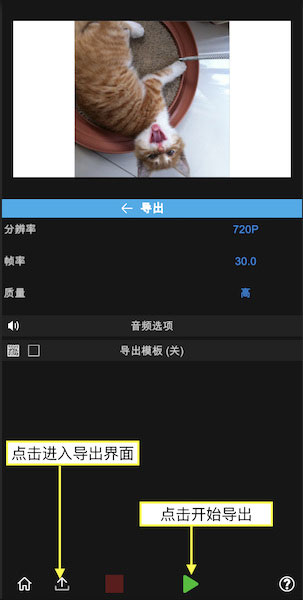
4、如何导出视频?
点左下角的“导出”图标,就进入导出界面了。
看到那个三角形图标没,点它就开始导出了,等着进度条跑完就行。
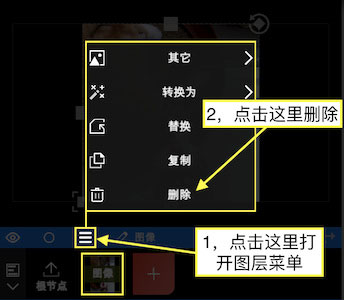
5、如何删除图层?
点这里打开图层菜单。
然后点这里就能删除了。
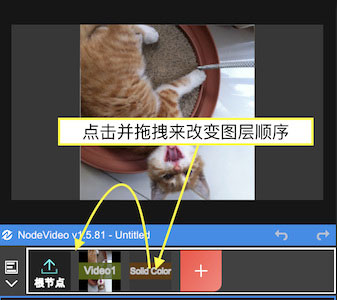
6、如何改变图层顺序?
直接按住图层然后拖动,就能改变它们的上下顺序了。
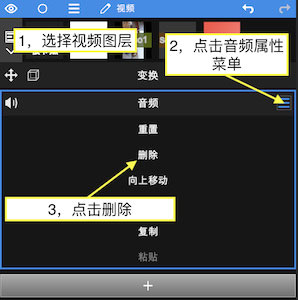
7、如何删除视频音乐?
先选中那个视频图层。
然后点击音频属性菜单就行了。
1、如何提高预览速度?
建议别直接导入4K视频,太卡了;
也建议别导入码率太高的视频;
如果非要用4K视频,可以试试用预加载功能来提升预览速度;
预览的帧率(FPS)建议别超过30,导出的时候再把FPS设成60就行。
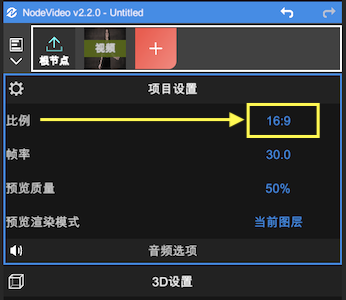
2. 导出的视频很小,有黑边
你需要选中“根结点”,然后调整【比例】这个参数,让它跟你的视频比例一样。
3. 播放视频时没有声音
检查下手机是不是开了静音,然后把音量调大点试试。
4. 播放视频时没有声音
还是这个问题,请关掉手机的静音开关,把音量调高。
厂商名称:
官网:暂无
包名:com.shallwaystudio.nodevideo716.apk
名称:NV剪辑安卓版
MD5值:D855801756D1EBEC2E116D14A4D987B6

完美钢琴全乐器VIP无广告版
 媒体视频 / 98.8M / 2026-04-11下载
M站 安卓版
媒体视频 / 105.3M / 2026-04-06下载
星火海外版电视直播 最新tv版
媒体视频 / 10.3M / 2026-04-06下载
皮皮虾官方版下载
媒体视频 / 107.4M / 2026-04-03下载
优酷视频 官方安卓版
媒体视频 / 92.9M / 2026-04-03下载
潇湘晨报视频app下载
媒体视频 / 50.5M / 2026-04-02下载
bi视频桌面软件 安卓最新版
媒体视频 / 44.0M / 2026-04-02下载
乐秀视频最新版本 安卓版
媒体视频 / 125.3M / 2026-04-01下载













用户评论