
Flix文件传输安卓版
类别:办公学习大小:59.8M版本:v1.7.0时间:2026-04-28
类别:办公学习大小:59.8M版本:v1.7.0时间:2026-04-28
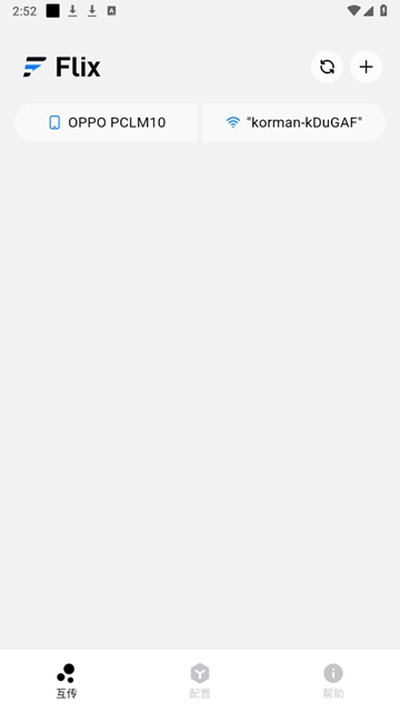
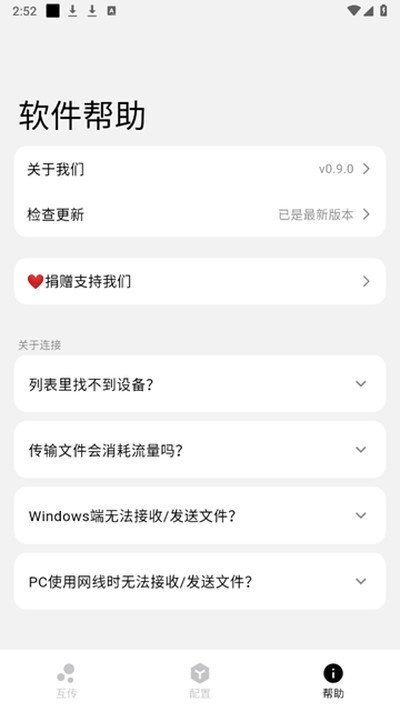
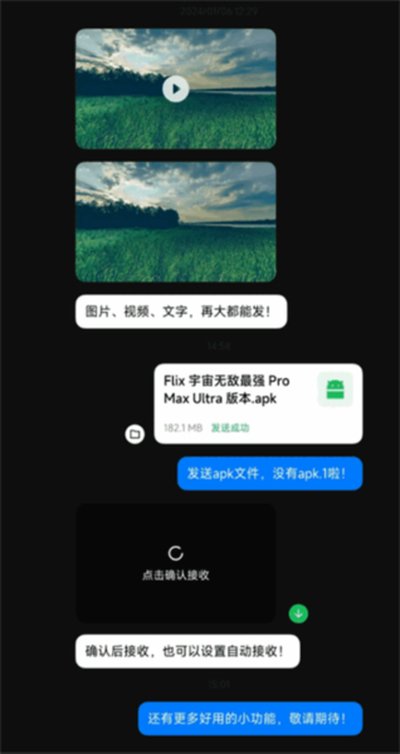
《Flix文件传输》是一款功能强大的跨平台文件传输工具,旨在为您解决设备间数据共享的难题。无论是在手机、平板还是电脑之间,只需处于同一 WiFi 环境下,Flix 即可实现高效、快速的文件共享。该应用界面简洁直观,能够清晰地实时显示传输进度,让您对文件状态了如指掌。无论是日常办公文档的传输、珍贵照片的分享,还是大型视频文件的备份,Flix 都能凭借其极速的传输能力与出色的兼容性,成为您移动数据传输的最佳助手,让跨设备协作变得轻松自如。
你可以把家里的手机、平板、电脑全加上,建个自己的设备圈,想给谁传就给谁传,再大的文件都不是事儿。
而且它支持批量操作,不用一个一个文件傻等着,直接框选一堆,一次性全扔过去,效率直接拉满。
划重点,它传文件是无损的!照片、视频发过去,画质一点都不会被压缩,这对我们这种对画质有要求的简直是福音。
操作逻辑也特别简单,基本上就是打开App,搜一下旁边开着App的设备,点连接,然后选文件发送就完事了,完全是傻瓜式操作。
它支持的格式还挺全。
图片这块儿,像咱们平时最常用的JPG、PNG,还有BMP这些,都没问题。
视频的话,MP4、MOV、AVI这些主流格式也通吃。
无论是MP3,还是WAV、FLAC等无损格式的音乐文件,传输起来都同样毫不费力。
办公党也照顾到了,PDF、Word文档(DOCX)、TXT记事本这些,随便传。
甚至连安装包,比如电脑的EXE、安卓的APK、苹果的IPA,它都能搞定。
1:安装应用程序
2:配对设备
方法1:直接扫码
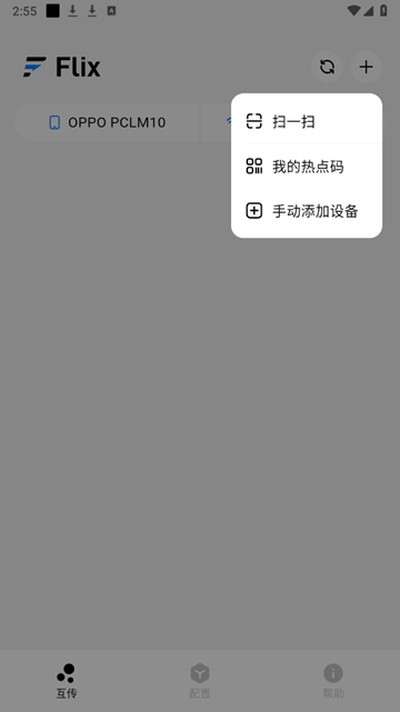
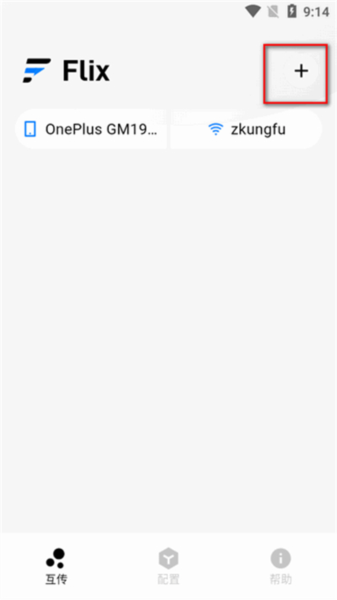
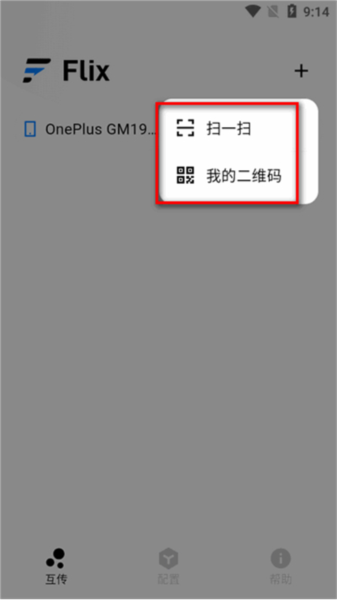
在一台手机上打开App,点右上角那个“配对”按钮,屏幕上会出现一个二维码。然后拿起另一台设备,点“扫一扫”,对着那个码扫一下,叮,就配对成功了。
方法2:分享二维码
这个跟上面差不多,还是在第一台设备上点“配对”,然后点“分享二维码”。另一台设备同样点“扫一扫”,摄像头对准了就OK。看到截图里这个界面没,跟着点就行。
3:开始文件传输
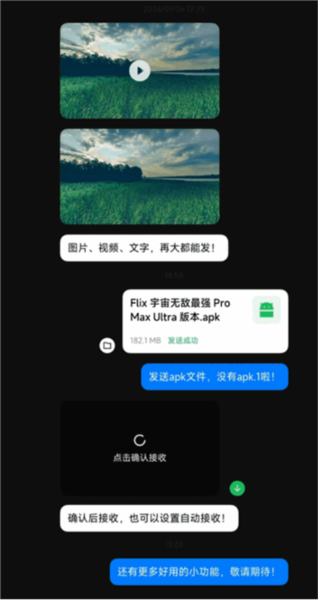
一旦配对成功,两边设备上就会跳出一个跟聊天软件差不多的界面。想发文件的时候,就点那个“+”号,去相册或者文件夹里选你要传的东西,选中一点发送,文件就开始跑了。
4:接收文件设置
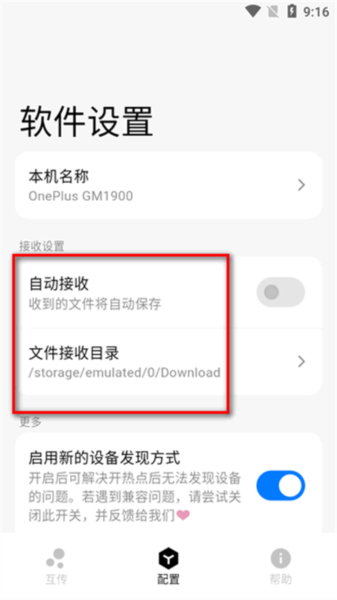
对了,文件传过来存哪儿,这个最好提前设置一下。在接收文件的那个设备上,点右上角的“设置”进去。在“接收设置”里头,你可以自己改文件默认保存到哪个文件夹,还能设置要不要自动保存,省得每次都得手动点接收。
万一传到一半手滑把App给退出了,文件会丢吗?
别担心,不会丢。只要你的设备还连着WiFi,重新打开App它会自动接着上次的进度继续传,就是断点续传。
传文件的时候,我能切出去回个微信或者刷刷视频吗?
当然可以。它支持后台运行,你把传输任务挂着,就可以去干别的了,完全不耽误事。
传过来的文件都保存在哪里了?
默认情况下,它会给你存到手机系统自带的那个“下载”文件夹里。你要是想换个地方,去App的设置里头自己改一下保存路径就行。
用这个App必须得有网吗?
不用!这是它最牛的地方。它走的是局域网,只要你几个设备连的是同一个WiFi就行,就算这个WiFi本身没网,也能正常传文件。
厂商名称:
官网:暂无
包名:com.ifreedomer.flix
名称:Flix文件传输
MD5值:C32C592C8CD3EC17A16BBE43B53DB4D1



















用户评论