
林林远程控制安卓版
类别:游戏工具大小:47.4M版本:v1.7.1时间:2026-04-30
类别:游戏工具大小:47.4M版本:v1.7.1时间:2026-04-30



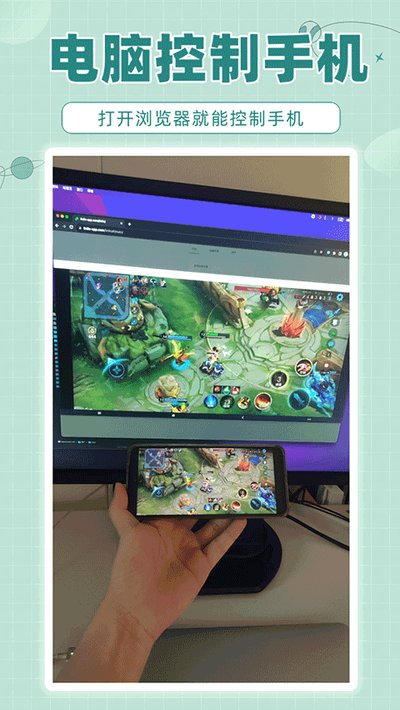
这款叫“林林远程控制”的App,可以说是实用党的福音。核心优势就俩字:免费。别的同类工具要么收费要么限制多,这个直接敞开用,相当良心。功能上一点不含糊,远程控制是它的看家本领,实测下来穿透内网确实稳。不管你设备在哪,只要能上网,就能随时接管。讲真,UI稍微有点复古,但功能确实没毛病。除了远程控制,手机和电脑之间的投屏功能也很顺滑,临时看个文件、分享个屏幕啥的特别方便。我最喜欢的是它的远程相机功能,家里淘汰的旧手机终于有地方发光发热了,直接变身监控探头,随时看看家里情况,安全感拉满。
1.【免费使用】
这玩意儿最牛的地方就是不要钱,甚至连登录账号这一步都省了,打开就能直接用,对我们这种怕麻烦的人来说简直是绝配。
2.【远程控制】
老玩家应该都知道,很多远程工具卡在内网穿透上。这个App没这毛病,只要设备联网,它就能给你连上,基本无视网络环境限制。
3.【电脑控制手机】
在电脑上反向操作手机,这个功能对于需要频繁在电脑和手机间切换的办公党来说,效率直接翻倍。懂的都懂。
4.【手机电脑投屏】
手机画面投到电脑上,或者反过来。开会演示、或者大屏看手机里的视频都行,很实用。
5.【远程相机】
把旧手机变成一个随时在线的摄像头。这思路绝了,既环保又省钱,远程看家、看宠物,稳得很。
教学部分来了,跟着步骤走,很简单。
1、打开App,主界面就能看到“被控设置”,先点这个。
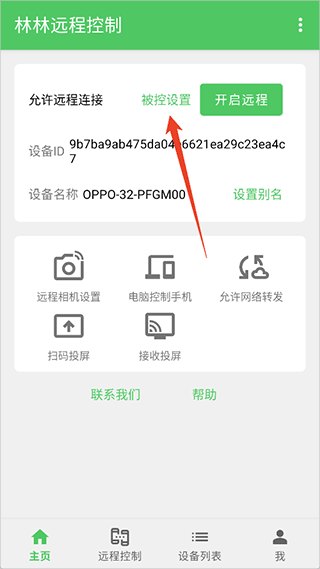
2、进去之后,系统会要一堆权限,这是正常操作,按需给它开了,不然没法用。
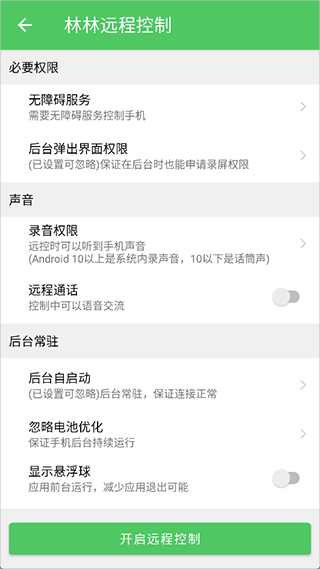
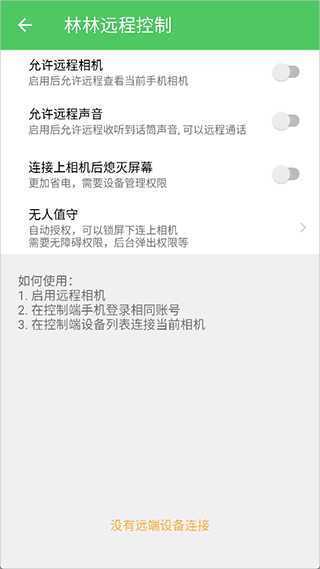
3、搞定权限后,登录账号,然后把你要控制的设备加上去,这样列表里才会有目标。

4、连上之后,就可以操作了。比如想用远程相机,直接在控制界面里找到相机图标打开就行。大家看下面这张截图,就是控制界面。
5、投屏功能也在这里面,可以把手机画面扔到电脑或者电视上。看到截图里这个投屏选项没,点它。
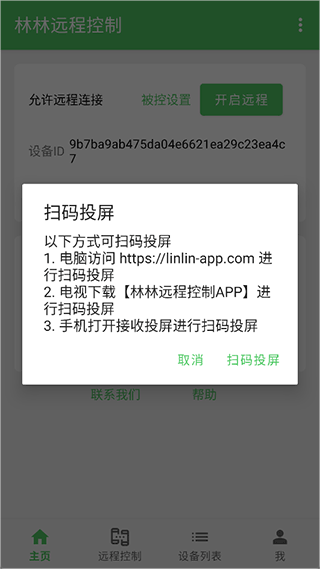
6、如果想用电脑来控制手机,就找到那个反向控制的选项,点击就能切换过去。

刚上手可能会碰到些小问题,这里汇总一下,基本都是网络和设置的锅。
1、连接失败或无法建立连接
原因多半是网络抽风、防火墙拦了、版本不对或者对面设备没开远程。
解决方法也简单:先保证自己网络没问题。然后去防火墙设置里看看是不是把这软件给禁了。再不行就更新下App版本,保证两边一致。最后确认下被控的那台设备确实是打开了远程功能的。
2、连接超时
这通常是网络延迟太高,或者服务器忙不过来。
可以试试换个网络,比如从Wi-Fi切到有线。或者干脆等一会儿再连,避开高峰期。也可能是被控的设备太卡了,响应不过来,清理下后台也许有用。
3、远程控制延迟高
画面卡顿、操作慢半拍,体验很差。
原因基本就是网速不够、设备性能拉胯,或者你把画质调太高了。
解决方法:找个网速快的地方。关掉两台设备上没用的后台程序,给系统减负。最后,在软件的设置里把图像质量调低点,牺牲画质换流畅度。
厂商名称:厦门花腾贸易有限公司
官网:暂无
包名:com.linlinapp.android
名称:林林远程控制
MD5值:BC7C181736C70BBE0EF193D344B9E635

魔核app最新版本下載
 游戏工具 / 109.6M / 2026-04-27下载
Live2D萌宠 手机版
游戏工具 / 7.1M / 2026-04-06下载
暴雪战网手机版 (Battle.net)最新版
游戏工具 / 24M / 2026-04-03下载
光氪全屏翻译 安卓版
游戏工具 / 23.2M / 2026-04-02下载
幻影分身最新版 官方正版
游戏工具 / 54.9M / 2026-04-02下载
VMOSPro 安卓版
游戏工具 / 40.3M / 2026-04-02下载
网易uu加速器手机版下载
游戏工具 / 47.1M / 2026-04-02下载
MEGA云盘手机官方版下载
游戏工具 / 275.3M / 2026-04-02下载













用户评论