
必剪安卓最新版
类别:拍照美化大小:209.2M版本:v2.88.0时间:2026-05-01
类别:拍照美化大小:209.2M版本:v2.88.0时间:2026-05-01
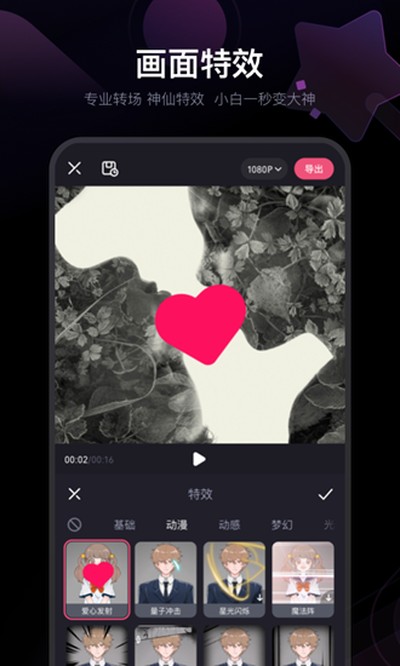
必剪是B站官方出的一款视频剪辑App,主要就是给年轻人用的。里面的剪辑功能算是比较全面的,能帮你很快地做出效果不错的视频。它还内置了挺多流行的素材,像是表情包、音乐、特效什么的,用起来很顺手。另外,它还能把视频里的人声直接识别成字幕,省去了手动打字的麻烦。因为是自家的产品,所以能跟B站账号无缝对接,剪完直接一键投稿。
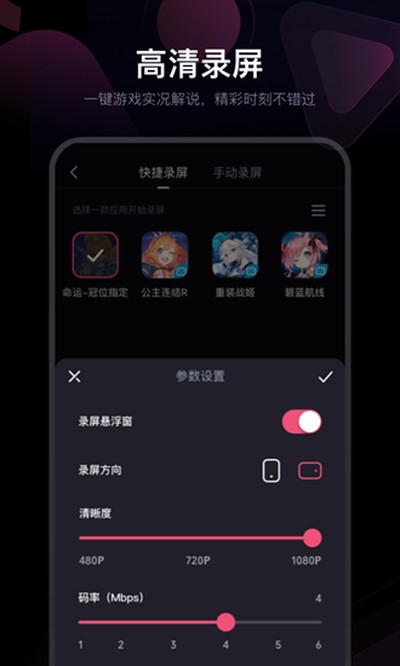
【高清录屏】
『快捷录屏』 玩主流游戏的时候,点一下就能快速启动录屏功能。
『高清录制』 录制分辨率最高可以达到1080P,而且码率和帧率这些参数都可以根据需要调整。
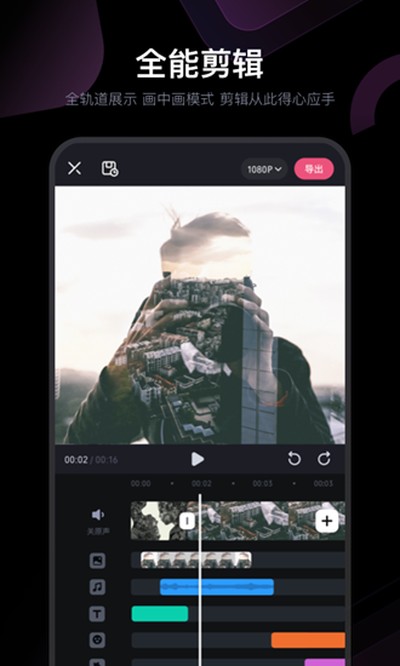
【全能剪辑】
『画中画』 支持在一个画面上叠加另一个视频窗口,让创作的形式更丰富。
『变速』 视频播放速度可以在0.1倍到8倍之间自由调节。
『变声』 提供了男生、女生、卡通声和混响等多种声音效果,可以随便换。
『变焦』 自带一些专业的镜头推拉变焦效果,就算拍摄时手抖了也能补救一下。
『倒放』 按一下就能让视频倒着播放,让素材有更多玩法。
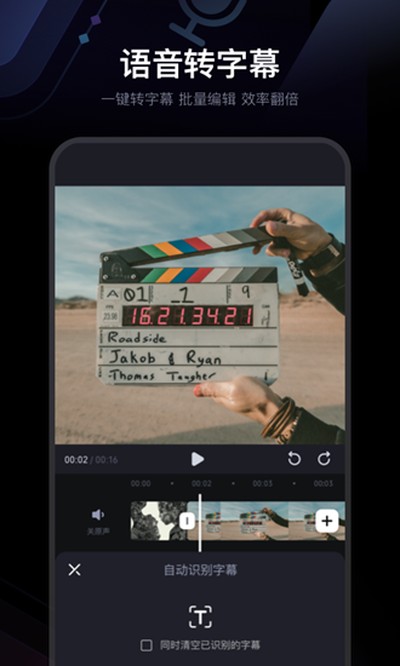
【语音转字幕】
『识别字幕』 可以一键把视频里的语音转换成字幕,非常省心。
『批量编辑』 支持一次性修改多条字幕,节省了不少时间。
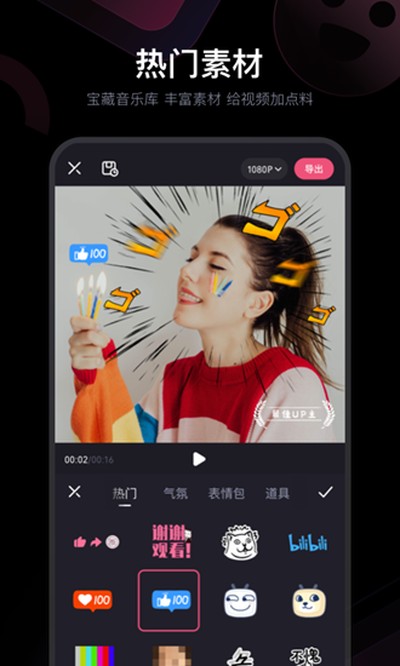
【热门素材】
『音乐库』 里面有挺丰富的音乐可以选择,包括B站上的一些热门歌曲。
『文字』 提供了超级多的文字模板和样式,能让视频的字幕和标题更有设计感。
『贴纸』 有一些B站风格的独家贴纸,很适合UP主们使用。
【画面特效】
『专业』 有一些效果很棒的转场,点一下就能用上,看起来很专业。
『丰富』 提供了漫画风、动感、梦幻、复古等各种各样的神仙特效,可以随便挑。
【一键投稿】
『投稿免流』 如果用的是特定的免流量卡,投稿上传视频的时候不消耗流量。
『修改封面』 视频封面可以自己裁剪,还能在上面加文字。
『账号互通』 和B站主站的账号是通用的,登录很方便。
『快捷投稿』 剪辑完成之后可以一键投稿到B站,流程很快。
很多朋友刚开始用这个软件剪视频的时候,可能会觉得有点不知道从哪下手,其实它上手还是需要一点点熟悉过程的。下面我就把基本的使用方法整理了一下,有需要的朋友可以跟着看一看。
1、打开必剪App,在主界面上找到“素材中心”旁边的“更多”按钮,然后点进去。
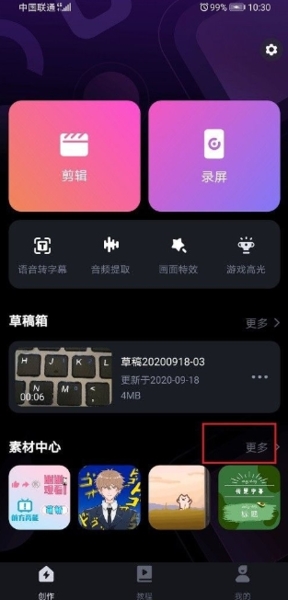
2、进入到素材中心后,你就能看到很多可用的素材,挑选一个你喜欢的。
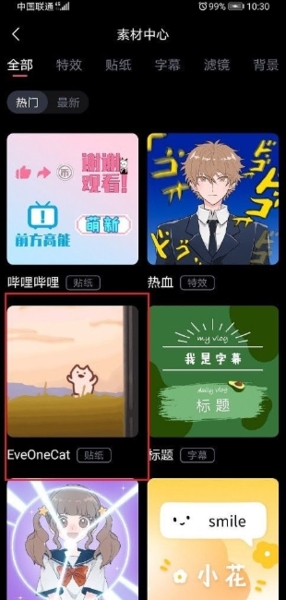
3、点开这个素材的详情页面,然后点击右下角的“去使用”按钮。
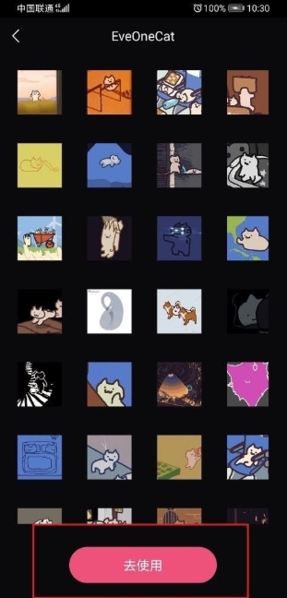
4、接着,App会让你从手机相册里选择一个视频来应用这个素材,选好视频后点击“下一步”。
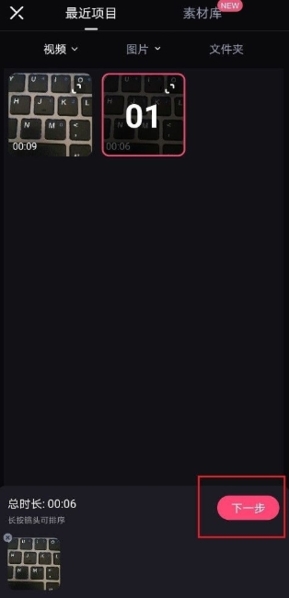
5、这时候你就能在预览界面看到,刚才选的素材效果已经加到你的视频上了,可以根据自己的想法再调整一下。
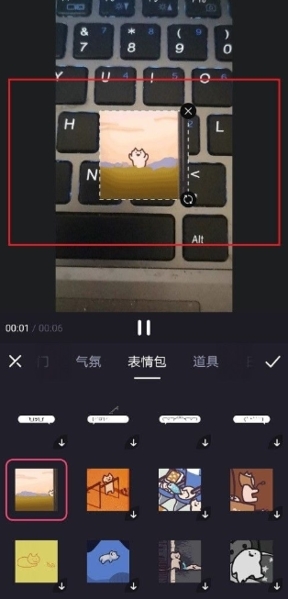
有时候视频里有些地方我们不想让别人看到,比如一些个人信息或者比较乱的背景,这时候就需要打个马赛克。不少朋友还不太清楚具体怎么操作,下面就是给视频打马赛克的方法,可以参考一下。
1、进入必剪的视频编辑界面后,在下方的工具栏里找到并点击【贴纸】这个选项。
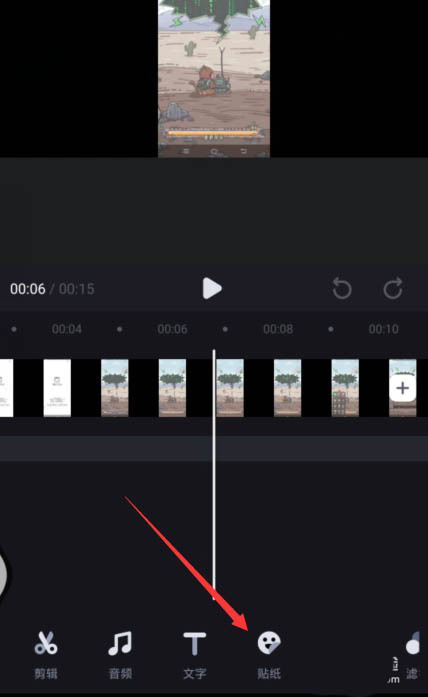
2、在贴纸工具栏里,向右滑动,找到并选择【道具】这一类。
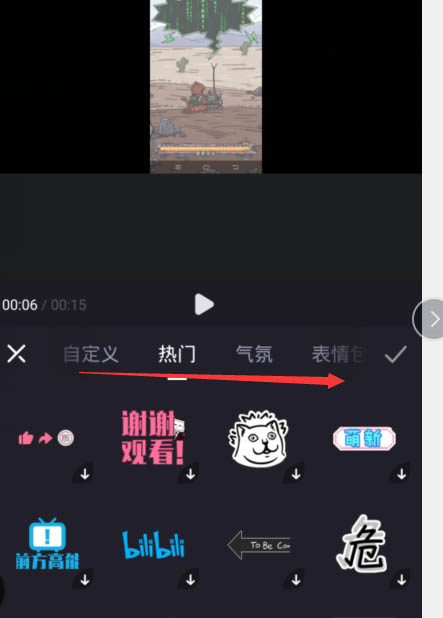
3、进入道具分类后,就能看到【马赛克】的样式了,选一个你觉得合适的。
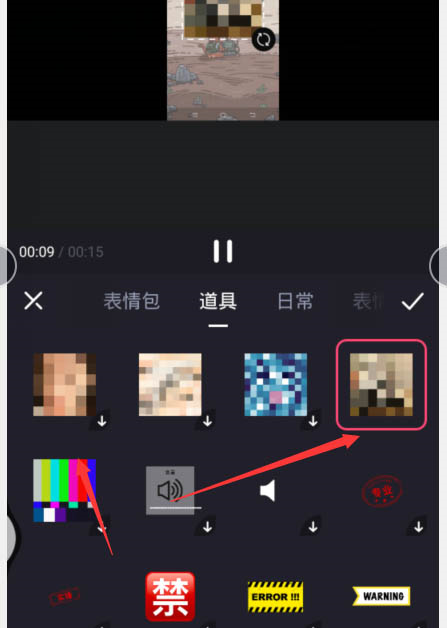
4、把马赛克贴纸拖动到视频画面上,调整大小和位置,盖住你想遮挡的内容,然后点击右边的对勾确认。
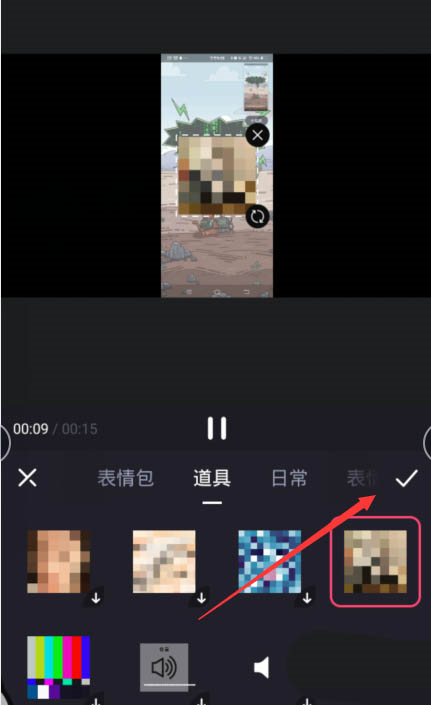
5、回到主编辑界面,可以点击播放按钮,【预览一下马赛克的效果】怎么样。
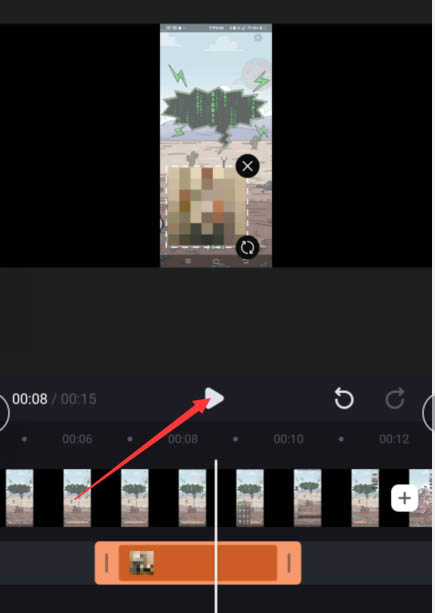
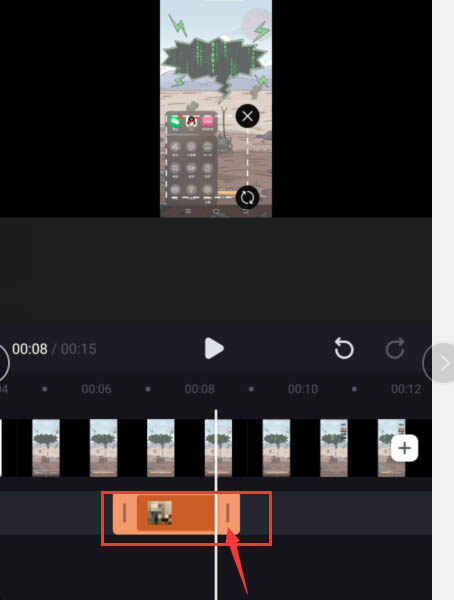
6、选中下方时间轴里的马赛克图层,可以拖动它的两端来【设置它出现和消失的时间】,这样就完成了。
用必剪剪完视频导出来之后,默认会在视频结尾加上一个软件的水印。很多人觉得这个水印有点影响观感,想要去掉但又不知道在哪设置。下面我就来告诉你怎么把这个片尾水印关掉。
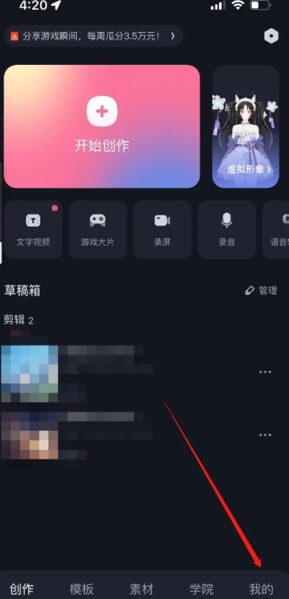
1、在必剪App主界面的最下面,点击“我的”,进入个人中心页面。
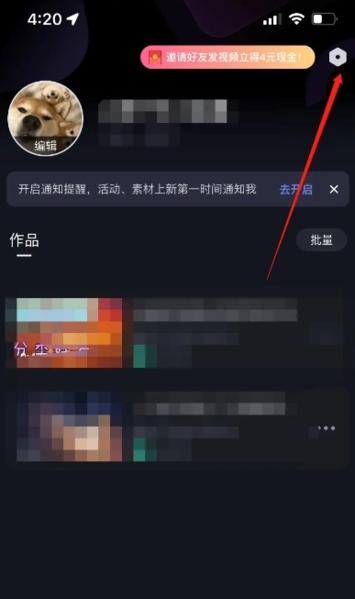
2、在个人中心页面的右上角,找到那个齿轮形状的设置图标,点进去。
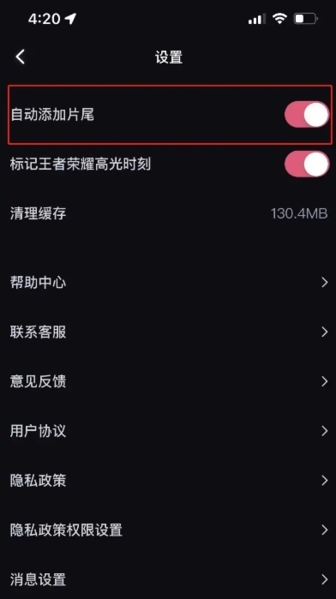
3、在设置列表里,找到【自动添加水印】这个选项,把后面的开关关掉就行了。这样之后再导出的视频就不会有片尾水印了。
给视频配上字幕,能让观众看得更明白,特别是当环境音比较吵或者说话声音不太清楚的时候。在必剪里加字幕其实挺简单的,下面就是具体的操作步骤。
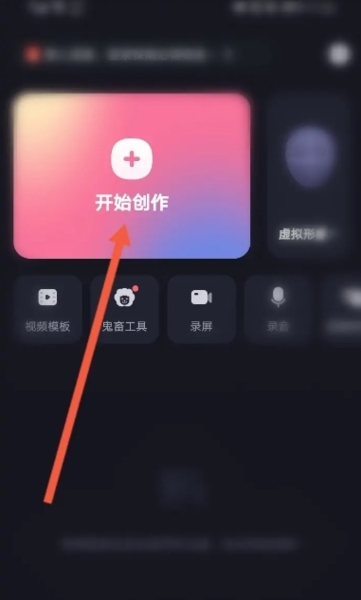
1、点击开始创作
打开手机上的必剪App,在主页点击那个大大的“开始创作”按钮。
2、选择视频并点击下一步
从你的手机相册里找到想要剪辑的视频,选中它,然后点击“下一步”。
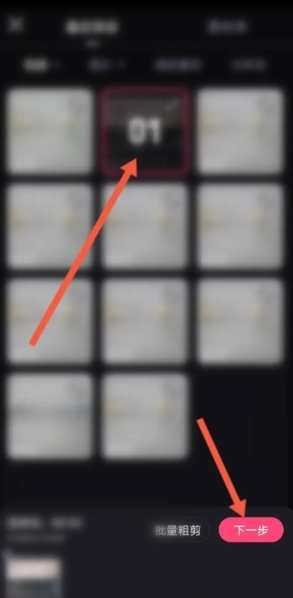
3、点击文字
在视频编辑界面的下方,找到并点击“文字”工具。
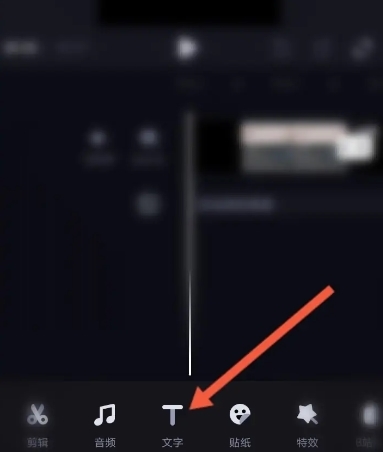
4、点击添加字幕
在文字工具的选项里,点击“添加字幕”功能。
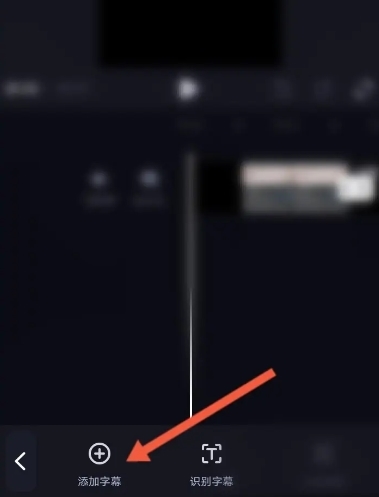
5、输入字幕内容
在弹出的输入框里打上你想要的字幕内容,然后确认就可以了。
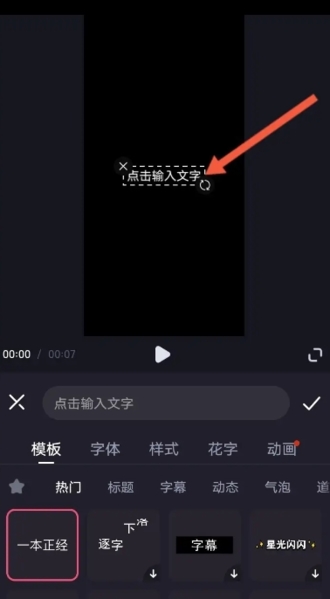
如果你想给视频配上解说,但又不想用自己的原声,可以试试用里面的AI人声功能。这个功能用好了,效果还是挺自然的。下面就是添加AI人声的具体方法。
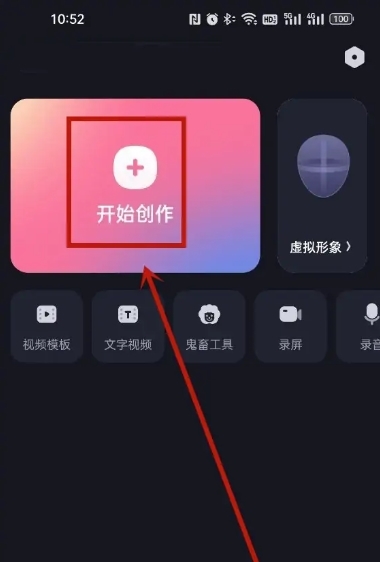
1、点击开始创作
先打开必剪的主页面,然后点击“开始创作”。
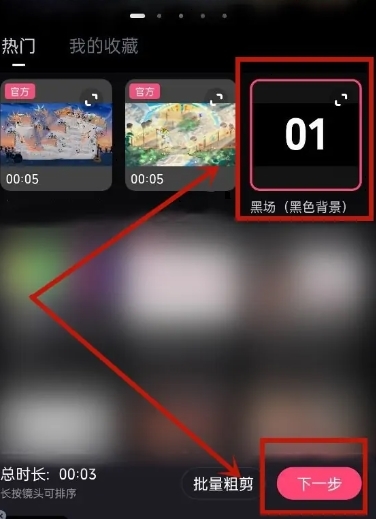
2、选择素材
在新打开的页面里,从你的相册中选择需要处理的视频或者图片素材,然后点“下一步”。
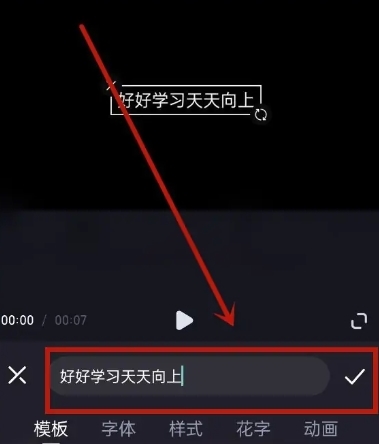
3、进入页面后,点击文字。
4、页面加载完成后,请点击“添加文字”按钮。
5、进入页面后,输入你想让AI朗读的文字,然后点击确定。
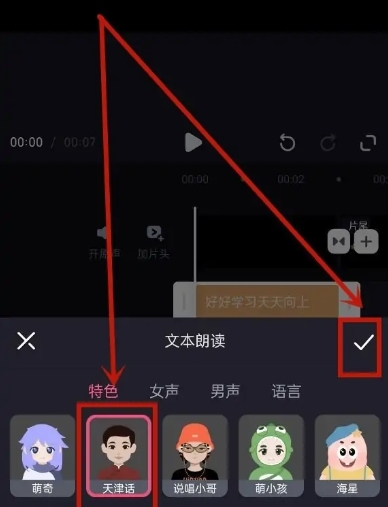
6、进入页面后,选中你刚刚添加的文字图层,然后点击下方的“文本朗读”功能。
7、在这里面选择一个你喜欢的AI声音,再点一下确定,AI人声就添加好了。
厂商名称:上海哔哩哔哩动画有限公司
官网:暂无
包名:com.bilibili.studio
名称:必剪
MD5值:F572BF2BC0BB4C94CEBDBE1298F024D6

Movepic无水印 安卓修改版
 拍照美化 / 72.0M / 2026-04-11下载
Alight Motion凌风原创中文版 最新版
拍照美化 / 79.8M / 2026-04-07下载
inshort视频剪辑最新版 安卓版
拍照美化 / 84.0M / 2026-04-06下载
必美相机app安卓版
拍照美化 / 83.0M / 2026-04-04下载
无他相机去广告版 安卓版
拍照美化 / 41.5M / 2026-03-31下载
acerig直装完整版(自带数据包)安卓版
 拍照美化 / 97.5M / 2026-04-15下载
美册2026最新免费版 去水印版
拍照美化 / 276.6M / 2026-04-14下载
奇妙P图极速版 安卓版
拍照美化 / 77.1M / 2026-04-11下载












用户评论