
自动点击器官方版软件下载
类别:系统软件大小:50.7M版本:v2.0.12时间:2026-05-03
类别:系统软件大小:50.7M版本:v2.0.12时间:2026-05-03
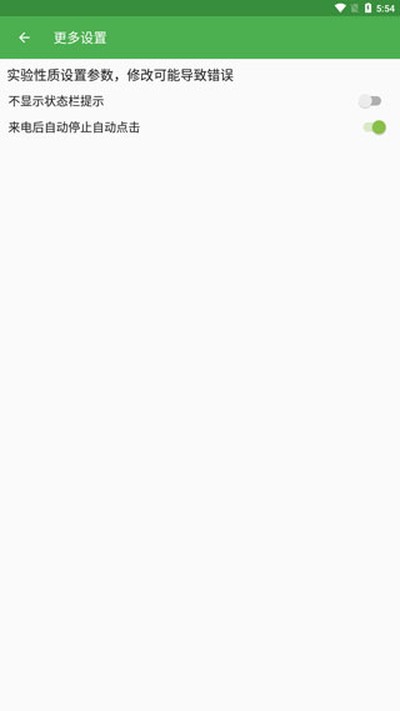
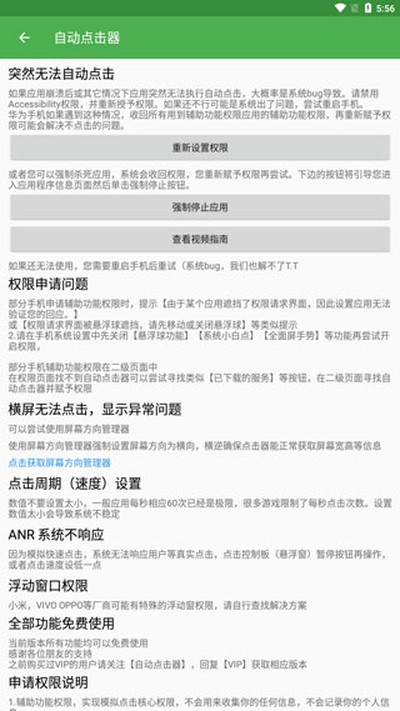
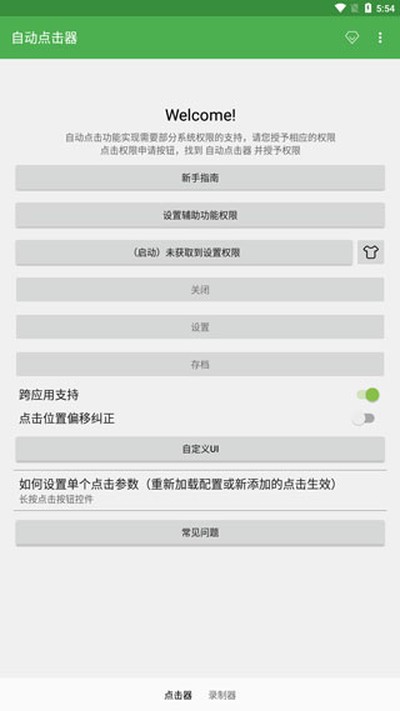
这东西的核心功能就是让你手机屏幕自己动起来。你可以设定它在哪点、怎么点,单击、双击、长按、滑动,甚至多点同时操作都行。用下来的感受是,应用场景特别广,不管是游戏里挂机刷材料,还是购物APP里定时抢个单,或者每天给一堆应用签到,它都能代劳。操作逻辑很简单,没啥学习成本。
撇开别的不谈,它自定义的自由度是真的高。点击的频率快慢、按下去的时间长短、一共重复多少次、滑动操作持续多久,这些参数都能自己调。我捣鼓了半天,发现调校好了之后,模拟真人操作几乎没破绽。而且软件本身不大,不占地方,也不需要你折腾什么root权限,装完开权限就能跑,体验很顺滑。
1、拿来做手游脚本简直是绝配,自己录制一套操作,就能让它帮你全自动肝。
2、抢红包、秒杀抢单、刷火车票、自动打卡签到、批量点赞这些,交给它都没问题,屏幕点击这块算是玩明白了。
3、软件里还塞了个脚本工具箱,里面有不少现成的脚本,懒得自己设置可以直接拿来用,免费的。
4、那个“点一点”功能,专门用来应付短时间内需要疯狂连点的场景,比如某些游戏的特殊活动。还能把设置好的脚本导出来。
5、分享脚本也方便,还能用它自带的抓抓工具,让脚本的制作和分享流程变得更简单。
6、抓点和抓色定位很准,这对要自己写脚本的兄弟来说是个福音,能省不少调试的功夫。讲真,UI稍微有点复古,但功能确实没毛病。
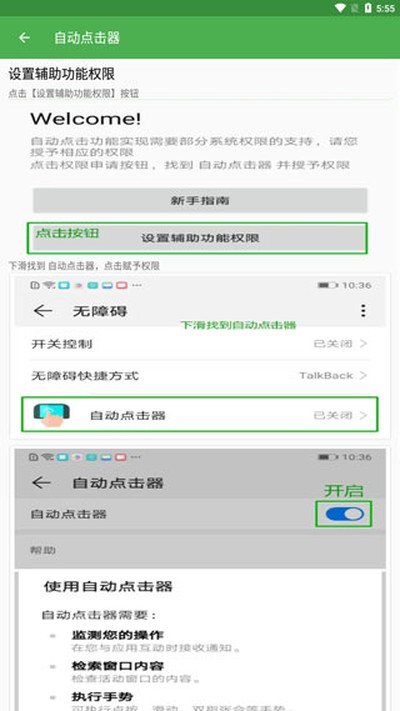
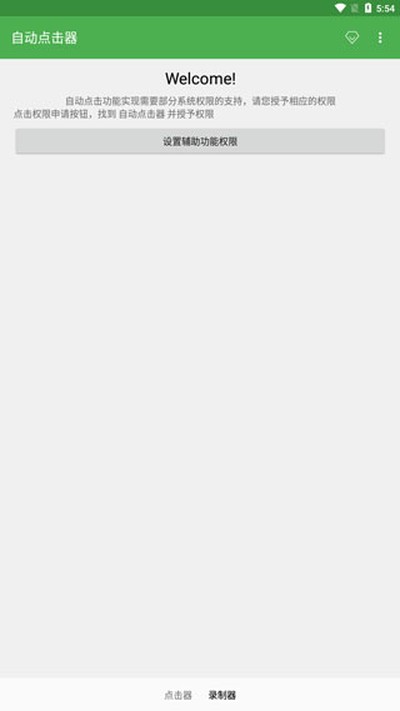
1、打开软件第一件事,先把权限开了。无障碍和悬浮窗这两个是必须的,不然它没法在别的App上干活。大家看下面这张截图里的提示。
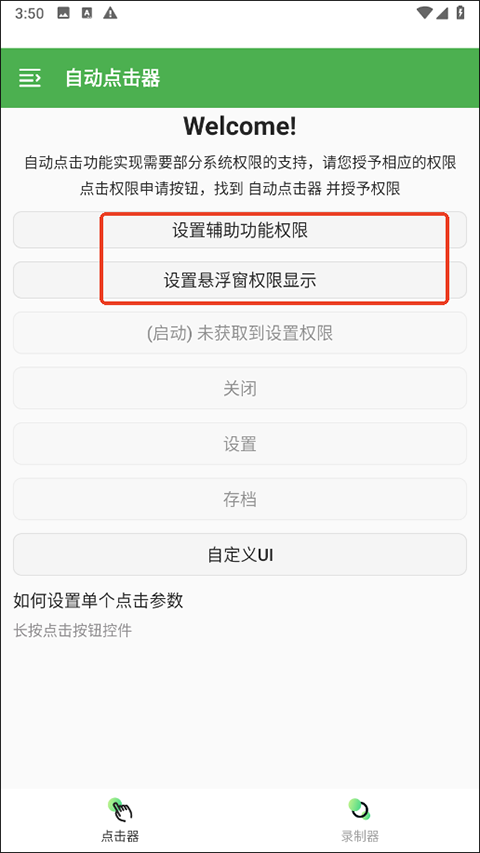
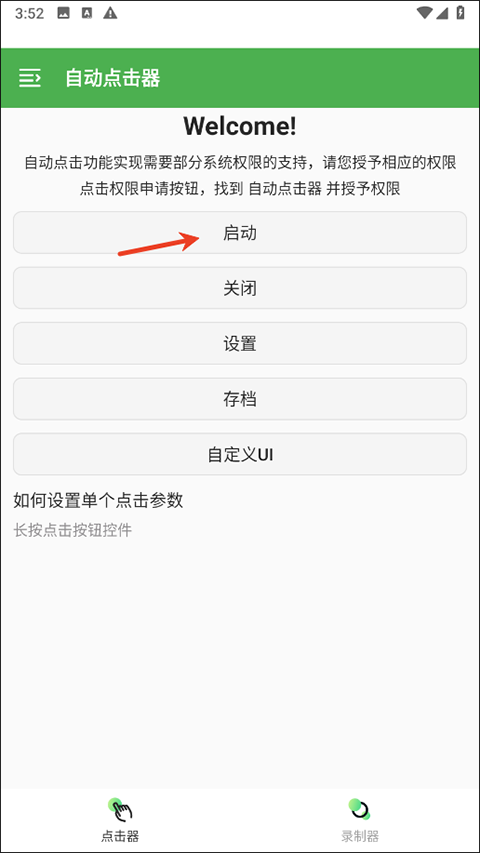
2、权限搞定之后,回到主界面,直接点那个大大的“启动”按钮就行了。
3、然后你看,这里会让你选模式,基础的单击、双击、长按啥的都有,根据你的需求来。
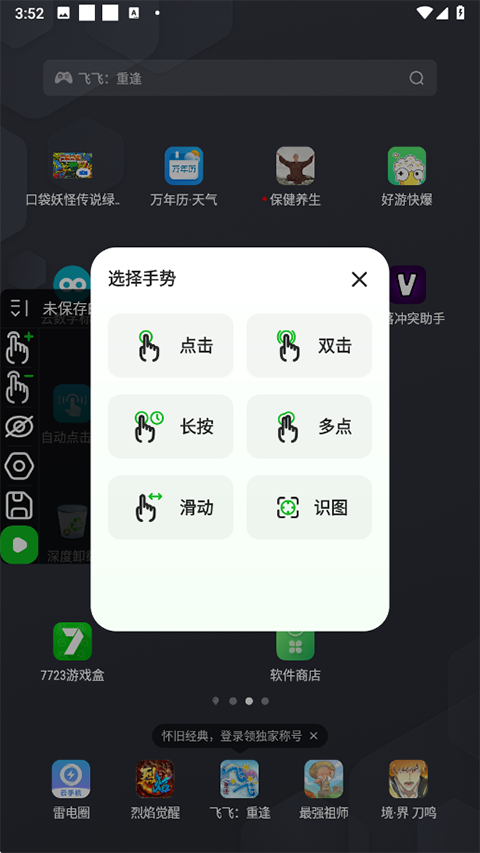
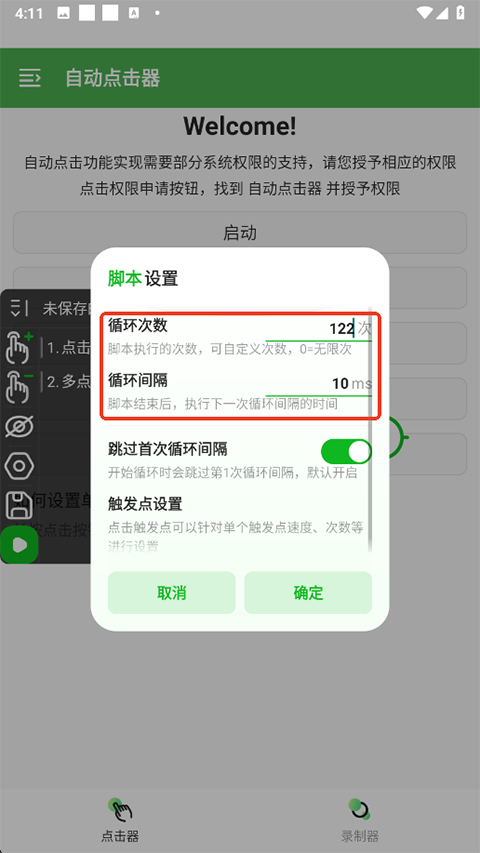
4、我这里就拿最常用的单点模式举个例子。选好之后,下一步就是设置执行次数和每次点击的间隔时间。
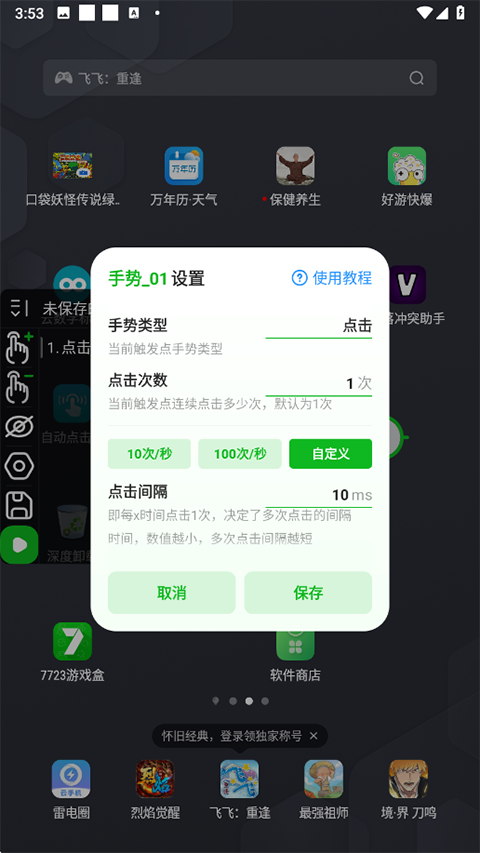
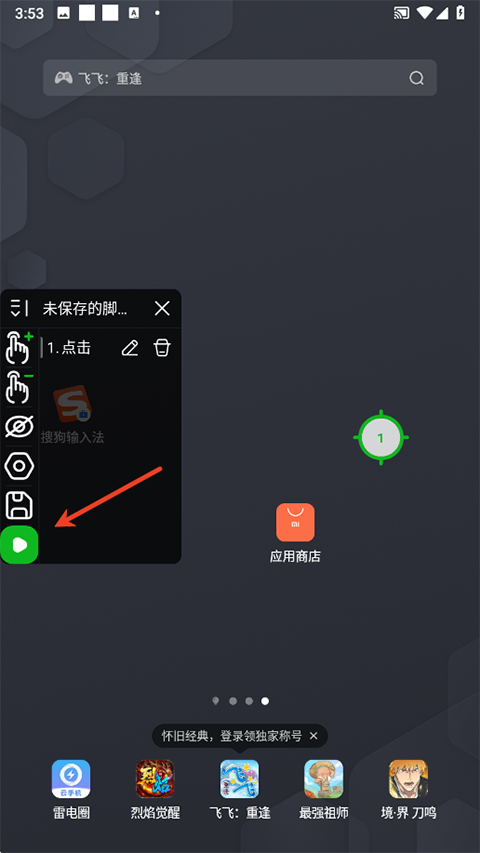
5、所有参数都设定完毕后,点保存。最后,看到那个悬浮窗上的三角形播放按钮没?戳一下,它就开始自动执行了。
一、点击频率-场景化建议:
1、游戏挂机:频率建议调到30-50毫秒。这个速度不容易被游戏检测成外挂,也能跟上大部分游戏的响应帧率,比较稳。
2、抢购秒杀:建议80-100毫秒。这种场景得配合你的网速,手速快了网速跟不上也没用,这个数值是个比较均衡的选择。
3、数据录入:要是用它来自动填表之类的,15-20毫秒就够了,模拟正常打字速度,防止出错。
二、触摸时长-场景化建议:
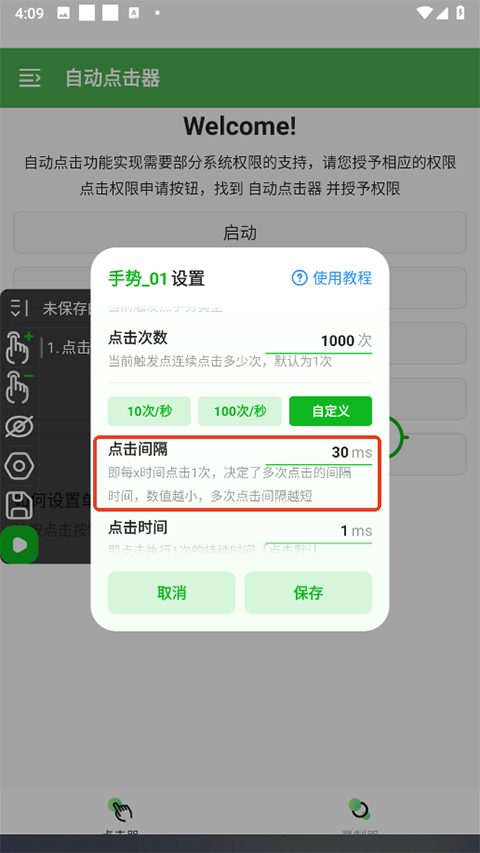
1、短触(小于100毫秒):就跟我们平时点一下就松手一样,适合点游戏里的普通攻击按钮,或者抢购页面的确认键。
2、长触(大于500毫秒):这个就是模拟长按操作了,比如刷短视频自动划走,或者触发游戏的某些连续技能。
三、执行策略
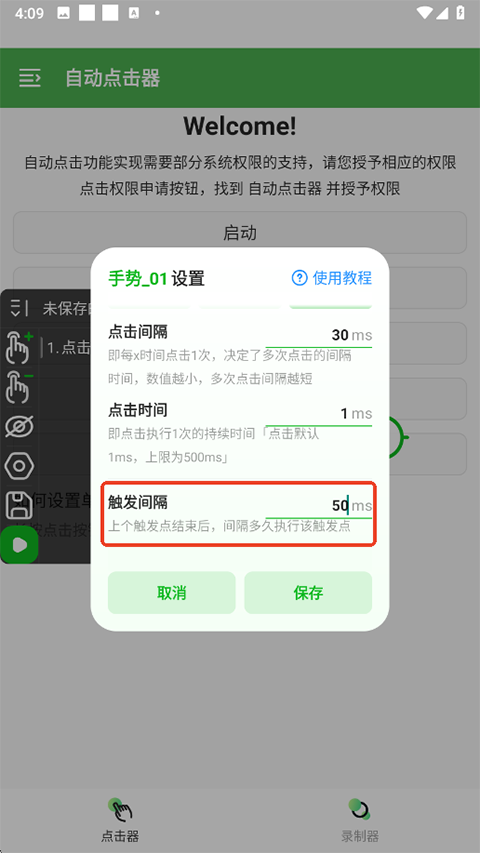
1、无限循环:这个好理解,就是让它一直点下去,停不下来。适合那种需要24小时挂机的任务,比如游戏里自动采集资源。
2、定时循环:可以精确控制它跑多长时间,比如设定好在抢购开始前一秒启动,跑个几秒钟就停。
1、坐标序列化:说白了就是把你想要点的几个位置,按顺序记下它们的坐标,做成一个执行列表。
2、时序控制:在每个点击动作之间加上延迟,控制好节奏,比如点完A按钮,等个2秒再点B按钮。
3、状态管理:执行过程中可以随时暂停、继续或者直接重置,方便你随时接管或者调整。
1、单点/多点循环:既能在一个固定点上死循环,也能设置好几个点轮流点。前者适合挂机,后者适合需要在不同窗口来回切换的操作。
2、长按/滑动模拟:除了最基础的点点点,还能模拟人手的长按和滑动,像是自动翻页看小说、刷列表之类的复杂手势都能搞定。
3、图像识别定位:这个功能挺牛的。它能通过识别屏幕上的图标来定位按钮,就算游戏更新后按钮换了地方,它也能自己找过去,而不是傻乎乎地点老位置。
4、循环策略:循环方式很灵活,除了无限循环和定时,还能设置条件,比如“点够10次就停”,或者“只要屏幕上出现某个错误提示就重试”。
厂商名称:
官网:暂无
包名:com.zhensu.zddjq.apk
名称:自动点击器
MD5值:C5A7DD3E683DC8F8D3E4528E66C4B1EA

灵魂调色师免广告最新版下载
 系统软件 / 246.1M / 2026-04-10下载
手机搜狗繁体字输入法软件下载
系统软件 / 86.7M / 2026-04-08下载
Lawnchair启动器 安卓版
系统软件 / 9M / 2026-04-07下载
FV悬浮球 安卓最新版
系统软件 / 25.3M / 2026-04-07下载
欧朋浏览器app下载
系统软件 / 41.8M / 2026-04-07下载
网易有道词典下载安装
系统软件 / 177.5M / 2026-04-06下载
应用密码锁 安卓版
系统软件 / 14.6M / 2026-04-06下载
华为主题纯粹 轻雨版 EMUI5/8/9.0版
系统软件 / 48.4M / 2026-04-06下载








用户评论