
乐播投屏手机版
类别:媒体视频大小:189.3M版本:v5.12.62时间:2026-05-04
类别:媒体视频大小:189.3M版本:v5.12.62时间:2026-05-04
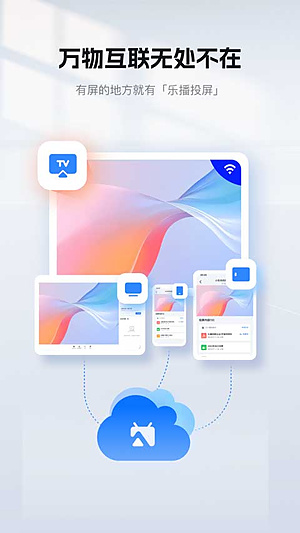
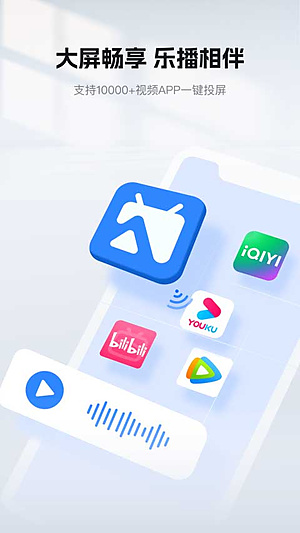
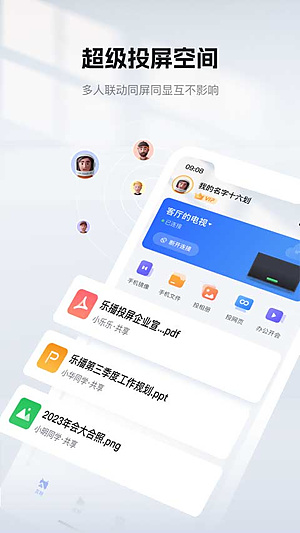
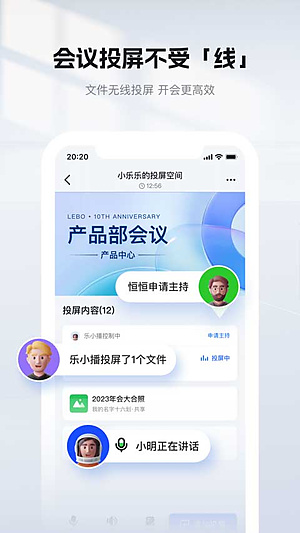

想把手机里的照片、视频、音乐甚至游戏,都搬上电视大屏幕吗?乐播投屏就是你的神器!它能轻松将你的手机内容无线投屏到电视上,无论是和家人分享相册,还是在大屏上刷短视频、打游戏,都能获得超爽的沉浸式体验。操作简单,功能强大,快来试试手机变身遥控器,大屏看片玩游戏的快感吧!
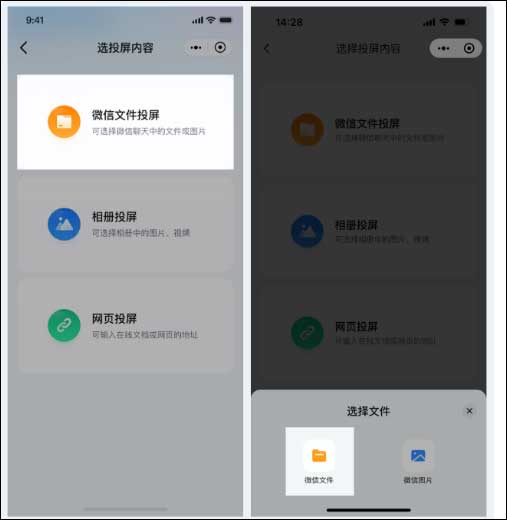
1、想投微信里的文件,操作路径是这样的:
在App里选【微信文件投屏】- 进去后选【微信文件】- 接着它会让你选是哪个好友或者哪个群里的文件 - 找到文件点确定,微信里的文档就直接上大屏了。
2、投图片、视频
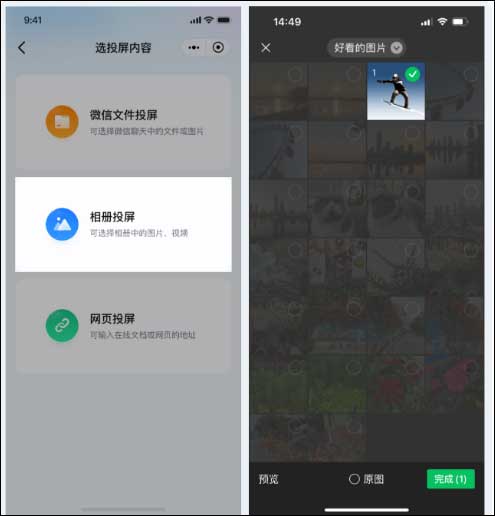
如果你想投手机相册里的东西:
在App里选【相册投屏】- 勾选你想投的图片或者视频 - 点一下完成,手机里的画面就同步到大屏上了。
如果你想投微信聊天里的图片:
路径跟投文件差不多,选【微信文件投屏】- 选【微信图片】- 找到对应的聊天记录 - 勾选图片点确定就行了。
投网页也支持:
选【网页投屏】- 在输入框里粘上网址或者直接搜关键词 - 点发送,网页加载出来后就会直接显示在电视上。
一、闪电投屏
1、网络限制比较少,就算手机和电视不在一个WiFi下,也能用微信扫码的方式快速连上。
2、终端支持挺广的,电脑、电视、网页、App、小程序,基本上能想到的设备都能投。
二、超级投屏空间
1、这个功能有点像个云盘,能上传图片、文件、视频、网页链接这些东西,支持的格式挺多。
2、允许多个人从不同的网络环境一起加入投屏互动,开会或者分享东西很方便。
3、带了“画笔工具”,投屏演示的时候可以在屏幕上圈圈画画,讲东西更清楚。
三、投屏开会
1、办公文档支持得不错,像是飞书、钉钉、金山文档,还有微信里的聊天文件、视频图片,都能直接投。UI稍微有点复古,但功能确实没毛病。
2、支持多人语音,开远程会议的时候可以直接在线沟通。
3、支持一个屏幕显示多个画面,谁在演示可以自由切换,会议效率更高。
4、演示文件的时候不用退出现有的投屏再开下一个,能无缝衔接,会议不会被打断。
5、带电子白板功能,开会时能在上面做批注,手机或电脑立马变成白板,挺实用的。
四、乐播投屏榜
1、这个功能聚合了主流视频平台的内容,比如爱奇艺、优酷、腾讯视频、B站、抖音快手这些,搞了个热门影视内容的投屏榜单。
2、像最近热播的《云襄传》、《中国说唱巅峰对决》、《平凡之路》这些,都能在App里找到,然后一键投到电视上看,大屏追剧才过瘾。
1、游戏投屏
- 乐播的屏幕镜像功能,延迟控制得还行。我试了下,把手机游戏画面同步到电视上,用大屏玩《和平精英》、《王者荣耀》这些手游,只要你家WiFi给力,体验就还不错,高清低延迟。
2、视频投屏
- 号称支持一万多个App投屏。不管是主流视频App、网盘浏览器,还是斗鱼、虎牙这种直播平台,都能投。手机这时候就纯粹是个遥控器。
3、网课投屏
- 家里有娃的应该用得上。把高途课堂、作业帮这些网课App的画面投到电视或电脑上,用大屏上课,对眼睛好点,效率也高。
4、赛事投屏
- 看球赛的兄弟们懂的。欧冠、英超、NBA这些比赛,投到电视或者投影仪上看,再约上几个朋友,那氛围感直接拉满。
1、连接方式
- 搜索连接:这是最常规的,打开乐播App,它会自动搜在同一个WiFi下的电视或者投影仪。
- 扫码连接:这个比较灵活,手机和电视不用在同一个WiFi下。用手机扫电视上的码就能绑定,实现跨网投屏。去酒店或者朋友家做客时用这个很方便。
- 投屏码连接:手机、电视、电脑上都有个专属的投屏码,只要在发起端输入接收端的投屏码,不管是在同一个网还是远程,都能连上。
2、支持设备
- 「手机电视投屏」基本上主流的智能电视都支持,像小米、创维、海信、康佳、TCL、索尼、三星这些牌子都没问题。
- 「手机投屏投影仪/盒子」智能投影仪也基本通吃,坚果、当贝、极米这些都能投。电视盒子像小米盒子、天猫魔盒、当贝盒子也一样支持。
- 「手机投屏电脑」支持把手机屏幕无线投到Windows电脑上,搞手机直播或者上网课的时候可以用。
- 「电脑投屏电视」把电脑屏幕镜像到智能电视和投影仪,开会演示PPT效率高很多。
- 「电脑投电脑」这个玩法有点意思,两台电脑都装上乐播投屏,就能实现电脑之间的无线投屏。
- 温馨提示:想获得完整体验,最好在电视和电脑上都分别安装对应的乐播投屏版本。
1、使用中有问题,可以在手机App里或者去他们公众号找在线客服。
一、第三方APP搜不到设备解决方法
1、先检查电视(或投影仪)上的乐播投屏是不是已经打开了,然后确认手机和电视连的是同一个WiFi,而且是同一个频段(比如都连5G信号,或者都连2.4G信号,别一个连5G一个连2.4G)。
2、要是搜好几次都搜不到,试试把手机和电视都重启一下,或者干脆把路由器电源拔了,等个5-10分钟再重启。
3、打开手机乐播App,别直接去视频App里投,先在乐播里通过“APP投屏”功能,用搜索、扫码或者输投屏码的方式把设备连上,然后再去打开视频App。如果视频App之前开着,记得彻底关掉后台再重开。
4、安卓手机用户去系统设置里,找到“电池”选项,进入乐播投屏的设置,把“允许完全后台行为”这个开关打开。
5、上面这些招数都试了还不行,就用手机开个热点,让电视连你手机的热点,再搜一次。如果这样能搜到,那就是你家路由器的问题。解决方法是登录路由器后台,把“AP隔离”这个功能关掉,也别让设备连访客模式的WiFi。
备注,说实话,直接用扫码或者投屏码连接最省事,成功率也高。
二、怎么镜像投屏/投屏手机屏幕
步骤1:在电视或投影仪上打开乐播投屏App,首页上就能看到二维码和投屏码。
步骤2:手机去应用商店下个“乐播投屏”App,然后登录账号。
步骤3:打开手机上的乐播App,点“屏幕镜像”,它会让你选设备,你可以直接列表里选,也可以扫电视上的二维码,或者输入投屏码。连上之后,再点一下“屏幕镜像”和“立即开始”,手机的整个桌面就投到电视上了。
注,苹果手机会弹个“开始直播”的提示,看起来像在录屏,其实只是系统提示长这样,并不会真的录下来存到你手机里,放心用。
三、手机镜像电视,卡顿延时
1、打开电视上的乐播投屏,进到右上角的“设置”,找到“投屏环境检测”。如果显示网络状态是2.4G,建议把电视连到路由器的5G WiFi或者直接插网线,能有效改善延迟。
2、打开手机乐播App,进“我的”-“设置”-“镜像设置”,把模式选成“流畅优先”,然后重新镜像一次。
3、打开电视上的乐播投屏,按遥控器的菜单键或者下键进设置,找到“镜像投屏设置”,把“镜像模式”调成“普通模式”,然后重连。如果没改善,再试试“兼容模式”或者“软解模式”。
4、要是上面操作都没用,还是在电视乐播的“镜像投屏设置”里,找到“设置分辨率”的选项,挨个切换分辨率试试,看哪个效果最好。
5、如果是跨网投屏卡,可以换个云镜像线路。方法是:打开电视乐播,进“右上角设置”-“镜像投屏设置”-“云镜像线路”,在线路A和线路B之间切换一下,看看哪个更流畅。
四、安卓手机镜像闪退/异常断开
先确认网络没问题,最好用5G WiFi投屏。如果网络没问题还闪退,按下面方法试试:
1、去手机系统设置里,找到“应用管理”-“乐播投屏”,把“悬浮窗权限”打开。再找到“电池”设置,把“省电模式”关掉。
2、从手机底部上滑调出后台应用界面,找到乐播投屏的卡片,点右上角的菜单,选“锁定”,给它上个锁,防止被系统杀后台。
3、还是老规矩,去手机“设置”-“电池”-“乐播投屏”,把“允许完全后台行为”打开。
4、检查一下手机和电视本身是不是运行太慢了,把没用的后台程序都清掉,留出足够的运行内存。
厂商名称:
官网:暂无
包名:com.hpplay.happycast
名称:乐播投屏手机版
MD5值:346C1A8665443111F39A817911CD5594

完美钢琴全乐器VIP无广告版
 媒体视频 / 98.8M / 2026-04-11下载
M站 安卓版
媒体视频 / 105.3M / 2026-04-06下载
星火海外版电视直播 最新tv版
媒体视频 / 10.3M / 2026-04-06下载
皮皮虾官方版下载
媒体视频 / 107.4M / 2026-04-03下载
优酷视频 官方安卓版
媒体视频 / 92.9M / 2026-04-03下载
潇湘晨报视频app下载
媒体视频 / 50.5M / 2026-04-02下载
bi视频桌面软件 安卓最新版
媒体视频 / 44.0M / 2026-04-02下载
乐秀视频最新版本 安卓版
媒体视频 / 125.3M / 2026-04-01下载










用户评论