
幕布手机 安卓版
类别:办公学习大小:36.8M版本:v2.83.0时间:2026-05-04
类别:办公学习大小:36.8M版本:v2.83.0时间:2026-05-04
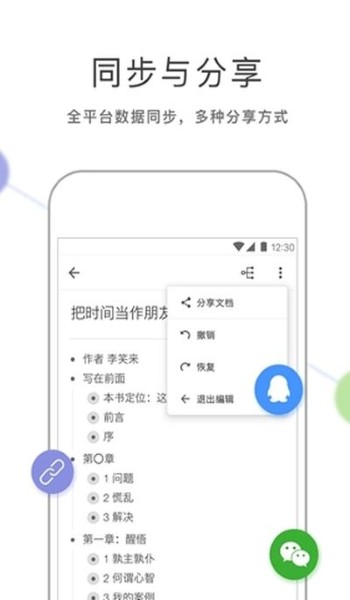
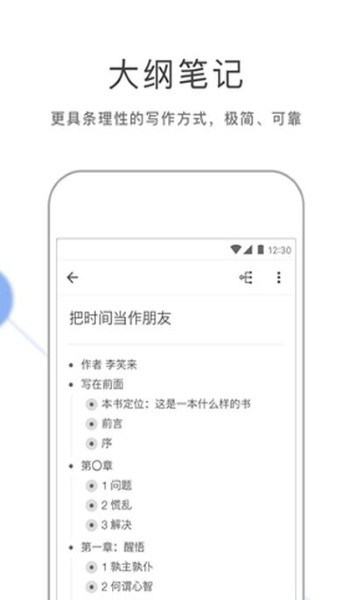
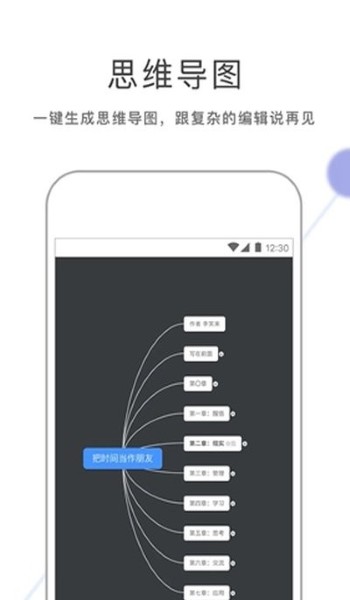

幕布app这个东西,你可以把它看成一个大纲笔记工具。平时不管是记笔记、安排任务、做工作计划,还是脑子里想法乱糟糟的时候,用它都挺方便的。它最大的特点就是让你用写清单的方式来记录,写出来的东西天然就有层级结构。这样一来,思路的脉络就特别清楚,看一眼就知道重点在哪,什么跟什么有关系。而且你写的大纲还能一键变成思维导图,整理思路确实快了不少。
有些朋友装了幕布之后,可能不太清楚具体怎么上手,这里我就分享一个特别简单的入门方法。
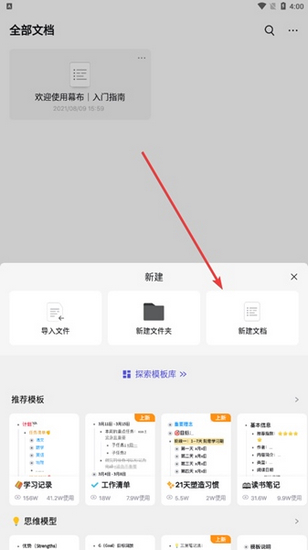
1、打开App,主界面右下角有个加号「+」,先点一下它,准备新建一个文档。
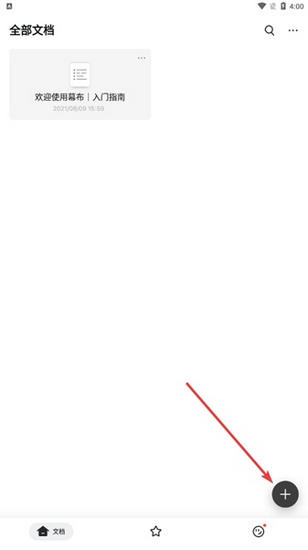
2、点了「+」之后会弹出一个菜单,咱们直接选“新建文档”就行,这样会创建一个空白的画布。如果你开了会员,也可以直接用下面那些现成的模板。
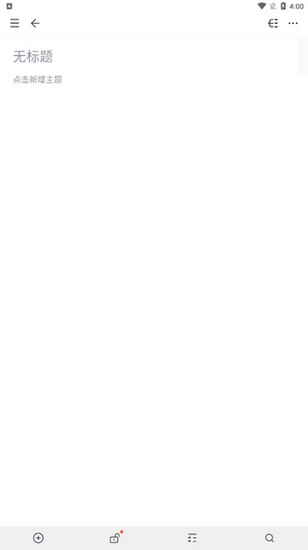
3、建好之后,看到的就是一个空白的编辑页面,直接在这里输入你想整理的内容就行了。
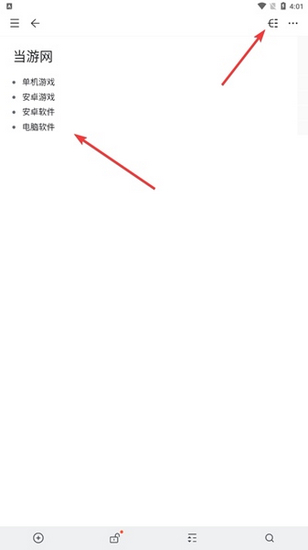
4、就像下面这样,通过打字的方式逐条输入,内容就会像列表一样排列。要是看腻了这种列表模式,可以点一下右上角的那个图标,切换成图形化的思维导图模式。
5、切换之后,刚才的列表内容就变成了一张思维导图。这时候你会看到每个主题右边都有个加号,点它一下就能给这个主题创建下一级的分支。
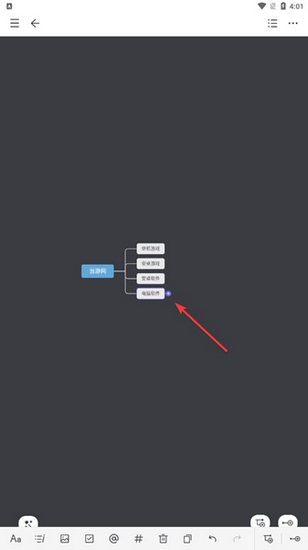
6、按照上面说的操作,就能得到一个更丰富一些的导图。后面就是重复这个过程,不断添加分支和内容,一个完整的思维导图很快就做好了。
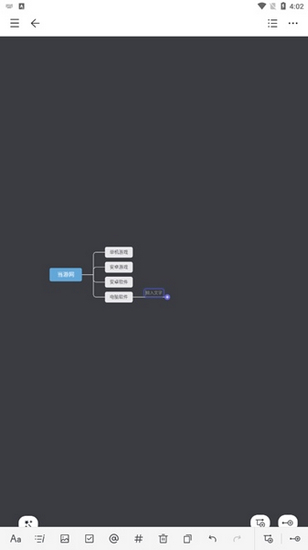
很多人想在思维导图里加点图片,让它看起来更好看,或者用来辅助说明,我这就告诉大家怎么加图片。
1、首先得选中一个你想插入图片的主题,然后点击屏幕最下方工具栏里那个长得像小照片的图标。
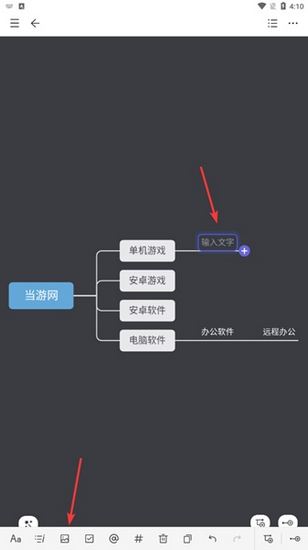
2、点了之后,幕布会自动跳到你手机的相册,把里面的照片都列出来。你就在这里面找到自己想要的那张图,选中它。
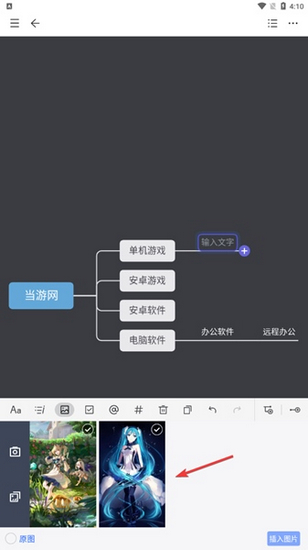
3、选好图片之后,会有一个预览界面,让你确认一下是不是这张图,没问题的话就选择插入。
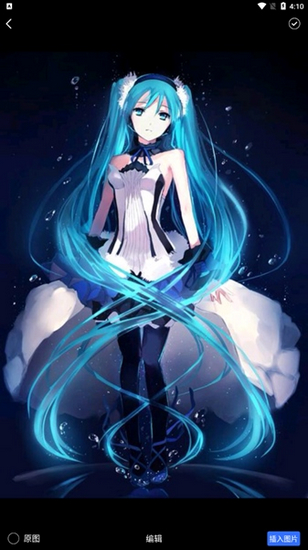
4、最后就能看到,这张图片已经成功地添加到你刚才选中的那个主题里了。
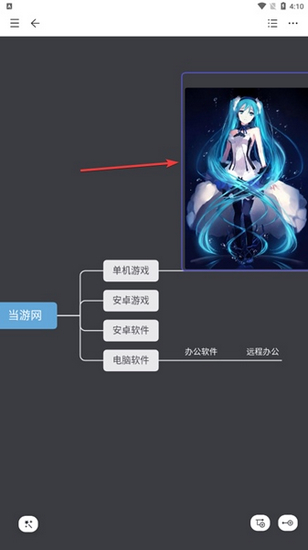
我发现不少朋友习惯把做好的思维导图存成PDF格式,方便发给别人或者打印,但有时候找不到导出的按钮在哪。现在我就来告诉大家怎么把它导出成PDF。
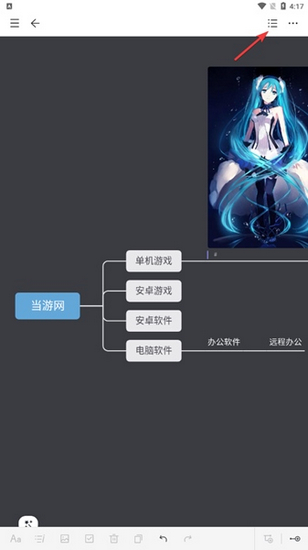
1、第一步很重要,你得先点界面右上角的那个三条横线的图标,把思维导图切换回纯文本的大纲列表模式,不然是找不到导出功能的。
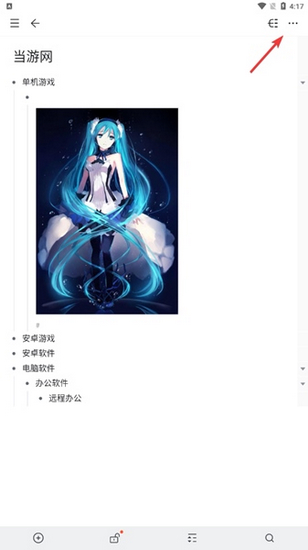
2、切换到大纲模式后,再点一下右上角那个三个点的「....」图标,会弹出一个隐藏的菜单。
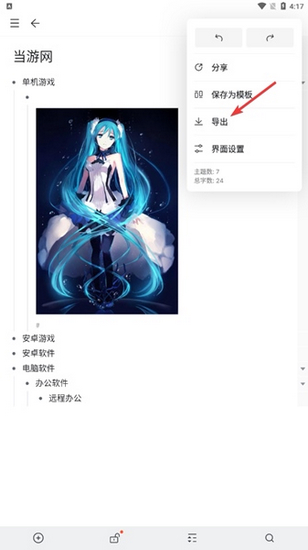
3、这时候在弹出的菜单里就能看到“导出”这个选项了,直接点击它。
4、系统会问你想导出成什么格式,选项里面就有PDF,我们直接选择它就行。
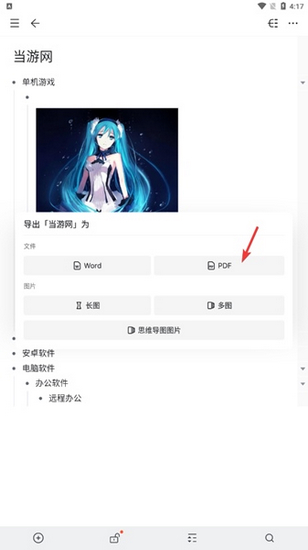
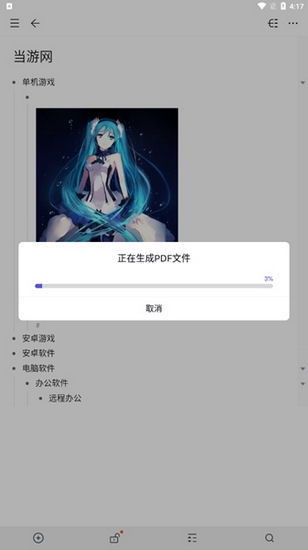
5、接着稍微等一下,系统会自动开始导出。这个过程一般几秒钟就完事了,具体时间看你的导图内容多不多。
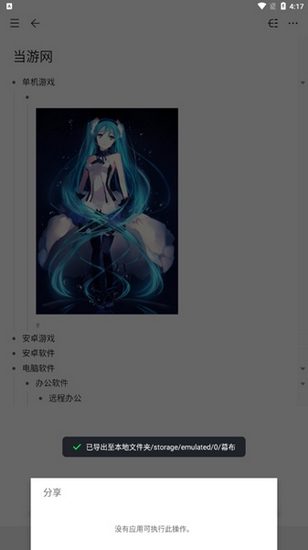
6、导出完成之后,系统还会弹个提示,告诉你文件保存在了什么位置,这样找起来也方便。
厂商名称:
官网:暂无
包名:com.mubu.app
名称:幕布手机 安卓版
MD5值:5956E906FB5A94E84EE0336C9B4456BA





















用户评论