
ev投屏安卓版
类别:游戏工具大小:18.4M版本:v1.2.5时间:2026-05-05
类别:游戏工具大小:18.4M版本:v1.2.5时间:2026-05-05



1.这工具最核心的卖点就是跨设备投屏的稳定性和清晰度。甭管你是用WiFi、USB线还是扫二维码,都能快速把手机屏幕干到电脑或者电视上。实测下来连接过程很流畅,声音和画面基本没延迟,摆脱数据线的束缚确实爽。
2.操作上没什么学习成本,打开App就那几个选项,用WiFi自动搜索、投屏码连接、扫码连接,找到你的电脑点一下就完事了。连接成功后,手机就能当遥控器使,直接在手机上操作电脑桌面。
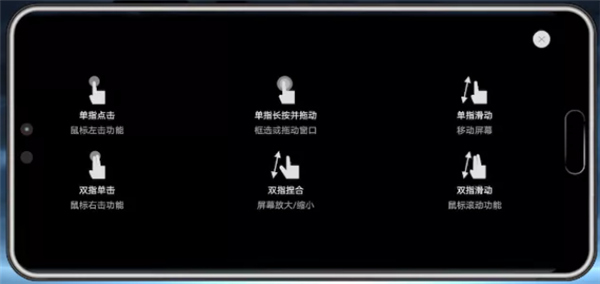
3.另外,它还塞了几个实用小功能,比如虚拟鼠标、键盘、手势操作和画笔。临时回个邮件、做个标记啥的足够了。讲真,UI稍微有点复古,但功能确实没毛病。而且它支持的文件格式挺全,视频、图片、音乐都没问题,画面最高能到2K分辨率,用大屏幕看片体验直接拉满。
1、安卓系统
安卓机玩法多,给了WiFi、USB和二维码三种连接方式。

1.1、WiFi连接
前提是电脑手机得连同一个WiFi,这是基本操作。
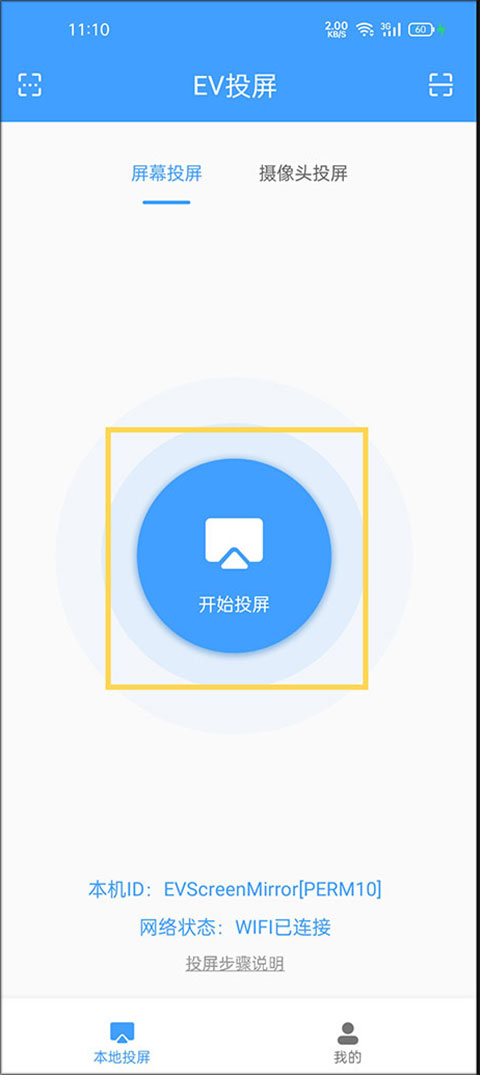
手机上打开EV投屏App,直接点那个大大的“投屏”按钮。
1.2、搜索连接
它会自动在局域网里找能连的设备,要是没搜出来,下拉刷新一下列表就行。
万一真搜不到,就试试扫码连接,也很快。
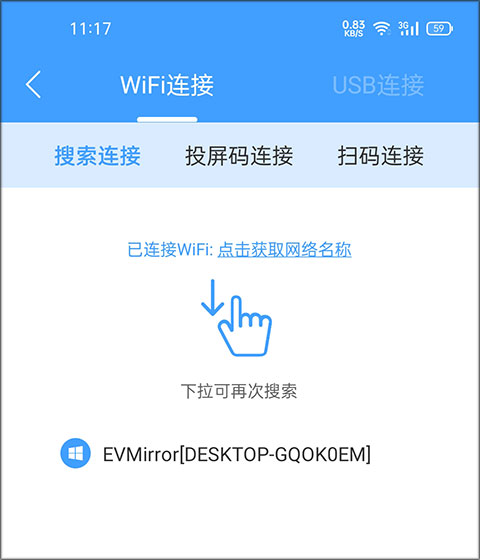
从列表里找到你的设备名,点一下,手机会弹个权限请求。
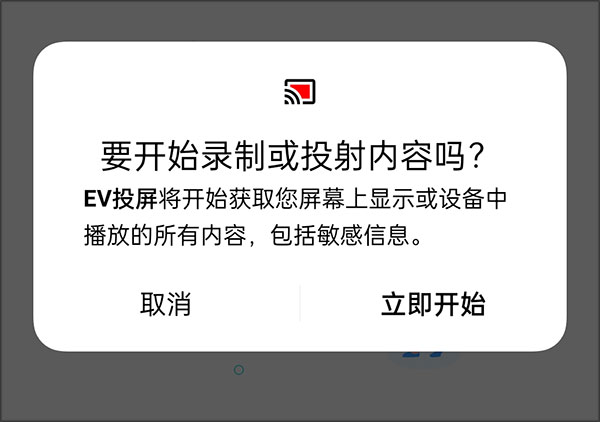
点“立即开始”就开始投屏了,不想投就点“取消”。
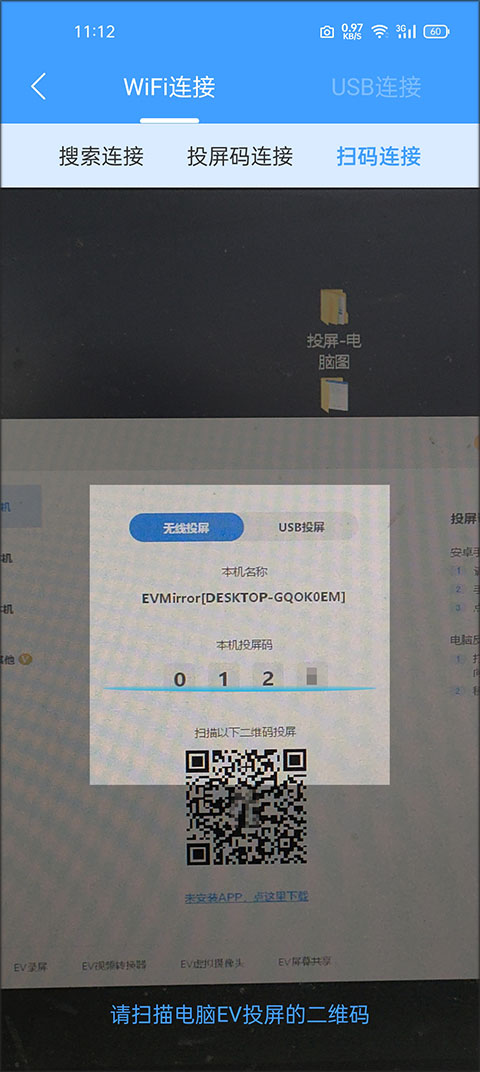
2.2、扫码连接
这个方法同样要求电脑和手机在同一个网络里。
用这个功能得给App开相机的权限,不然扫不了。
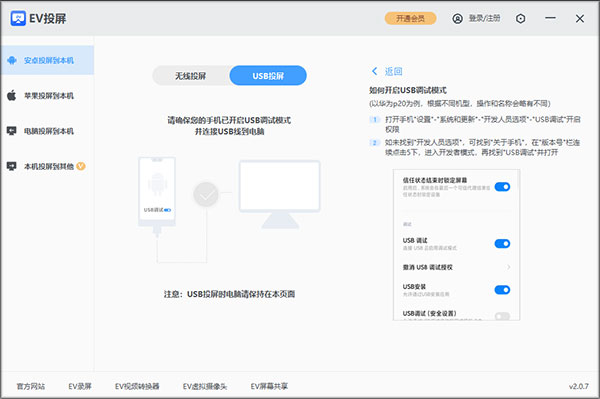
2.3、USB连接
2.3.1、用数据线连之前,手机得先进开发者模式把USB调试打开(一般在设置→更多设置→开发者选项里)。
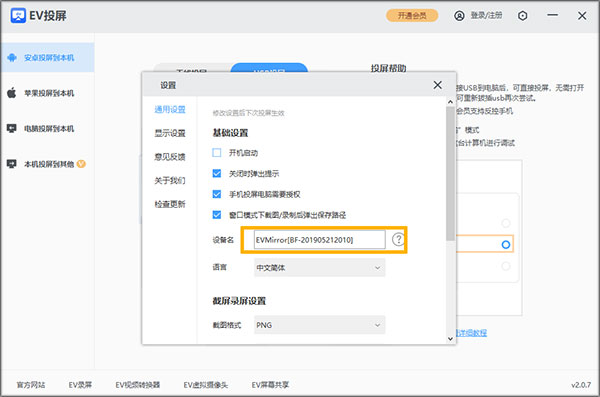
温馨提示:建议在电脑端的“通用设置”里改个好认的设备名,不然设备一多容易搞混。
1.点开鼠标功能,还能调指针移动的快慢,这个细节不错。
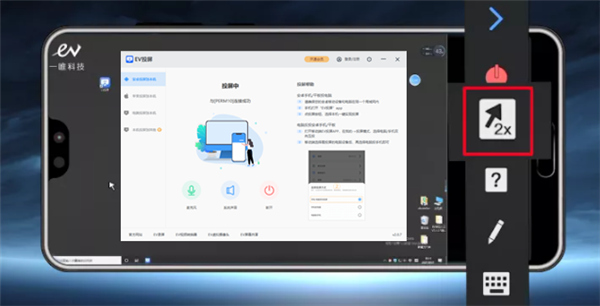
2.要是记不住手势怎么用,点那个问号就行,里面有操作说明。
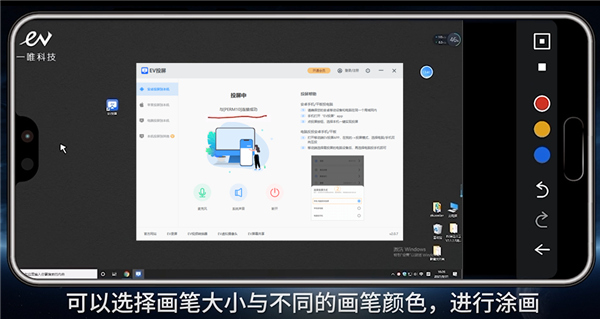
3.画笔功能也挺实用,可以选笔的粗细和颜色,开会或者讲东西的时候圈个重点很方便。
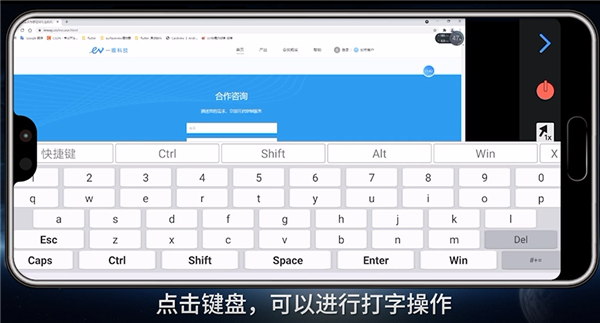
4.需要打字的时候,直接调用这个虚拟键盘就行。
5.就这几个功能,应付一些基础的办公场景绰绰有余了。鼠标、键盘、画笔都齐了,更多玩法自己慢慢摸索吧。
1.【全网投屏】
任何视频App的内容都能投到大屏上看,视听体验升级。
2.【直播投屏】
内置了几个主流直播平台的快速入口,在家用大屏看直播很爽。
3.【本地投屏】
手机里的照片视频也能直接分享到大屏幕上,细节看得更清楚。
4.【链接投屏】
复制视频链接也能一键推送到电视上播放,多屏互动玩起来很溜。
1、多种连接方式任你选
安卓用户可以直接搜设备连,也能扫码连,总有一种适合你。
2、低延迟,就任性
3、大屏,享受新世界
把手机整个屏幕投到电脑上,等于有了一个超大屏的手机。
4、简单便捷,一键投屏
打开软件基本不用设置,点一下就能开始投屏,没那么多花里胡哨的。
厂商名称:湖南一唯信息科技有限公司
官网:暂无
包名:cn.ieway.evmirror
名称:ev投屏
MD5值:C3E38557E461CEF729B87E23D9C44F5B

魔核app最新版本下載
 游戏工具 / 109.6M / 2026-04-27下载
Live2D萌宠 手机版
游戏工具 / 7.1M / 2026-04-06下载
暴雪战网手机版 (Battle.net)最新版
游戏工具 / 24M / 2026-04-03下载
光氪全屏翻译 安卓版
游戏工具 / 23.2M / 2026-04-02下载
幻影分身最新版 官方正版
游戏工具 / 54.9M / 2026-04-02下载
VMOSPro 安卓版
游戏工具 / 40.3M / 2026-04-02下载
网易uu加速器手机版下载
游戏工具 / 47.1M / 2026-04-02下载
MEGA云盘手机官方版下载
游戏工具 / 275.3M / 2026-04-02下载












用户评论