
mirroid同屏助手安卓版
类别:游戏工具大小:6.6M版本:v1.12.14时间:2026-05-06
类别:游戏工具大小:6.6M版本:v1.12.14时间:2026-05-06
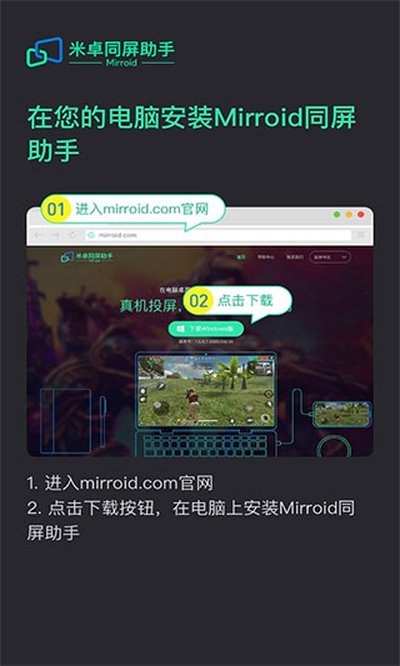
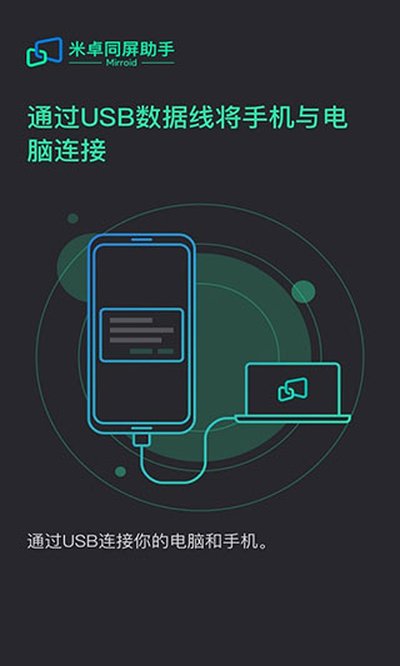
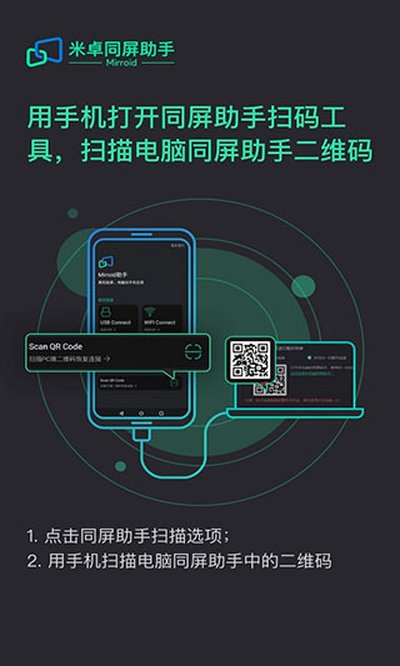
这东西全名叫米卓同屏助手,开发公司是北京多点在线。亲测下来,它就是个把安卓手机屏幕投到电脑上的工具,关键是完全免费,而且几乎所有安卓机型都能完美适配,延迟控制得相当不错。不管是日常刷应用、回消息,还是拿来玩游戏,操作起来都很顺滑,号称能100%还原游戏操控。用下来的感受是,手机和电脑间拖文件传视频很方便,录屏功能也挺实用,能提高不少效率。它还能自定义码率、帧率这些参数,对游戏党很友好,压枪、放连招的手感确实有提升。最牛的还得是它那个独有的老板键和手机息屏功能,按一下窗口直接消失,后台都看不见,再按一下就恢复,简直了。连接方式给得也全,扫码、投屏码无线连,或者用IP、USB线连接都支持,学生党和打工人必备。
1.内存占用小,跑起来不卡。
2.搓玻璃直接变端游手感。
3.键盘鼠标操作和画面响应基本同步,没延迟。
4.画质损失小,屏幕看着很清晰。
1、先把软件在电脑上装好,然后拿起手机,找到系统设置进去。讲真,前面这几步对于老玩家来说有点啰嗦,但为了照顾新手还是得说。
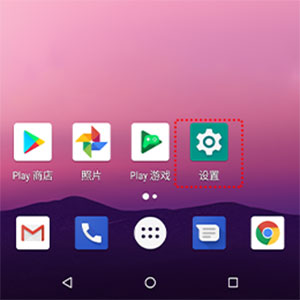
2、接着,在设置里找到“关于手机”这一项,点它。
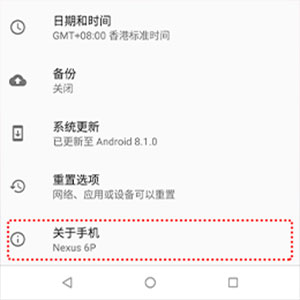
3、滑到最底下,看到“版本号”那行没,对着它狂点7次,就能解锁开发者模式。
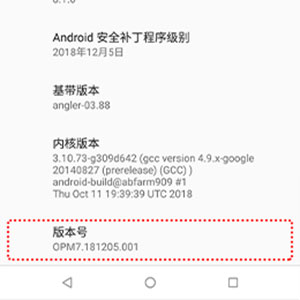
4、然后退回到设置主界面,就能看到多出来一个“开发者选项”了,进去。
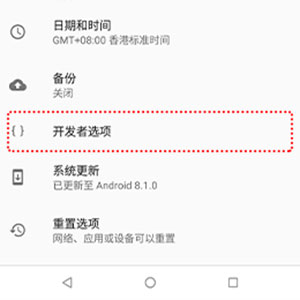
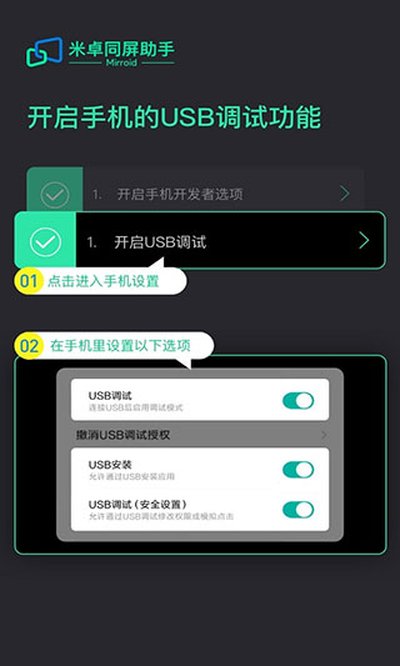
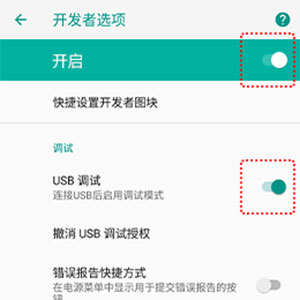
5、进去之后,把“开发者选项”和“USB调试”这两个开关给打开。
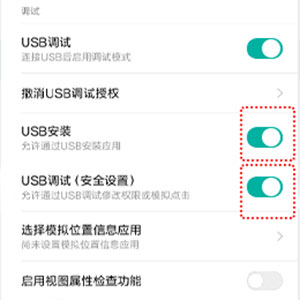
6、如果你的手机在“USB调试”下面还有“USB安装”和“USB调试(安全设置)”这两个选项,记得一并打开,省得后面麻烦。
1、不同安卓版本的手机,开USB调试的方法有点不一样,这里给大伙理一下。
如果你的手机系统是安卓4.2之前的远古版本:
1、打开[设置];
2、找[应用程序];
3、把[未知来源]勾上,再选[开发];
4、最后勾选[USB调试开关]就行了。
如果你的手机系统是安卓4.2或者更新的版本,现在基本都是这种:
1、打开[设置];
2、点[关于手机];
3、拉到最下面找到[版本号],快速连着点个5到7下;
4、看到提示“您现在处于开发者模式”就说明成功了,没出来就继续点;
5、退回到[设置]主页,就能找到新出现的[{}开发者选项]了。UI稍微有点复古,但功能确实没毛病。
6、点进[开发者选项],找到[USB调试],把开关打开就完事。
厂商名称:
官网:暂无
包名:io.mirroid.mirroidinput
名称:mirroid同屏助手
MD5值:B6D798FF7AA5125809157AE37247888B

魔核app最新版本下載
 游戏工具 / 109.6M / 2026-04-27下载
Live2D萌宠 手机版
游戏工具 / 7.1M / 2026-04-06下载
暴雪战网手机版 (Battle.net)最新版
游戏工具 / 24M / 2026-04-03下载
光氪全屏翻译 安卓版
游戏工具 / 23.2M / 2026-04-02下载
幻影分身最新版 官方正版
游戏工具 / 54.9M / 2026-04-02下载
VMOSPro 安卓版
游戏工具 / 40.3M / 2026-04-02下载
网易uu加速器手机版下载
游戏工具 / 47.1M / 2026-04-02下载
MEGA云盘手机官方版下载
游戏工具 / 275.3M / 2026-04-02下载











用户评论