
Gboard谷歌键盘官方
类别:系统软件大小:76.5M版本:v15.2.08.736047990-release-x86时间:2026-05-07
类别:系统软件大小:76.5M版本:v15.2.08.736047990-release-x86时间:2026-05-07
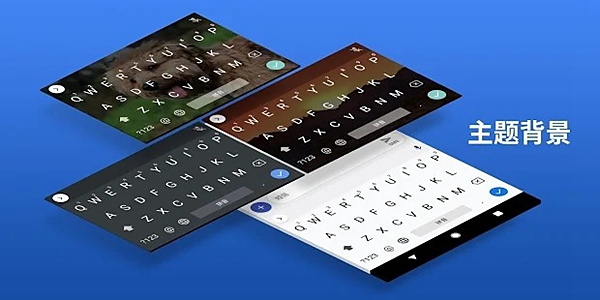



Gboard是谷歌为安卓用户开发的一款输入法工具。它支持常规的26键键盘、滑动输入、语音输入和手写输入,基本覆盖了所有输入场景。它的词库挺全的,日常打字够用,还内置了谷歌翻译,可以边打字边看翻译结果,很方便。最重要的是,这个应用没有广告,申请的权限也很规矩,用起来比较放心。
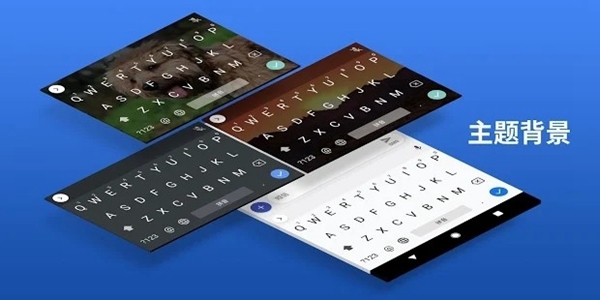
1、【语音输入】
- 支持滑动输入,手指滑过字母就能打字,还有动态预览效果。
- 它能预测下一个词,还能自动补全你正在输入的词。
- 内置了26种语言的词库。
2、【高级键盘布局】
- 键盘布局对手机和平板都做了优化,用起来很顺手。
1、滑行输入:手指在键盘上滑动就能连续输入,打字速度更快。
2、语音输入:不想打字的时候,直接说话就能输入文字,很方便。
3、手写输入:支持手写,草书和正楷都能识别,覆盖了100种语言。
4、搜索及分享:键盘上有个G按钮,按一下就能直接用谷歌搜索,结果也能直接分享出去。
5、表情符号搜索功能:想用哪个表情,直接搜索关键词就能找到,不用慢慢翻了。
6、多语言输入:如果你启用了多种语言,不用手动切换,Gboard会自动识别并给出建议和纠错。
7、GIF:可以直接在键盘里搜索和分享GIF动图,聊天更有趣。
8、Google 翻译:输入文字时,它能同步进行翻译,直接在输入框里看到结果。
1、点一下Gboard的图标,把输入法调出来。

2、找到“语言”选项,点击进入。
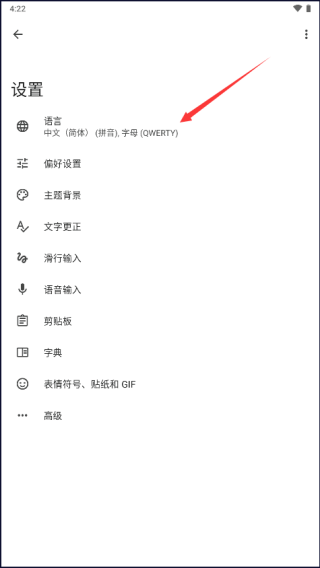
3、在页面最下面,点击“添加键盘”按钮。
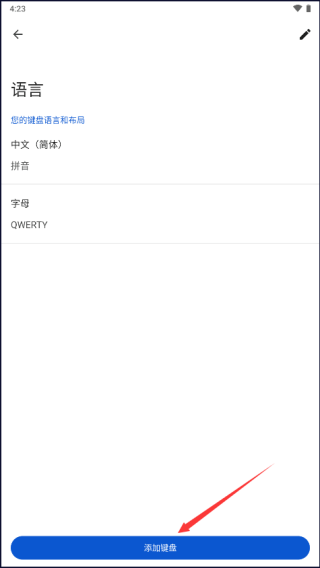
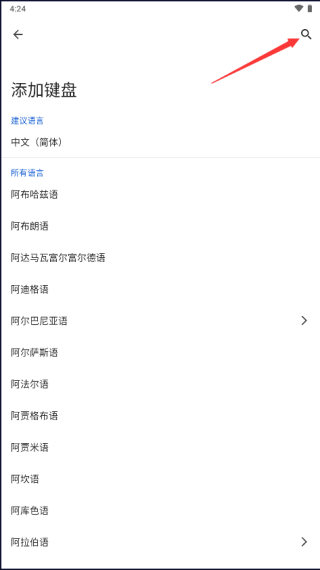
4、点击右上角的搜索图标。
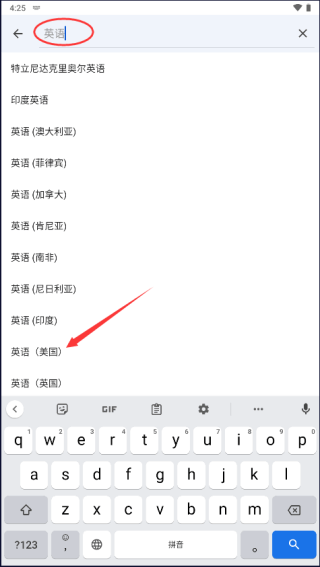
5、输入“英语”,然后从下方的结果里选择“英语(美国)”。
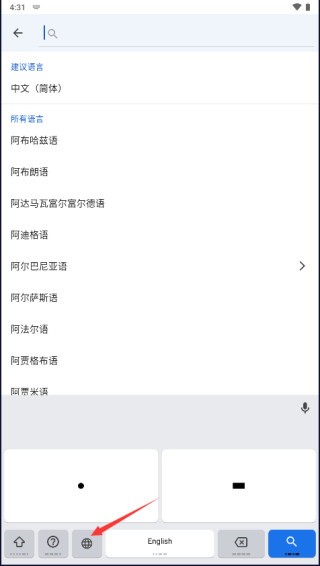
6、在新的界面里,把顶部的选项向右滑动到最末端,就能看到“摩斯电码”,选中它。这样摩斯电码模式就添加好了,下面也会出现相关的设置选项。
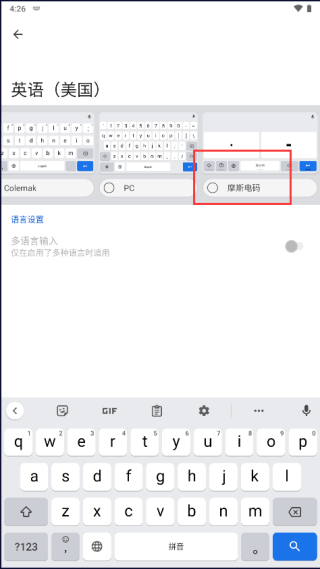
7、回到打字界面,当前语言还是英语(美国),只要按一下左下角的地球图标,就能切换到刚才添加的摩斯电码键盘了。
1、在手机上打开谷歌键盘应用,如果是第一次使用,会提示你先启用这个键盘。
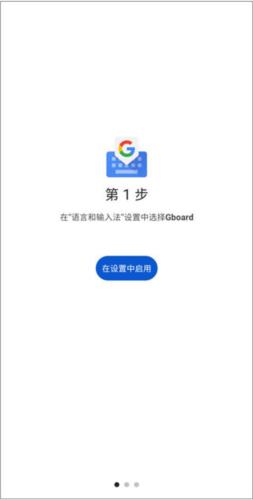
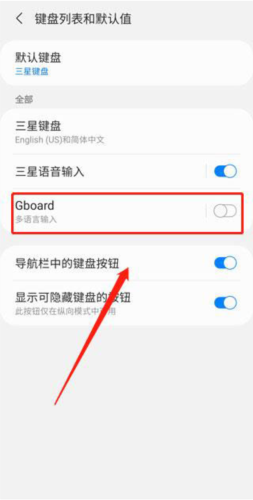
2、点击设置后,系统会自动跳转到手机的键盘管理界面,找到谷歌键盘并打开它的开关,然后就可以返回应用了。
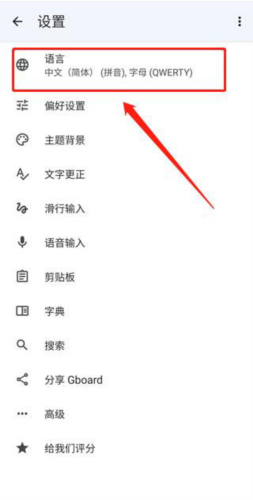
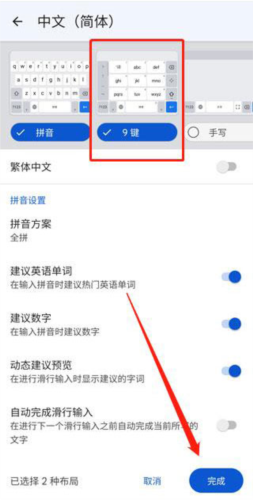
3、返回后就能看到谷歌键盘的设置主界面,点击最上面的“语言”选项。
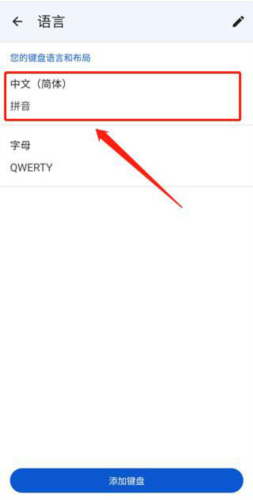
4、系统默认会有中文和英文两种语言,点击中文那一项。
5、在顶部布局选项里,可以看到九宫格的样式,点击选中它。如果不想用全键盘,可以把“全键盘”的勾去掉,只保留九键。设置好之后,点击底部的“完成”按钮就行了。
1、这款输入法词库量挺足,支持的输入方式也多,像是滑动、语音和手写都很好用。
2、键盘支持包括英语、西班牙语在内的26种语言,界面设计得很干净。
3、我个人比较喜欢它清爽的界面和即时翻译功能,查摩斯电码这类信息也很直接。
4、Gboard没有广告,用起来很顺畅,而且申请权限比较规范,感觉更安全。
5、Gboard还集成了谷歌翻译和GIF搜索,找东西很方便。
7、Gboard是个功能全面、用起来舒服、也比较安全的输入法,很适合日常使用。
8、特别是对那些需要经常输入多国语言或者用到翻译功能的人来说,是个很不错的工具。
厂商名称:
官网:暂无
包名:com.google.android.inputmethod.latin
名称:Gboard谷歌键盘官方
MD5值:7B2870231E9026743118624F0CF4BB9F

灵魂调色师免广告最新版下载
 系统软件 / 246.1M / 2026-04-10下载
手机搜狗繁体字输入法软件下载
系统软件 / 86.7M / 2026-04-08下载
Lawnchair启动器 安卓版
系统软件 / 9M / 2026-04-07下载
FV悬浮球 安卓最新版
系统软件 / 25.3M / 2026-04-07下载
欧朋浏览器app下载
系统软件 / 41.8M / 2026-04-07下载
网易有道词典下载安装
系统软件 / 177.5M / 2026-04-06下载
应用密码锁 安卓版
系统软件 / 14.6M / 2026-04-06下载
华为主题纯粹 轻雨版 EMUI5/8/9.0版
系统软件 / 48.4M / 2026-04-06下载











用户评论