
MicrosoftAuthenticator微软登录验证安卓版
类别:系统软件大小:58.2M版本:v6.2602.0889时间:2026-05-12
类别:系统软件大小:58.2M版本:v6.2602.0889时间:2026-05-12
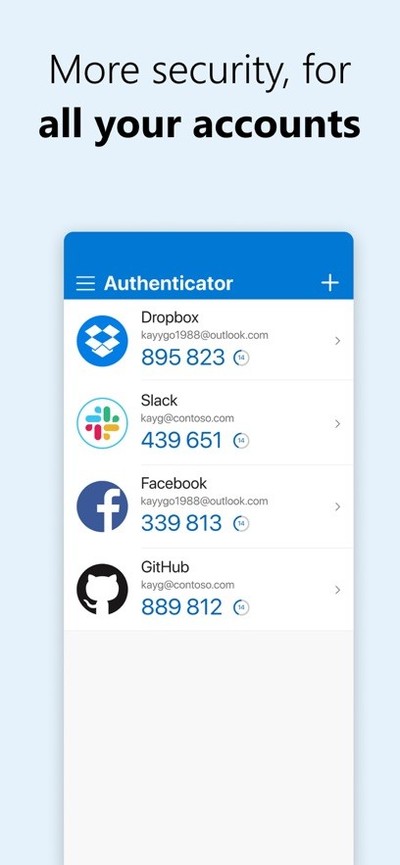
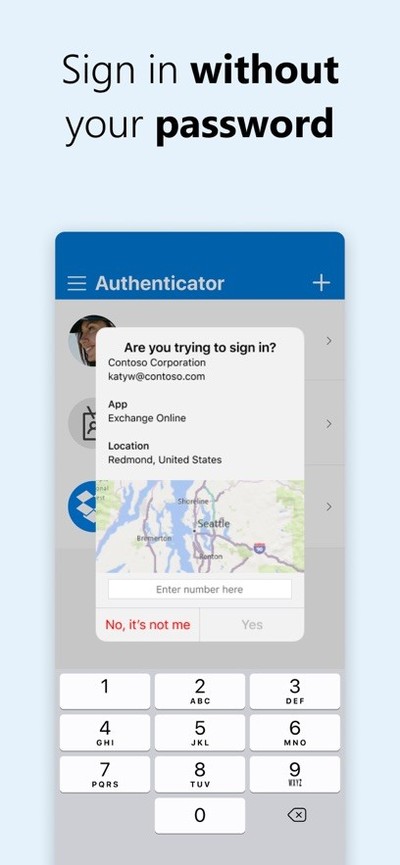
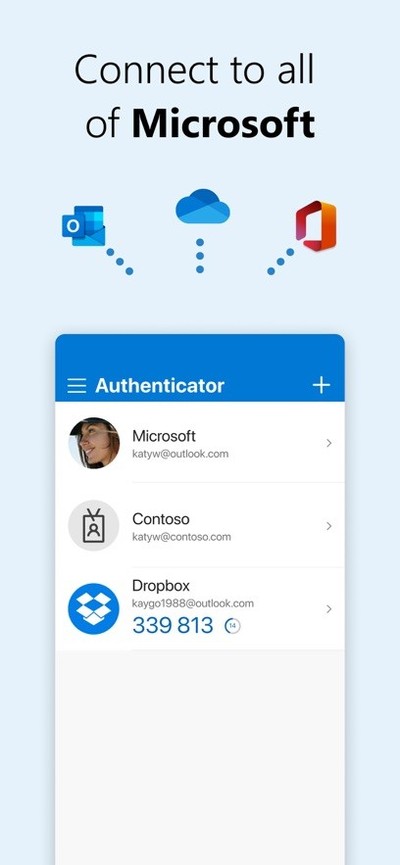
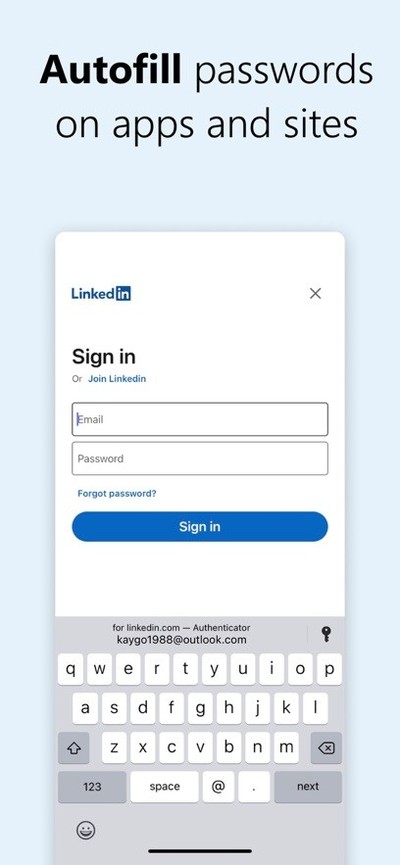

Microsoft Authenticator是个手机端的安全验证工具,微软官方出的,主要用来给你的各种账户登录加一道安全锁。它通过两步验证的方式来确认是你本人在操作,这样能有效防止账户被盗用,让登录过程更安全也更方便。如果你对账户安全比较在意,这个工具很实用。这工具通常是公司的IT部门会推荐使用的,用来登录和访问工作相关的系统资源,能有效保障企业数据安全。
1、支持可穿戴设备:
可以直接在Apple Watch或三星Gear这类设备上批准多重因素验证(MFA)的请求。
2、用指纹替代密码:
新版本已经支持在iPhone或安卓手机上使用指纹来授权登录。
3、通过一键推送通知,带来最佳的mfa体验:
登录时手机会收到一个通知,点一下“允许”就能直接登录,非常方便。
4、刷新了用户体验:
界面设计得非常简洁,操作起来很直接,同时安全性一点没打折扣。
5、基于证书的身份验证:
企业用户可以用它来设置证书登录,这样员工就不用每次都输密码了。
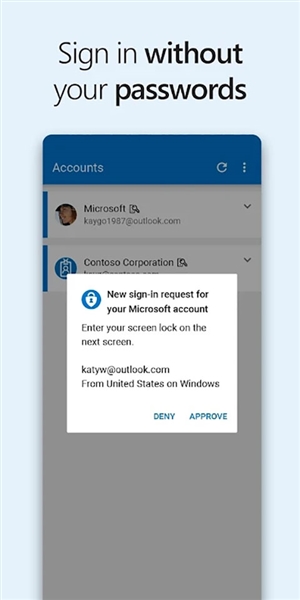
1、代码生成:
它可以为任何支持验证器应用的其他账户生成动态验证码。
2、双重验证:
这是一种标准的验证方式,密码是第一重验证。当你用用户名和密码登录后,还需要在手机上批准一个通知,或者输入应用提供的动态验证码。
3、手机登录:
这是一种更方便的双重验证方式,可以让你完全不用输密码。只需要输入用户名,然后用手机上的指纹、面部识别或PIN码来确认登录就行。
1、简单:
设置过程很简单,扫个二维码,或者通过一个“otpauth://”开头的链接,再或者手动输入密钥就能完成。
2、安全:
所有关键数据都经过加密,存储在iOS设备的安全密钥链里。
3、兼容:
完全符合RFC 4226和6238标准,支持基于时间和基于计数器的一次性密码算法。
4、离线:
这个应用在生成验证码时不需要联网,你的密钥信息只会保存在本地设备上,不会上传。
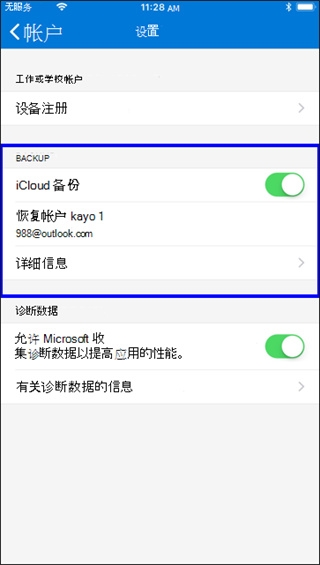
1、为 iOS 设备启用云备份
在iOS设备上,进入“设置”,找到“备份”选项,然后打开iCloud云备份功能。这样账户凭据就会自动备份到你的iCloud账户里。
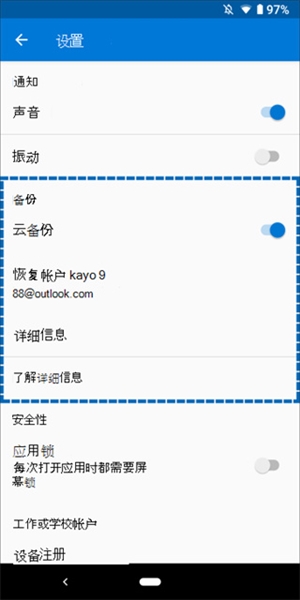
2、为 Android 设备启用云备份
在安卓设备上,同样进入“设置”,选择“备份”,然后启用云备份。账户凭据会备份到你设置的云端账户中。
你可以从云端账户恢复凭据,但在恢复前,一定要确保新手机的Authenticator应用里没有你想恢复的那个账户。举个例子,如果你要恢复个人的微软账户,得先确认新手机的应用里还没有添加这个账户。这一步很重要,是为了避免覆盖或删掉已有的账户数据。
3、恢复信息
在你的新手机上,打开Authenticator应用,选择“开始恢复”。
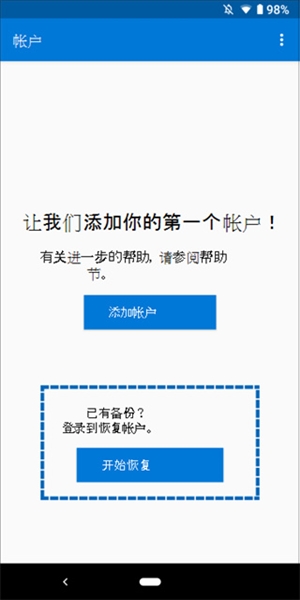
用你备份时使用的那个个人微软账户登录。登录成功后,之前备份的账户凭据就会自动恢复到新设备上。
恢复完成后,你可能会发现新旧两台手机上,个人微软账户的验证码不一样。这很正常,因为每个设备的凭据都是独立的。两个码都是有效的,用哪台手机登录就用哪个码。
4、为个人帐户提供更多验证
在Authenticator应用的“帐户”界面,点击你想恢复的那个账户,进入该账户的详细视图。
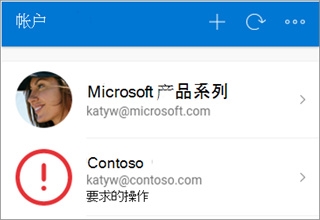
点击账户卡片,然后选择登录恢复的选项。你需要输入密码,并通过邮件或手机号码进行二次验证。
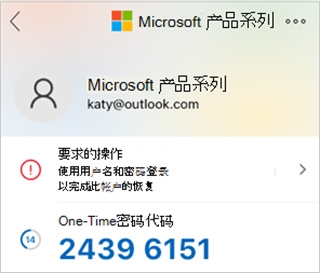
5、为工作或学校帐户提供更多验证
在Authenticator应用的“帐户”界面,点击你需要恢复的工作或学校账户,进入全屏视图。
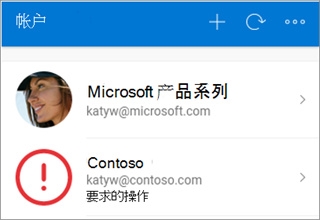
在全屏视图中,选择扫描二维码的选项来完成账户的完全恢复。
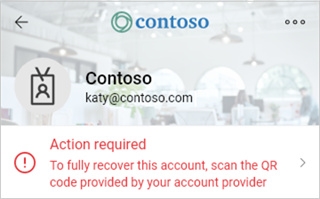
厂商名称:Microsoft Corporation
官网:暂无
包名:com.azure.authenticator.apk
名称:MicrosoftAuthenticator微软
MD5值:E6B6461611255151B3609AD9E57EA97F

灵魂调色师免广告最新版下载
 系统软件 / 246.1M / 2026-04-10下载
手机搜狗繁体字输入法软件下载
系统软件 / 86.7M / 2026-04-08下载
Lawnchair启动器 安卓版
系统软件 / 9M / 2026-04-07下载
FV悬浮球 安卓最新版
系统软件 / 25.3M / 2026-04-07下载
欧朋浏览器app下载
系统软件 / 41.8M / 2026-04-07下载
网易有道词典下载安装
系统软件 / 177.5M / 2026-04-06下载
应用密码锁 安卓版
系统软件 / 14.6M / 2026-04-06下载
华为主题纯粹 轻雨版 EMUI5/8/9.0版
系统软件 / 48.4M / 2026-04-06下载














用户评论