
Tasker自动打卡安卓版
类别:系统软件大小:7.6M版本:v5.7.0-beta.6时间:2026-05-13
类别:系统软件大小:7.6M版本:v5.7.0-beta.6时间:2026-05-13
作为一款安卓系统增强工具,Tasker的主要功能是让手机自动执行预设好的任务,以此来提升手机的智能化水平,为用户的工作和生活提供便利。该工具集成了屏幕延迟、系统重启、CPU节能、自动导航等丰富功能,用户可按需进行任意组合。完成设置后,许多原本繁琐的操作便可实现自动化。Tasker用起来很直接,没有多余的东西,所有步骤都是为了实现你的目标。它的应用范围很广,从日常琐事到工作辅助,都能通过各种设定实现自动化,比如自动打卡功能,可以帮你解决忘记打卡的问题。
1、连上特定Wi-Fi后自动打开同步功能,断开Wi-Fi时则自动关闭。
3、静音模式下,如果同一个号码呼入超过三次,会自动解除静音,并给对方回一条说明短信。
4、到达某个指定地点时,自动给特定联系人发短信,比如到了咖啡馆就自动告诉朋友你已到达。
5、利用分钟级天气预报数据,制作下雨提醒,能在下雨前20分钟通过通知、微信或短信提醒你。
6、打开小说App时,自动调低屏幕亮度、开启护眼模式,并锁定屏幕方向。
7、收到短信后自动提取验证码,并把验证码转发到微信或另一部手机上。
8、每天早上用你喜欢的播客当闹钟,音量会慢慢变大,这样既能叫醒你又不会被突然的响声吓到。
在配置文件的右侧,会显示一个或两个待执行的任务,具体取决于它的激活状态。
长按任务名称则会弹出管理选项。
如果任务旁边有一个绿色的右箭头,这代表它是一个进入任务,当这个配置文件被激活时就会执行。
如果任务旁边是红色的左箭头,这代表它是一个退出任务,会在配置文件从激活状态变回未激活时执行。
特殊情况:如果配置文件包含事件、重复时间或非连续时间这类条件,会显示两个绿色箭头。这表示所有任务都会立即执行,因为这类配置文件的激活和失效是瞬间完成的。
这里会显示配置文件的名称,如果没命名就显示描述内容。右边的对勾表示这个配置文件当前是否启用。
点击名称可以展开或收起配置文件的详细信息,展开后能看到具体的上下文条件和关联的任务。
长按配置文件的名称可以调出管理选项。
点击对勾图标可以启用或禁用这个配置文件。
按住标题栏右侧的区域可以拖动来调整配置文件的顺序,那个启用图标的位置也可以用来拖动。
重要提示:对勾只表示这个配置文件处于“可被触发”的状态,并不意味着它当前就是激活的。只有当条件满足时,它才会真正激活并执行任务。
在配置文件的左侧会有一个图标,并且每个上下文条件都会对应显示一行文字描述。这些上下文条件决定了配置文件在什么情况下会被激活。
点击上下文条件可以直接进行编辑。
长按上下文条件可以看到管理选项,比如修改或添加新的条件。
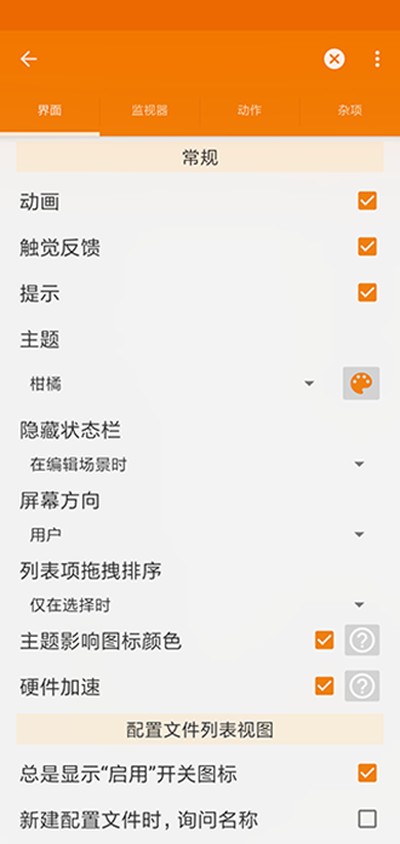
你可以在菜单里的“首选项”->“界面”中,自定义点击和长按上下文条件时的具体操作。
1、“配置文件”(Profiles):
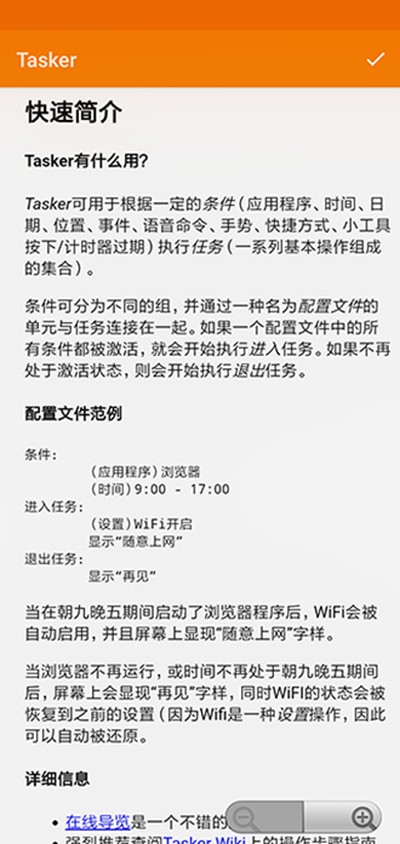
- “配置文件”是Tasker的核心概念。
- 每个配置文件都由“背景”和与之对应的“任务”两部分组成。
- 只有当“背景”中设定的所有条件都满足时,它关联的“任务”才会被自动执行。
2、“背景”(Contexts):
- “背景”是“任务”执行的先决条件。只有当“背景”条件成立时,对应的“任务”才会被触发。
3、“任务”(Tasks):
- “任务”由一系列“操作”组成。“操作”是Tasker里最基本的指令,一个或多个“操作”组合起来就构成了一个“任务”。
4、“操作”(Actions):
- “操作”是Tasker里的最小执行单位,一个或多个“操作”可以构成一个“任务”。
5、“插件”(Widget):
- Tasker也提供桌面小插件,让你不用满足特定的“背景”条件,直接点击插件就能运行指定的“任务”。
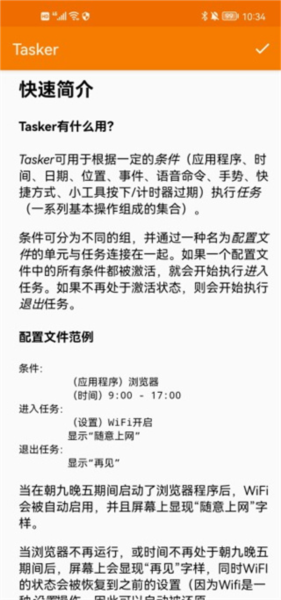
第一次打开Tasker时,软件默认开启“初学者模式”,这样新用户就不会被复杂的配置和变量列表搞得头晕。
它对新手非常友好的另一点是,几乎每个界面和操作的右上角都有一个问号图标。点开它,就能看到针对当前页面或操作的详细说明文档,而且这些帮助文档还提供完整的简体中文和繁体中文支持。在初学者模式下,除了少数特别复杂的操作,90%你能想到的、可以拆解成简单步骤的自动化流程,花一个下午基本都能学会并自己做出来。
等你用了一段时间,熟悉了基本操作之后,就可以关掉“初学者模式”了。此时,原先被隐藏的各类高级选项以及各项操作背后的数据将全部解锁并显示出来。你可以对自己的任务进行更精细的调整和定制。即便是程序员级别的复杂需求,也能在“专家模式”下实现,Tasker的真正潜力这时才会被完全发挥出来。
比如下面这些高级操作,Tasker都支持:
读取手机上App的本地Sqlite3数据库并提取数据操作,例如短信、通话记录或微信聊天记录。
与任何第三方App进行交互,即使那个App没有提供官方的Tasker接口,原理是提取并模拟Intent。
从互联网上获取数据并进行处理,包括网页抓取和使用无头浏览器。
它能够调用全部系统原生API及各类第三方库,并且支持使用反射机制进行调用。
用户能够使用Javascript、Shell以及Python等脚本语言创建专属操作,而程序员更能利用此工具进行新应用的开发。
一、配置,设定你的情境条件
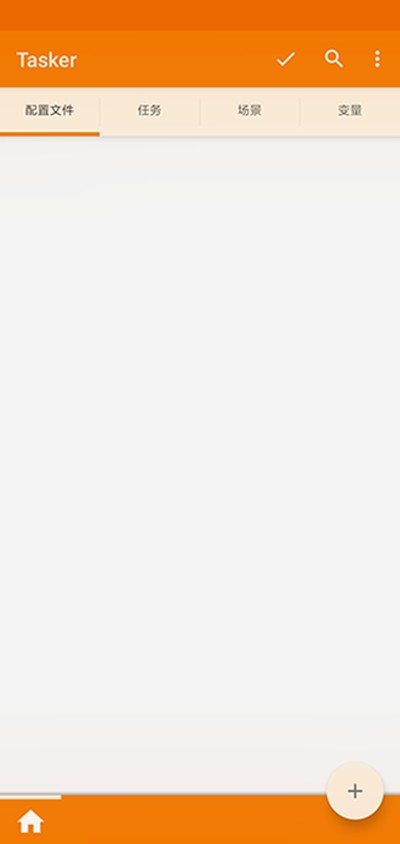
1、打开Tasker后,首先看到的是配置文件的页面,这里就是用来创建触发自动化反应的情境条件的地方。你可以设置手机传感器、特定时间、连接特定设备、电池状态等各种条件。
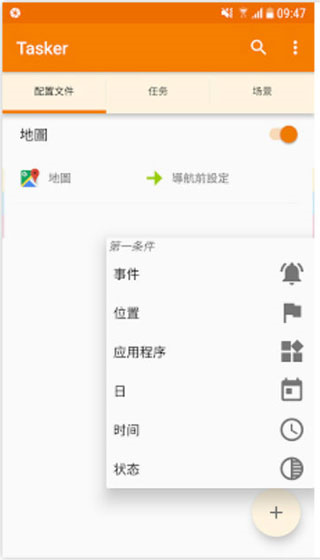
2、就拿我前面举的例子来说,我的条件是:当谷歌地图启动时,触发某些行为。这时,我点击右下角的“+”号,选择“应用程序”,然后找到并选择谷歌地图。
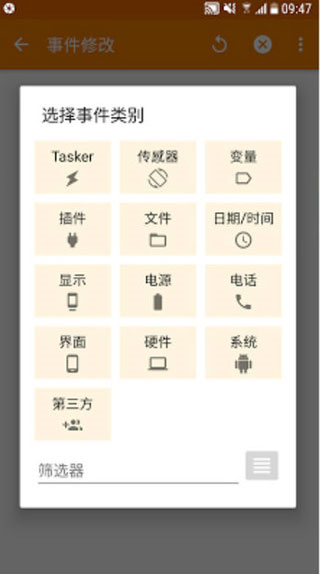
3、这样,一个情境条件就添加到了配置文件里,意思就是“当启动谷歌地图时”。
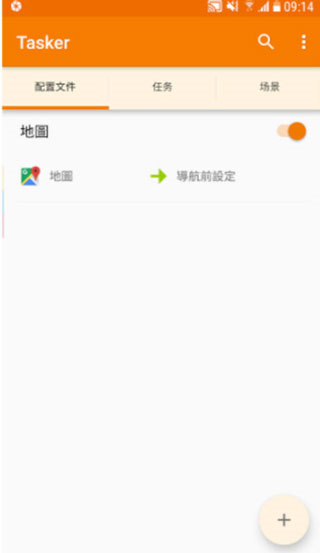
二、任务,设定要触发的动作
1、接下来,切换到“任务”页面,在这里添加你想要触发的具体动作。Tasker的强大之处在于其控制范围几乎覆盖了手机的全部功能,包括音量、网络以及各类系统设定。
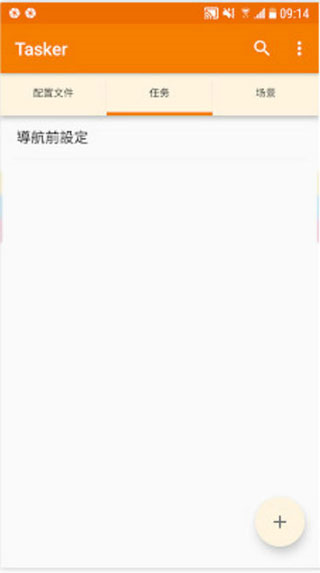
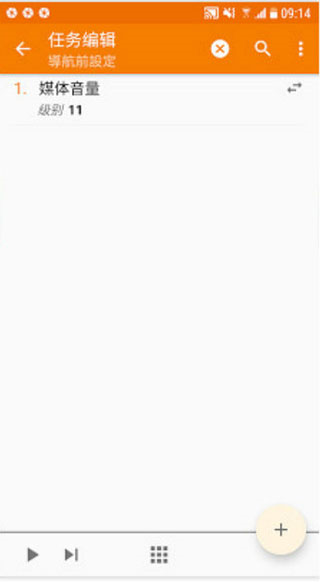
2、在我的这个例子中,需要触发的动作具体为开启媒体音量。于是我在任务页面点击右下角的“+”号,添加一个把媒体音量调到11的动作。
三、把配置与任务连结在一起
1、有了情境条件和要触发的动作,最后一步就是把它们关联起来。
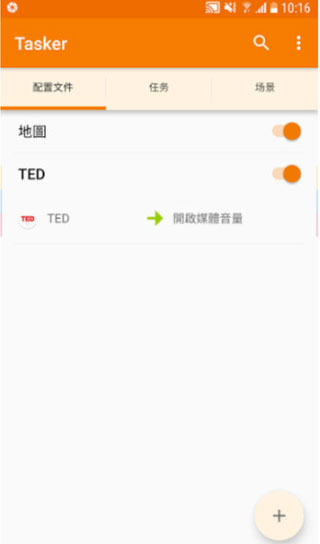
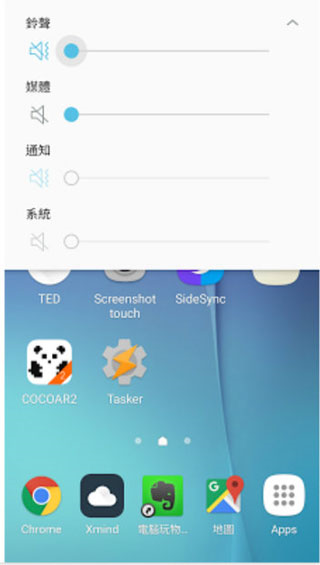
让“启动地图”这个配置,去关联刚才创建的“开启媒体音量”任务。以下图为例,展示了我的另一个设置:在启动TED影片应用时,系统会自动开启媒体音量。
2、在Tasker里把上面的条件和动作都设置好后,实际效果是这样的。
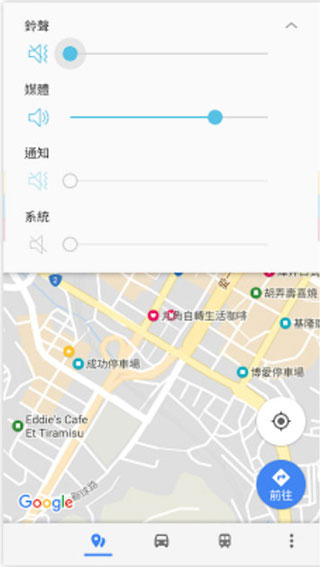
当我在手机上打开谷歌地图时,媒体音量会自动调到11,方便我听导航语音。当我退出谷歌地图后,媒体音量又会自动恢复到原来的静音状态。
这样自动化流程就完成了,以后再也不用自己手动去调音量了。
3、最后提醒一下,为了让Tasker能正常地自动触发反应,你可能需要允许它在后台持续运行,这样才能保证每次条件满足时都能顺利启动任务。
1、上班一族:可以设置一个基于地理位置的触发条件,当手机快到公司时自动打开打卡软件,到了指定时间再自动完成打卡操作,防止迟到。
2、学习群体:针对在线学习平台的打卡,可以设置每天在固定时间自动打开学习软件并完成签到,帮助养成规律的学习习惯。
3、运动爱好者:可以设置在运动时间结束后,自动打开健身App记录运动数据并打卡,方便追踪自己的运动历程。
入门案例:打开WIFI时同时关闭移动数据
首先打开软件,切换到“任务”选项卡,点加号新建一个任务。这个任务的目标是关闭移动数据,所以我们把它命名为“关闭移动网络”,然后点对勾确认,进入任务编辑界面。
我们点击下方的加号来添加一个操作,在弹出的窗口里依次选择【网络】->【移动数据】。
在接下来的设置界面里,把“设置”选项选为【关】,然后按返回键。这个操作就保存到任务里了。一个任务可以包含很多个操作。到这里,“关闭移动网络”这个任务就创建好了。你可以先把移动数据打开,然后点击左下角的播放按钮运行一下这个任务,看看移动数据是不是被关闭了。接下来我们进行配置文件的设置。
按返回键回到主界面,选择“配置文件”选项卡,同样点击加号新建一个配置,我们给它取个名字叫【开WIFI关数据】。
接着系统会让你选择触发条件,也就是在什么情况下执行指定的任务。我们想要的条件是“WIFI连接时”,所以依次选择【状态】->【网络】->【WIFI已连接】。
假如希望在连接任意WIFI网络时均触发此任务,则无需更改内部参数,直接按返回键即可保存设置。
现在,系统会让你选择这个配置文件要执行的任务。在此选择刚才已创建的【关闭移动网络】这个任务。这样,我们的第一个自动化案例就完成了。从现在起,只要你的手机连接上WIFI,就会自动关闭移动数据了。
厂商名称:
官网:暂无
包名:net.dinglisch.android.taskerm.apk
名称:Tasker自动打卡
MD5值:5551BBDC212E9B155FB5E50B514B403B

灵魂调色师免广告最新版下载
 系统软件 / 246.1M / 2026-04-10下载
手机搜狗繁体字输入法软件下载
系统软件 / 86.7M / 2026-04-08下载
Lawnchair启动器 安卓版
系统软件 / 9M / 2026-04-07下载
FV悬浮球 安卓最新版
系统软件 / 25.3M / 2026-04-07下载
欧朋浏览器app下载
系统软件 / 41.8M / 2026-04-07下载
网易有道词典下载安装
系统软件 / 177.5M / 2026-04-06下载
应用密码锁 安卓版
系统软件 / 14.6M / 2026-04-06下载
华为主题纯粹 轻雨版 EMUI5/8/9.0版
系统软件 / 48.4M / 2026-04-06下载














用户评论