
Uncon无界投屏酷安版
类别:办公学习大小:24.8M版本:v2.2.2时间:2026-05-15
类别:办公学习大小:24.8M版本:v2.2.2时间:2026-05-15
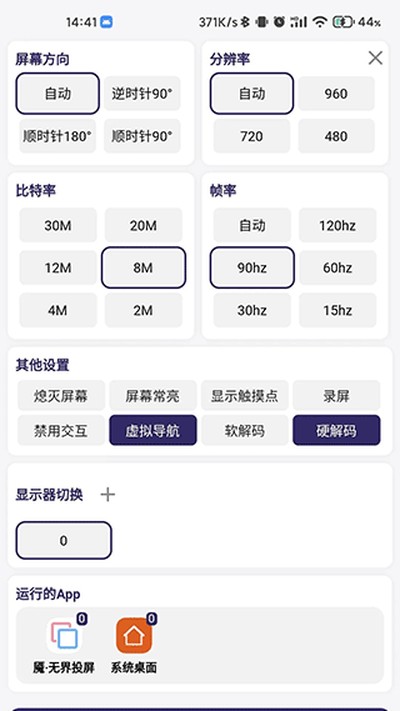
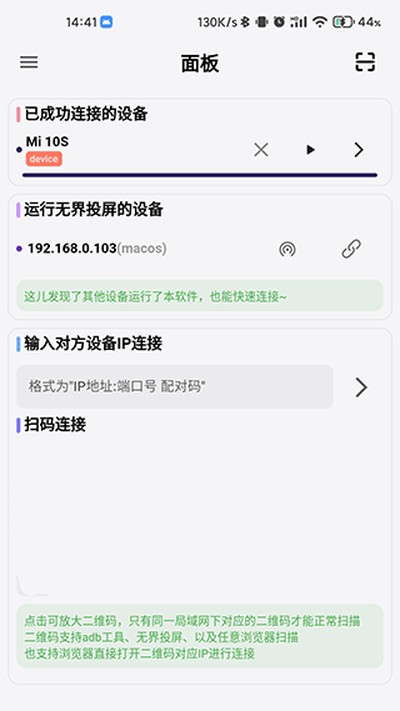
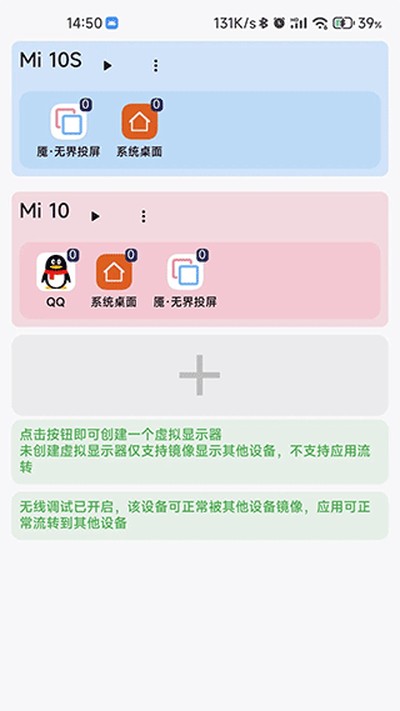
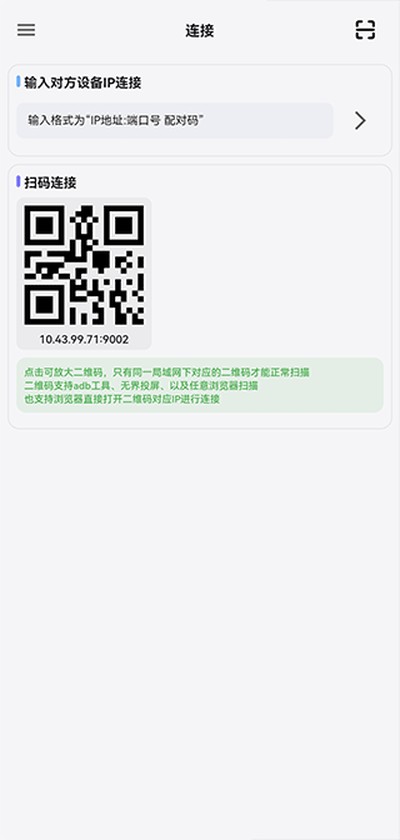
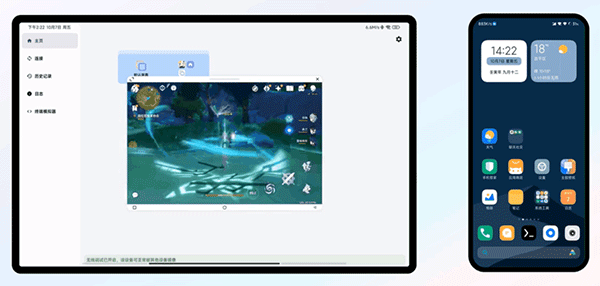
Uncon无界投屏这东西,是一个酷安老哥自己做的投屏小工具。它最厉害的地方就是能跨设备投屏,把不同牌子的手机、平板、电脑连起来,打破了系统之间的壁垒。它甚至能让你同时把一个画面投到两个不同的屏幕上,满足一些比较特别的需求,让投屏这件事变得特别简单。用它的镜像模式,还能体验到多个屏幕实时操作的便利。另外,它也支持把手机里的视频、音乐和照片直接投到大屏幕上。
1、只要设备都在同一个WiFi下面,就能很方便地分享屏幕。
2、在同一个网络里,它能自动找到可以接收投屏的设备,不用手动去找。
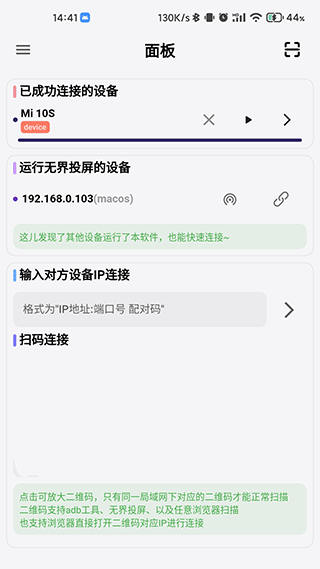
3、就算设备不在一个网络里,只要知道对方的IP地址,直接输入也能连上。
4、投屏出来的画面效果挺清晰流畅的,也比较稳定,用来办公或者交流都很方便。
5、软件安装起来不麻烦,界面设计得也挺好懂,用起来没什么难度。
1、屏幕同步:把手机和电视连上之后,手机上显示什么,电视上就同步显示什么。
2、本地上传:可以直接选择手机里的视频、音乐或者照片文件,投到大屏上播放。
3、多屏交互:在镜像投屏的模式下,可以很方便地在多个屏幕之间进行实时的互动操作。
4、操作简便:两种投屏方式都有很详细的步骤说明,就算你不太会用,照着做就行。
1、这个工具其实是在一个叫Scrcpy的开源项目基础上开发的,但作者给它加了新功能,比如用安卓手机控制另一台安卓手机,还有一个叫“应用流转”的功能,可以让你只把手机里的某一个App投出来单独控制。
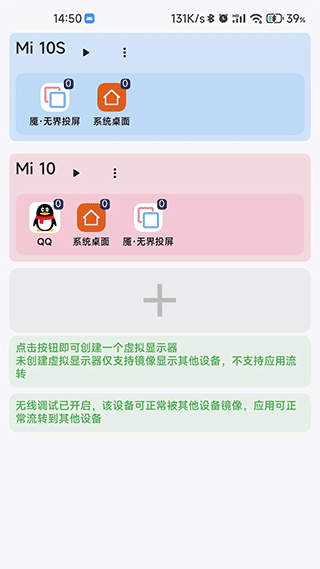
2、开始用之前,被控制的那台手机(系统得是安卓11以上)需要先打开“无线ADB调试”。具体操作就是进手机设置,连续点好几次系统版本号,系统就会提示你开发者模式已经打开了。然后进去找到并打开USB调试、无线调试,还有USB调试(安全设置)这几个选项。
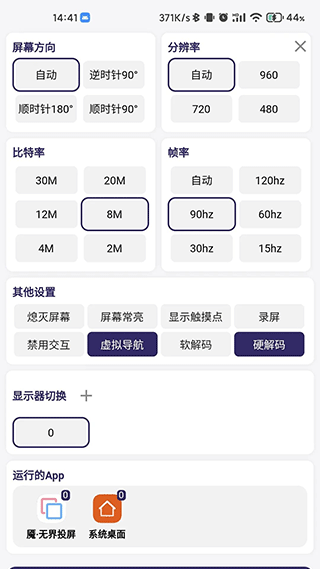
3、设置好了之后,在你的控制设备上输入被控手机上显示的那个网络调试配对码。连上之后,点一下设备列表里的屏幕画面,就可以开始控制了。
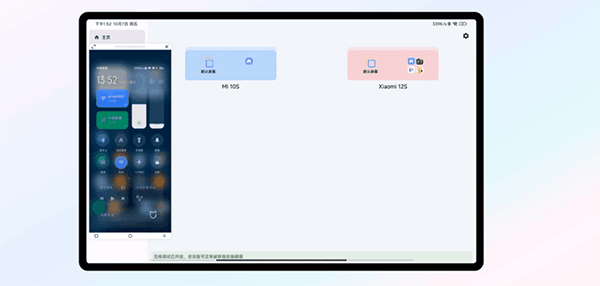
4、现在这个Uncon无界投屏支持的功能还挺多的,你可以随便调整应用窗口的大小、缩放画面、让窗口悬浮起来,还能同时打开好几个应用的窗口。
5、那个“应用流转”功能,需要你手动创建一个虚拟显示器。弄好之后,你就能把手机上的App窗口单独拎出来,显示在其他设备上,而且想开多少个、开什么应用都行。不过听一些朋友说,这个功能在某些手机型号上好像用不了。
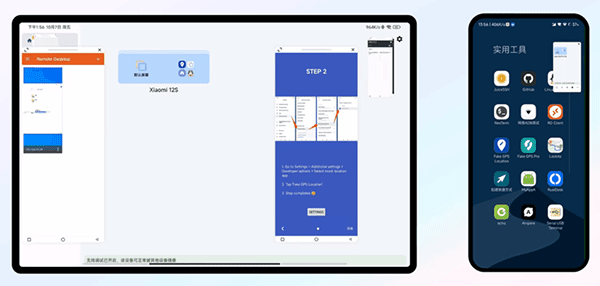
6、它对应用窗口大小的适应做得不错,会自动贴合屏幕,画面不会被拉伸或者压扁。另外,你也可以自己去设置投屏的分辨率和码率,根据网络情况调整。
厂商名称:
官网:暂无
包名:com.nightmare.remote
名称:Uncon无界投屏酷安
MD5值:E76A9556996B66A6A864BC552708367D






















用户评论