
禾苗Play最新版
类别:媒体视频大小:20.8M版本:v2.6.1时间:2026-05-19
类别:媒体视频大小:20.8M版本:v2.6.1时间:2026-05-19
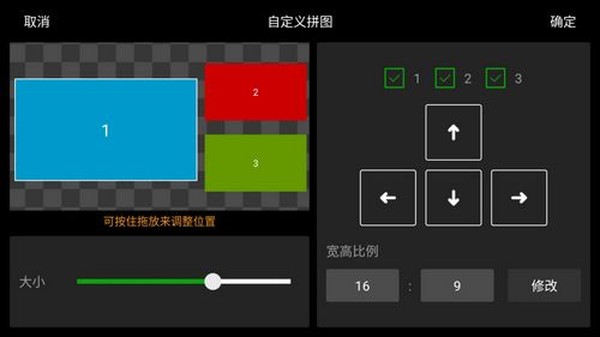
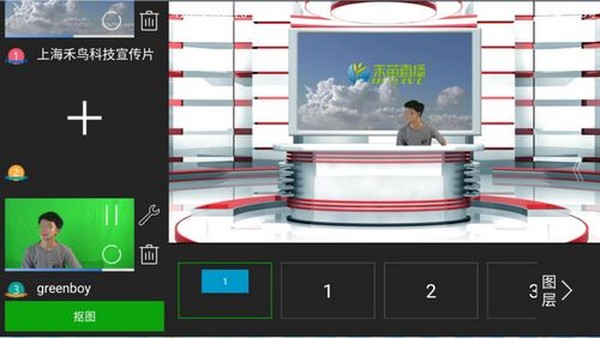
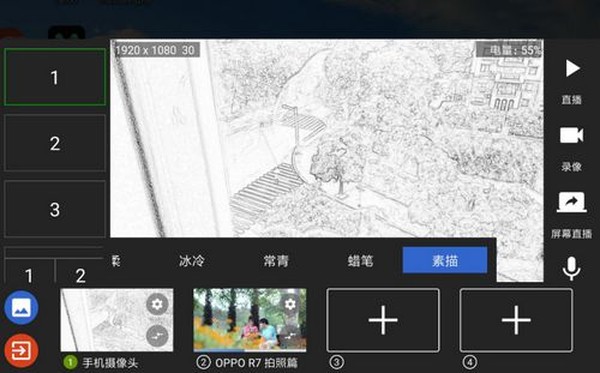
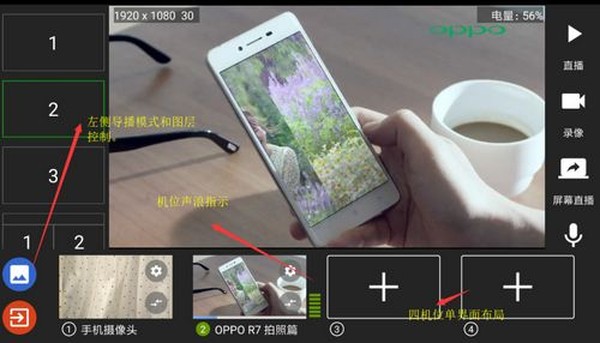
禾苗Play这个应用,其实就是个装在手机里的导播台,功能还挺全的。你可以把它看作是手机版的OBS或者XSPLIT,方便你在外面或者没有电脑的时候也能进行专业的直播操作。现在已经有不少做商业直播、体育赛事或者户外直播的主播在用它了,场景覆盖得还挺广。
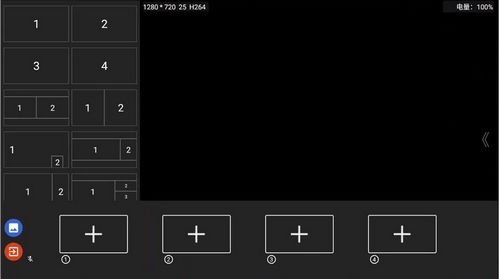
1、它能同时处理四个画面的信号,你可以随便切换,还能玩出画中画、左右分屏、三画面、四画面混合这些花样,内置了几十种现成的画面布局模式。
2、直播画质方面,支持1080P、720P等多种清晰度,可以根据你的网络情况来选。
3、视频来源很灵活,手机自己的摄像头、专业的编码器、外接的USB摄像头都能接进来用。
4、美颜滤镜功能也带了,有几十种效果可以选,对主播来说这个功能还是挺刚需的。
5、支持RTSP、RTMP、HTTP、M3U8这些常见的网络协议,能拉取网上的视频流,也支持直接播放手机里的MP4视频文件。
6、画面上加点东西也方便,比如字幕、台标(LOGO)、比赛的比分牌、新闻标题条这些都能自己编辑添加。
7、还有一些进阶功能,像是虚拟演播室、蓝绿背景抠图这些,也能实现。
8、如果你想直播手机屏幕上的内容,比如玩游戏或者演示App,它也支持录屏直播。
1、多路视频源的声音可以自由地混合在一起输出。
2、每一路声音你都可以单独设置,是只播放这一路的声音,还是和其他声音混在一起。
3、每个视频源的音量和最终直播出去的总音量,都可以分开来单独调节。
4、切换画面的时候,声音可以跟着画面一起切换,也可以设置成画面和声音分开独立切换。
1、打开App之后,主界面上就能看到一个【添加视频源】的按钮,点一下这里。
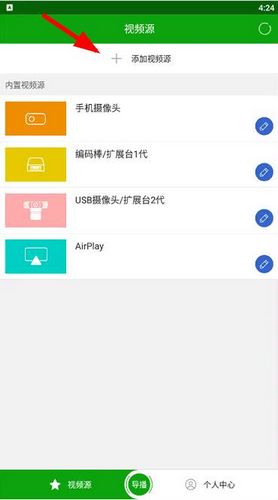
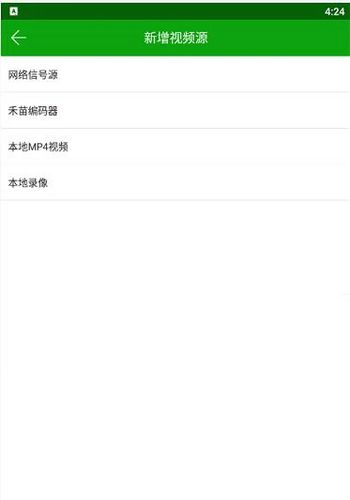
2、点击之后,系统会弹出一个菜单,让你选择视频是从哪里来,比如手机摄像头或者其他来源。
3、如果想进行一些个性化设置,可以去【个人中心】看看。
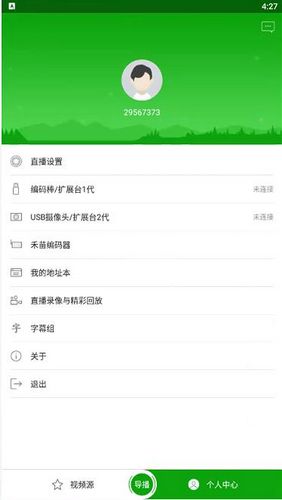
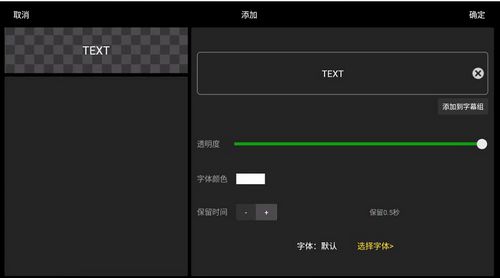
4、举个例子,你想加字幕的话,就选择字幕功能,进去后可以加载已经做好的字幕文件,或者点【添加】自己现场制作。
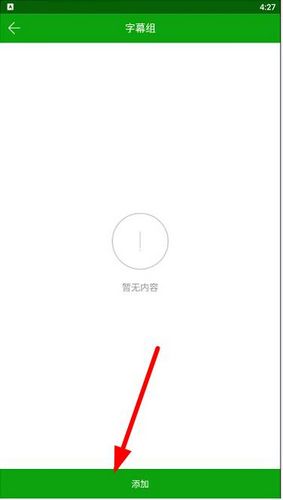
5、下面这个界面就是自己编辑字幕时看到的样子,可以调整文字内容和样式。
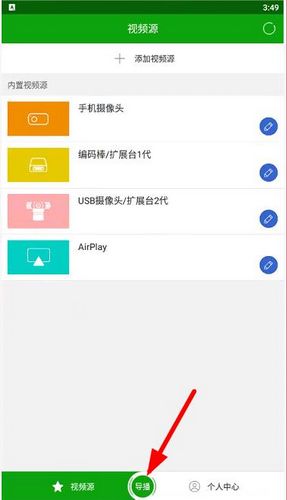
1、进入软件主界面后,直接点击屏幕下方的【导播】按钮。
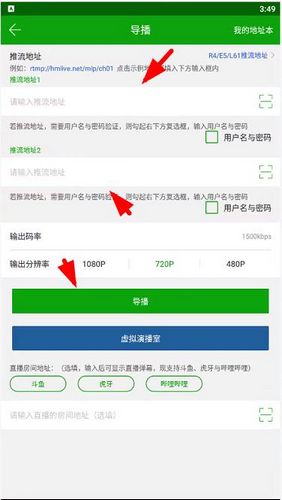
2、然后会跳转到一个设置页面,你需要把你的直播间推流地址填到“推流地址1”或“2”的框里,再选一下直播的分辨率这些基础参数。
3、全部设置好并开始后,如果你看到下面这样的界面,就代表已经成功开始导播推流了。
很多朋友可能搞不太清live和play这两个版本有啥不一样,这里分享一下其他用户的实际使用感受:
1、导播功能
禾苗LIVE想拉取网络视频流,得去个人中心的“网络流”里找;而禾苗PLAY的拉流入口在主页右上角,叫“网络信号源”。两个版本都支持扫二维码添加,挺方便的。在推流的时候,它们都能选择编码器、手机摄像头、USB摄像头或者MP4文件作为视频源,也能把你拉来的网络流再推出去。
禾苗PLAY在此之上,多了一个核心的导播功能,像个掌上导播台,能让你在最多三个画面之间随时切换。从这个角度看,禾苗PLAY的功能要更强一些。
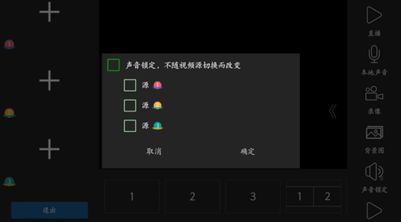
2、声音功能
禾苗LIVE的声音主要是跟着你当前播放的画面走,当然你也可以额外选择用手机麦克风、蓝牙麦克风,或者加点背景音乐。而支持多画面的禾苗PLAY,除了包含LIVE的这些音频功能,还能做到播放A画面的同时,用B画面的声音。所以在声音处理上,禾苗PLAY的选择更多,玩法也更多样。
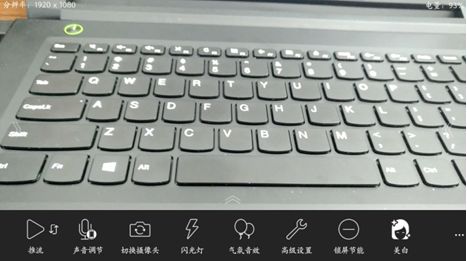
3、图层添加功能
两个App都有时间显示、图片LOGO、文字编辑、比分牌、标题栏和动态字幕这些基础功能。不同的是,禾苗LIVE在界面最下面比禾苗PLAY多了闪光灯、气氛音效和美白这几个功能,能让你在直播时更好地跟观众互动、调节气氛,美白效果也挺实用的。
而禾苗PLAY的优势在于它的多导播模式,提供了很多种画面布局,能让观众一眼就看明白哪个是主画面,哪个是你想突出展示的视角,这个设计也相当不错。
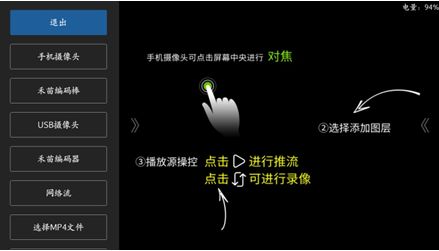
厂商名称:
官网:暂无
包名:com.hm.play.apk
名称:禾苗Play
MD5值:1821F53D2816308FD5388A33D6DA0D1B

完美钢琴全乐器VIP无广告版
 媒体视频 / 98.8M / 2026-04-11下载
M站 安卓版
媒体视频 / 105.3M / 2026-04-06下载
星火海外版电视直播 最新tv版
媒体视频 / 10.3M / 2026-04-06下载
皮皮虾官方版下载
媒体视频 / 107.4M / 2026-04-03下载
优酷视频 官方安卓版
媒体视频 / 92.9M / 2026-04-03下载
潇湘晨报视频app下载
媒体视频 / 50.5M / 2026-04-02下载
bi视频桌面软件 安卓最新版
媒体视频 / 44.0M / 2026-04-02下载
乐秀视频最新版本 安卓版
媒体视频 / 125.3M / 2026-04-01下载













用户评论