
转移到ios安卓应用下载
类别:系统软件大小:9.7M版本:v4.0.1时间:2026-05-28
类别:系统软件大小:9.7M版本:v4.0.1时间:2026-05-28
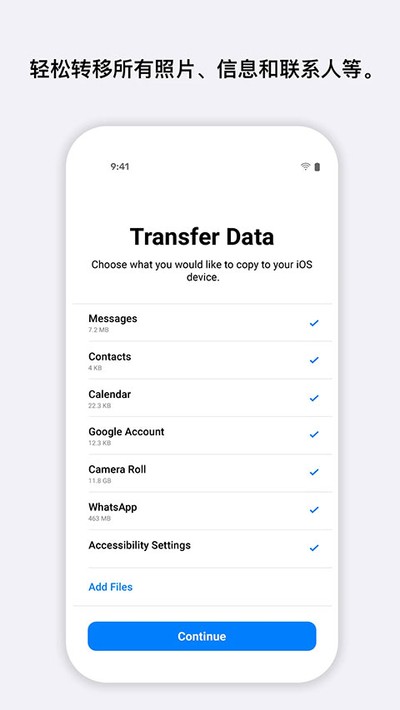
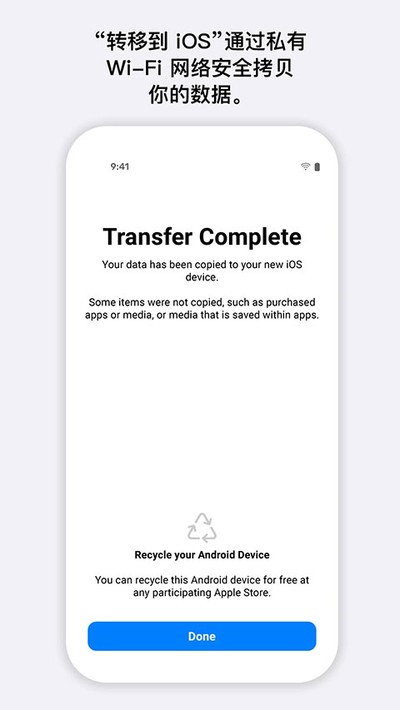
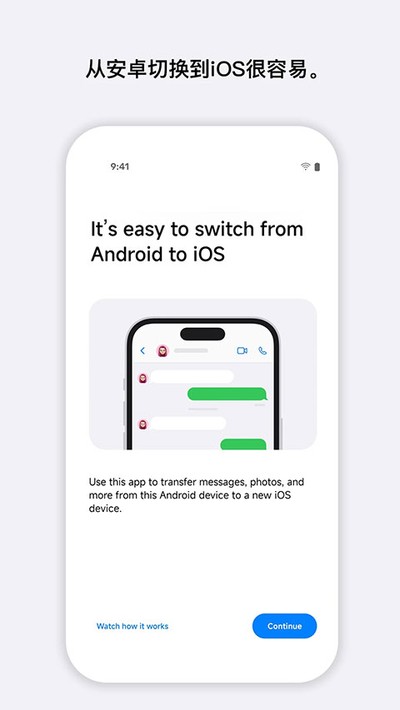
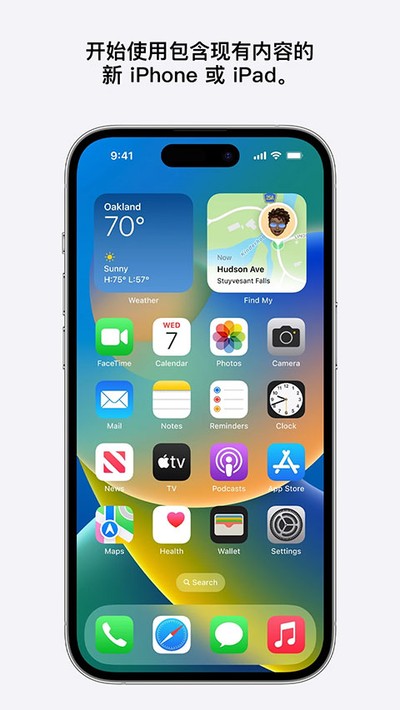
转移到ios这个官方App,主要是用来帮你把安卓手机里的资料,平滑地搬到新iPhone上。它的作用很直接,就是通过一个简单高效的方法,让你把通讯录、照片、日历这些重要信息,从安卓设备迁移到iOS设备。这样换了新iPhone之后,之前安卓手机上的数据也能接着用,不用担心资料丢失的问题,整个换机过程会顺畅很多。
开始操作前,先从这个页面下载并安装好App。使用时,要确保你的安卓手机连着网,并且新的iPhone有足够的存储空间来接收你要转移的数据,包括Micro SD卡里的内容。如果你想转移某个应用的数据,最好先把安卓机上这个应用更新到最新版。同时,在你的iOS设备上,也需要去App Store下载对应的App。最后,保证两台手机电量都充足,避免传输过程中因为没电而中断。下面是具体步骤。
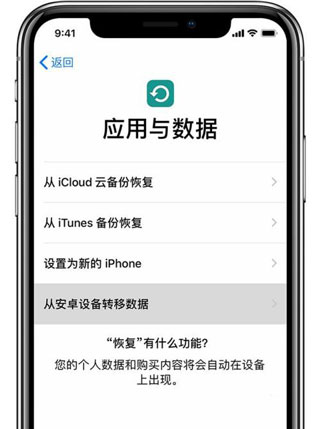
1、在你打开新iPhone并进行初始设置,到达“App与数据”这个界面时,找到并选择“从安卓设备转移数据”这个选项。(如果你已经设置完了iPhone,就需要抹掉设备上的数据,然后重新开始设置流程。如果不想抹掉数据,就只能手动一个一个转移你的内容了。)
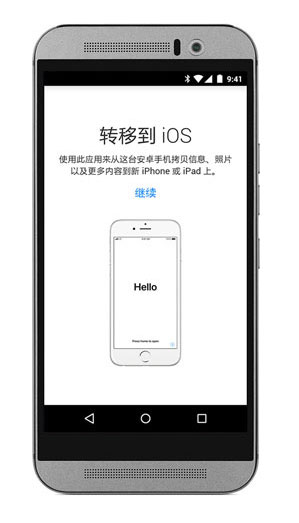
2、在你的安卓手机上,找到并打开“转移到iOS”这个App,点击“继续”。阅读并同意弹出的条款与条件,然后点击“同意”进入下一步,接着在“查找代码”这个界面的右上角点击“下一步”。这时候,尽量让两部手机靠得近一些,等待传输代码的出现。
3、在你的iOS设备上,点击“从安卓设备转移数据”界面里的“继续”按钮。之后,耐心等一下,屏幕上会出现一个十位或六位的数字代码。如果你的安卓手机提示网络连接信号弱,可以先不用管这个警告。
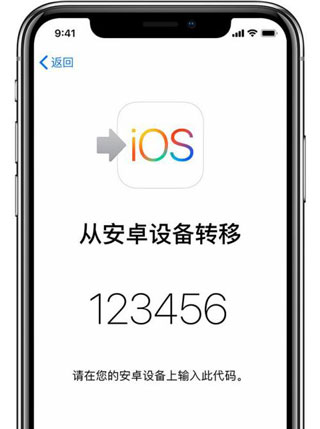
4、使用代码开始将安卓转移到苹果:
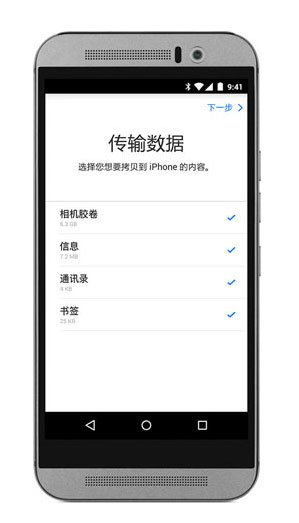
(1)在安卓设备上输入这串代码,然后等待屏幕跳转到“传输数据”界面。要确保输入的代码是正确的,这个过程有点像用蓝牙配对设备。在安卓设备上,勾选你想要转移的数据类型,然后点击“下一步”。接下来,就把两台设备放在一旁不要动,直到iOS设备上显示的进度条走完。即使安卓设备上显示传输完成了,也要等iOS设备这边彻底完成。整个过程需要的时间长短,取决于你要转移的数据量有多大。可以转移的内容包括:通讯录、短信记录、相册里的照片和视频、浏览器书签、邮件账户和日历。一些在Google Play和App Store都有的免费应用也能一起转移。传输结束后,你可以在App Store里下载这些匹配的应用。另外,通讯录、信息、相册、大部分App、手机便签和一些备忘录(比如印象笔记、浏览器收藏夹)都可以一次性转过去。
(2)当iOS设备上的加载进度条完成后,在安卓设备上点击“完成”按钮。然后,在iOS设备上点击“继续”,并根据屏幕上的指引完成后续的设置步骤。最后检查一下,确保所有你想转移的内容都成功迁移过来了。像音乐、图书和PDF文件这类内容,是需要你自己手动移动的。最后请确认所有内容都已成功转移。需要注意的是,音乐、图书和PDF文件需要手动进行迁移。
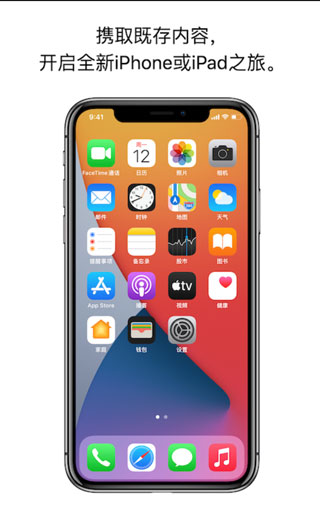
1、iOS系统的设计理念就是力求简单易用,这一点也体现在从其他系统迁移数据过来的时候。
2、只需要几个简单的步骤,你就能把安卓设备上的内容自动、安全地迁移过来。
3、你不再需要先把所有东西备份出来再手动导入,因为“转移到iOS”会帮你处理好下面这些数据。
4、通讯录、短信记录、相机里的照片和视频、网页书签、邮件账户、日历。
5、通过无线网络就能轻松安全地传输你的数据。在传输过程中,你的新iPhone会创建一个专用的Wi-Fi网络。
6、并且会自动搜索附近正在运行“转移到iOS”这个App的安卓设备。
7、输入安全代码后,它就会自动把你的各项内容传输到iPhone上对应的位置。
有线迁移功能让你能通过USB-C或USB-C转闪电连接线,把新iPhone直接连到安卓手机上传输数据。
Wi-Fi迁移支持最高5GHz的传输速度,速度更快了。
迁移过程中会增加一些提示,帮助你了解新iPhone的使用方法。
现在可以传输通话记录了。
双SIM卡的标签,比如“商务”或“个人”,也会一并迁移过去。
录音文件会迁移到“语音备忘录”这个App里,或者存到“文件”App中。
厂商名称:苹果研发(北京)有限公司
官网:暂无
包名:com.apple.movetoios.apk
名称:转移到ios
MD5值:F2E0CE3401B815FE93BEF2C877CA4349

迅雷HD版正版下载
 系统软件 / 90.3M / 2026-05-22下载
灵魂调色师免广告最新版下载
系统软件 / 246.1M / 2026-04-10下载
手机搜狗繁体字输入法软件下载
系统软件 / 86.7M / 2026-04-08下载
Lawnchair启动器 安卓版
系统软件 / 9M / 2026-04-07下载
FV悬浮球 安卓最新版
系统软件 / 25.3M / 2026-04-07下载
欧朋浏览器app下载
系统软件 / 41.8M / 2026-04-07下载
网易有道词典下载安装
系统软件 / 177.5M / 2026-04-06下载
应用密码锁 安卓版
系统软件 / 14.6M / 2026-04-06下载













用户评论