
游戏录屏助手手机版免费下载
类别:游戏工具大小:38.9M版本:v1.3.5时间:2026-05-22
类别:游戏工具大小:38.9M版本:v1.3.5时间:2026-05-22



1.游戏录屏助手app是个挺方便的游戏录屏工具,主要是给爱玩游戏的朋友们准备的,能帮你把游戏里的高光时刻都录下来。用它的时候,你可以自己选是录整个屏幕还是只录某个窗口,录出来的视频格式和清晰度也能随你调,怎么清楚怎么来。
2.这个App还带了实时预览和编辑的功能,录的时候可以随时改帧率、音量这些参数,让视频更符合你的想法。录好了之后,还能一键分享到各种社交平台,让你朋友们也看看你的神操作。
3.如果你正好在找一个好用不复杂的录屏软件,那这个游戏录屏助手app可以试试,以后记录和分享游戏日常就靠它了。
1、屏幕录制的清晰度、帧数和码率都可以自己定。
2、有麦克风录音功能,可以一边玩一边解说,游戏声和人声都能录进去。
3、自带一个高清视频播放器,看回放的时候画面很流畅,不会卡顿。
4、录好的视频可以免费导出到手机相册,分辨率还挺高的。
5、视频能很方便地分享到你常用的社交软件上。
一、同意app权限
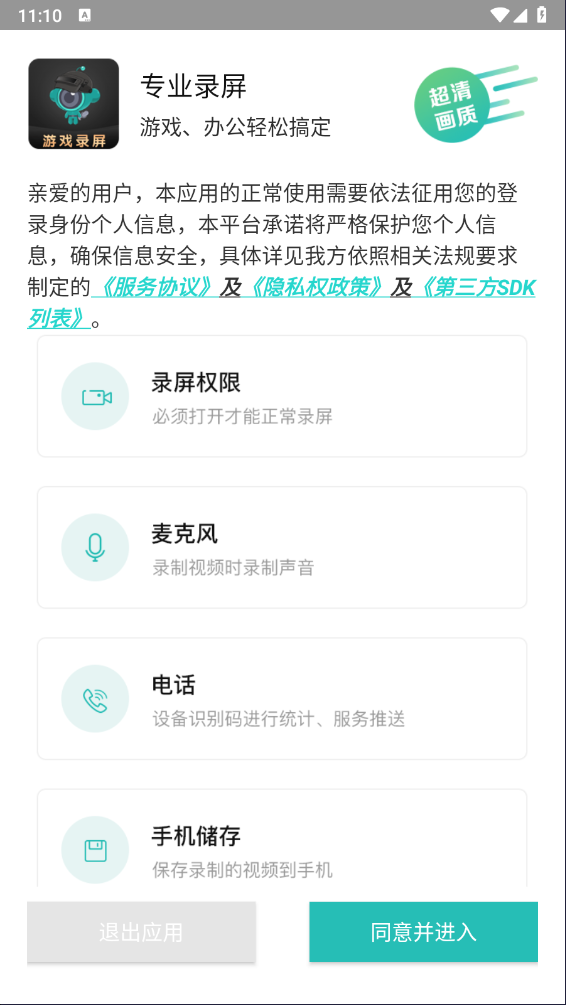
1、第一次打开游戏录屏助手,先点一下那个【同意并进入】的按钮。
二、怎么开始录制视频?
2、点一下主界面的【开始录制】按钮,在弹出的窗口里允许【投射屏幕】,录制就正式开始了。
附注:投射屏幕的权限是用来捕捉手机画面的,不授权的话就没办法正常录屏。
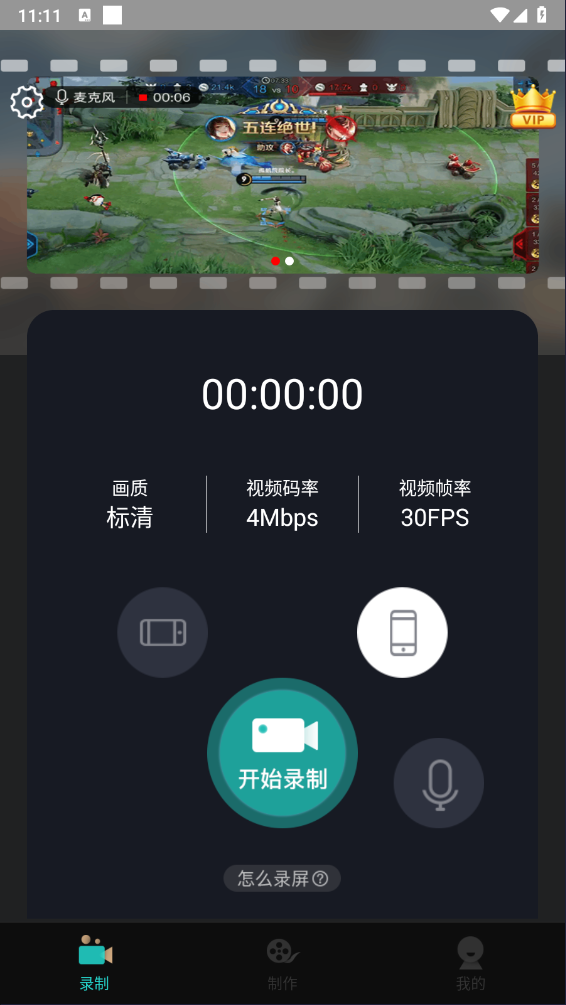
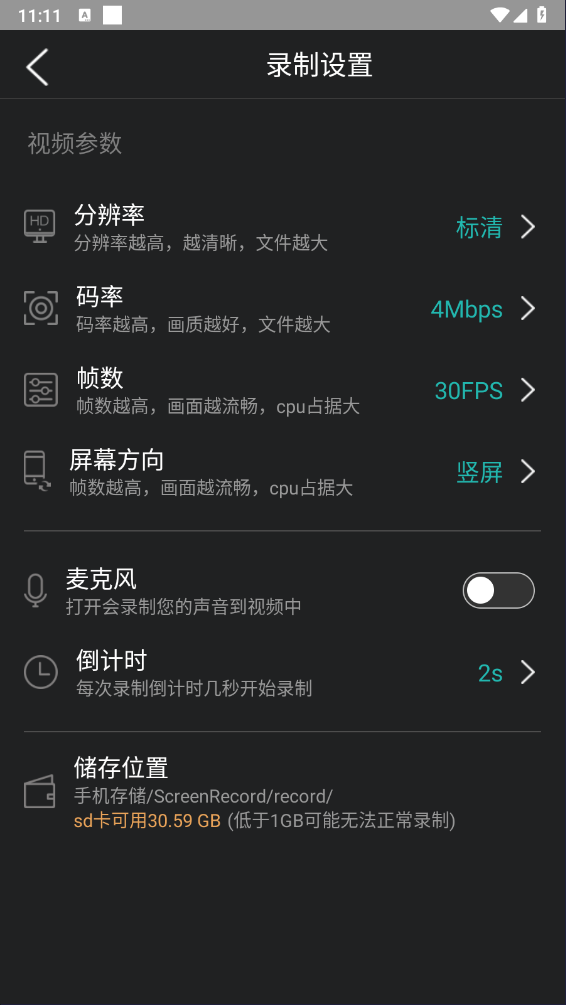
授权之后,再点一次开始录制,屏幕上会出现5秒倒计时,倒计时一结束就会自动开录,这时候你只要切回游戏或者想录的界面就行了(倒计时的时间长短可以在设置里改)。
注:录之前最好检查下手机存储空间,建议至少留出1GB,免得录到一半因为空间不够停了。
三、怎么停止录制视频?
1、可以直接在录屏app的界面上点【暂停】或者【停止】按钮来控制录制。
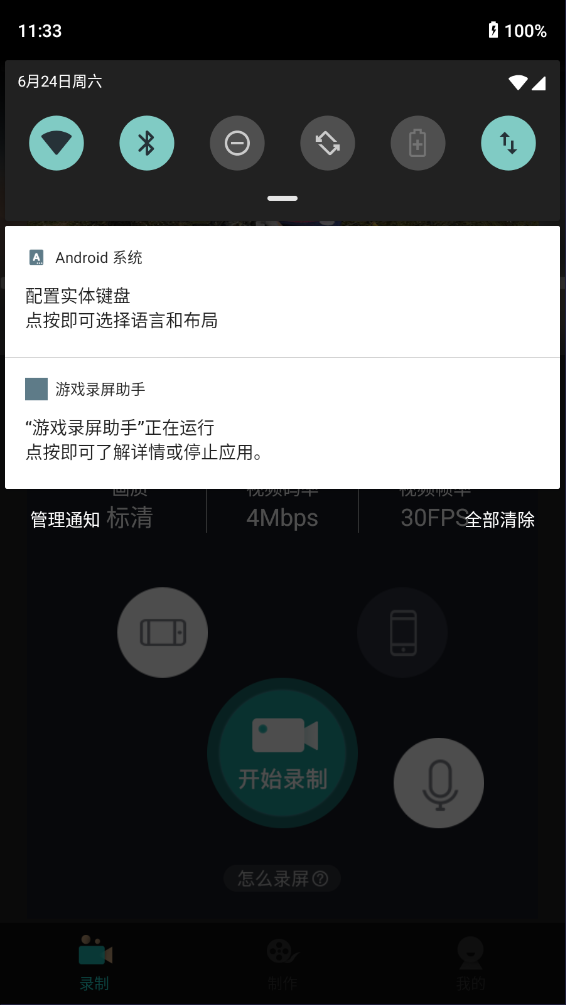
2、也可以在授权了【通知】权限之后,从手机顶部的通知栏里找到控制条,直接点上面的【暂停】或【停止】。
四、保存的视频怎么导出?
1、录制结束的视频会自动保存在制作列表里,点【导出视频】就可以把它存到手机存储的/ScreenRecord/record文件夹下,在手机相册里也能直接找到。
2、或者可以直接点【分享按钮】,把视频文件发给微信或QQ好友。
1- 录制各种热门手游,配上自己的解说做成攻略视频,分享游戏技巧,说不定还能涨波粉。
2- 录制游戏直播,录制时间没限制,可以挂在后台自动录,这样就不会错过直播回放了。
3- 录制教学类视频,比如上网课的录屏、软件操作演示、或者一些微课内容。
4- 录制网页上的小游戏,或者跟朋友视频通话的画面,还有网上的在线视频。
5- 看直播或者上网课的时候,可以边看边录,方便以后随时回顾那些精彩的部分。
6- 开视频会议的时候也能用,把会议过程录下来,回头整理会议纪要就方便多了。
1、优化了一些使用体验。
2、修复了几个已知的小问题。
厂商名称:
官网:暂无
包名:com.hcyh.screen
名称:录屏助手
MD5值:32A3A285B66E39683EE95EE24DE920E1

魔核app最新版本下載
 游戏工具 / 109.6M / 2026-05-22下载
Live2D萌宠 手机版
游戏工具 / 7.1M / 2026-04-06下载
暴雪战网手机版 (Battle.net)最新版
游戏工具 / 24M / 2026-04-03下载
光氪全屏翻译 安卓版
游戏工具 / 23.2M / 2026-04-02下载
幻影分身最新版 官方正版
游戏工具 / 54.9M / 2026-04-02下载
VMOSPro 安卓版
游戏工具 / 40.3M / 2026-04-02下载
网易uu加速器手机版下载
游戏工具 / 47.1M / 2026-04-02下载
MEGA云盘手机官方版下载
游戏工具 / 275.3M / 2026-04-02下载













用户评论