
手绘建模最新官方版
类别:办公学习大小:176.9M版本:v1.0.8时间:2026-05-23
类别:办公学习大小:176.9M版本:v1.0.8时间:2026-05-23
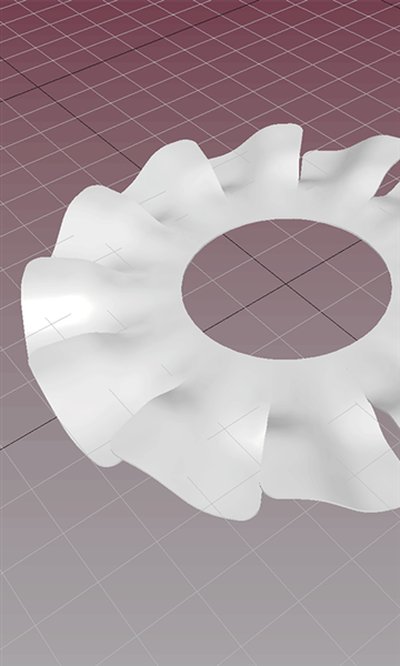
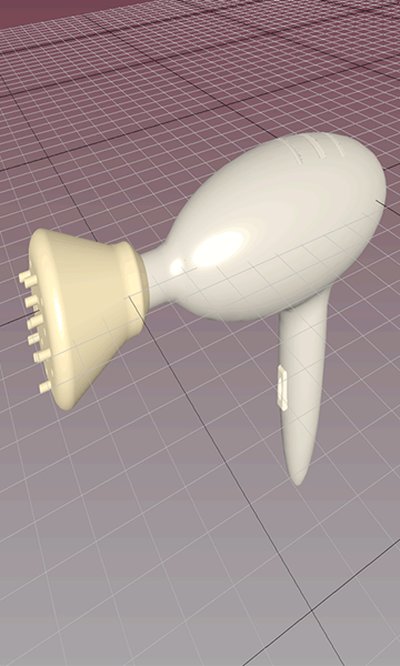
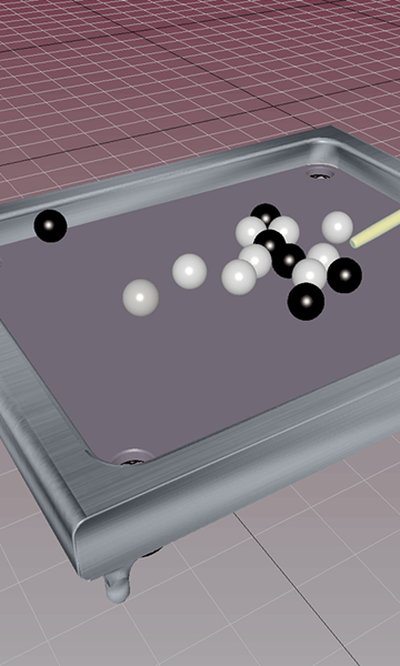
手绘建模app是个挺实用的手机软件,主要是给做3D建模的朋友们准备的。有时候电脑不在身边或者突然出了点状况,用它就能在手机上应应急。它的功能还挺全的,跑起来也比较顺,特别适合设计师或者建模师在一些紧急场合用。如果你对这种在手机上画画就能建模的方式感兴趣,可以了解一下。
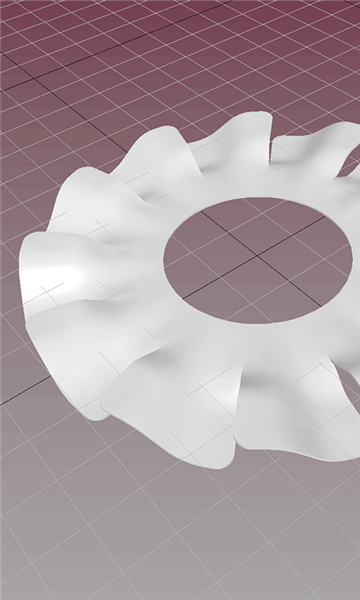
1.它有个样式编辑器,能调出X射线、古奇、卡通和PBR这四种不同的视觉风格。
2.还有一个模型编辑器,可以让你调整不同模型的具体参数。
3.图层编辑器也挺方便,能让你对图层的参数进行修改。
4.另外,它还支持长度、半径、直径、角度的标注,也能给模型加上图片和文字标记,做好的模型可以分享出去,或者直接存到云端。
1.里面带的建模工具都挺专业的,比如放样、布尔运算、编辑这些基本操作都有。
2.还有些进阶的工具,像是阵列复制、沿着路径复制、按路径分布、对称处理、平滑模型、做爆炸图、膨胀效果、对齐物件、几何变换等等,功能很细致。
3.另外,它还支持通过等高线或者灰度图来创建模型,方法很多样。
4.材质编辑器也挺好用,可以自己动手编辑bp或者pbr格式的材质,让模型看起来更真实。
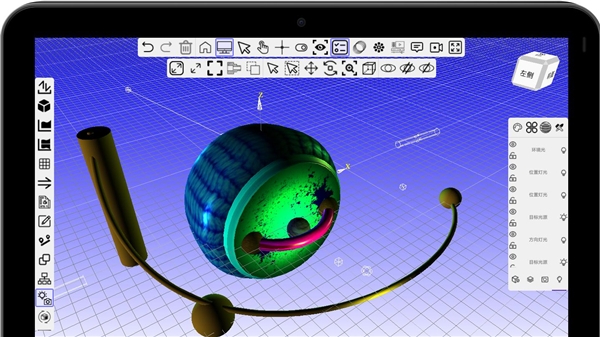
1、创新的手绘建模技术
这个App用了一种挺新颖的建模方式,直接用手指在屏幕上画,就能画出各种看着挺复杂的三维模型。这么一来,整个建模过程就感觉直观多了,也更自由。
2、丰富的建模工具
软件里内置了超多建模工具,不管是实体、曲面还是网格建模都能搞定。同时,它还给了一些高级功能,像是转换工具、放样工具、布尔操作这些,基本上你在建模时能想到的操作需求,它都考虑到了。
3、强大的资源管理功能
它的资源管理做得不错,分成了模型库、图层库、相机库、灯光库、材质库这些类别。这样一来,找自己要用的资源就方便多了,管理起来也轻松,能省不少时间。
4、便捷的云端分享与存储
做好的模型能很方便地分享到云端,也能直接存在云上。这样不管你在哪,用什么设备,都能随时看到自己的作品,或者跟别人共享。
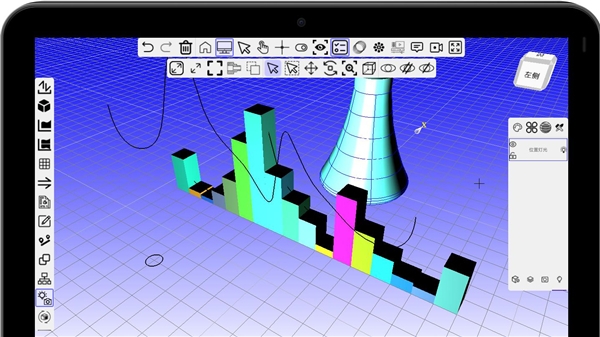
1、手绘建模
最直接的感受就是,用手指在屏幕上就能开始建模,这种操作方式非常直接,上手很快,建模效率也高。
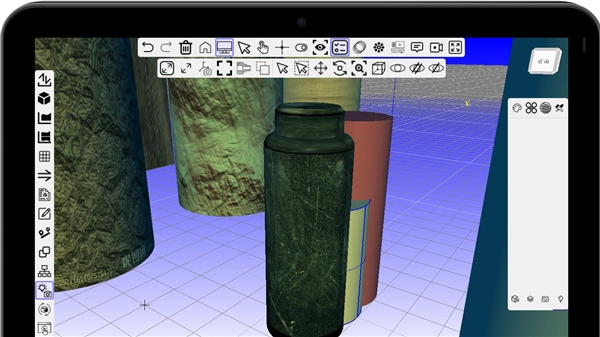
2、材质编辑器
你可以自己动手去调整模型的材质,想让它看起来是金属的、塑料的还是木头的,都能通过编辑来实现,视觉效果很自由。
3、动画编辑器
它还能给模型做简单的动画,比如移动、旋转、缩放这些。你甚至可以设定一个路径,让模型沿着路径动起来,这样展示的时候就生动多了。
4、标注功能
标注功能很实用,可以标出模型的长度、半径、直径和角度,需要精确测量或者跟别人说明尺寸的时候就特别方便。
5、用户体验优秀
整个软件操作起来不复杂,界面也挺清晰的,就算是一些比较复杂的模型,画起来也感觉很顺手。
6、功能丰富实用
大家普遍觉得它内置的建模工具和资源管理功能够用,能满足平时各种建模的需要,确实帮着提高了工作效率。
7、云端分享便捷可靠
把模型分享给别人或者团队协作的时候很方便,速度快,而且数据存在云端也让人觉得挺放心的。
8、运行稳定流畅
用的时候感觉App运行得挺稳的,反应也快,没遇到过什么卡顿或者闪退的情况,整体体验还不错。
1、高度自动化的转换流程:这个App用了比较先进的图像识别技术,能自动认出你手绘的线条,把草图变成3D模型的过程简化了不少。
2、直观的用户界面设计:软件界面设计得挺友好的,各个功能区一目了然,就算是刚接触的新手,也能很快找到自己需要的功能。
3、强大的编辑与调整功能:它不只是生成模型就完事了,还提供了一堆编辑工具,可以让你对模型进行各种细节上的修改和优化,来满足不同的设计要求。
4、多格式文件支持:不管是你想导入手绘的草图,还是导出做好的3D模型,它都支持好几种主流的文件格式,跟其他软件配合使用起来很方便。
5、云端同步存储:你的项目文件可以直接存在云上,这样你换个手机或者平板也能接着干活,随时随地都能进行设计。
6、实时预览功能:在把手绘草图转换成3D模型的过程中,你能随时看到转换出来的效果是什么样,方便你及时调整自己的设计。
7、教程与指南:软件里自带了挺详细的使用教程和操作指南,遇到不会的功能可以随时查一下,能帮你更快地掌握它。
8、社区交流:它还建了一个线上的交流社区,很多设计师会在里面分享自己的经验、讨论技术问题,还能发自己的作品让大家评论,是个挺好的学习和找灵感的地方。
9、定制化服务:如果有一些特殊的需求,这个App还提供一些定制服务,比如帮你做个人专属的模板,或者提供一对一的指导。
1.首先打开App,在侧边的功能栏里找到“导入导出”这个选项,点一下它。
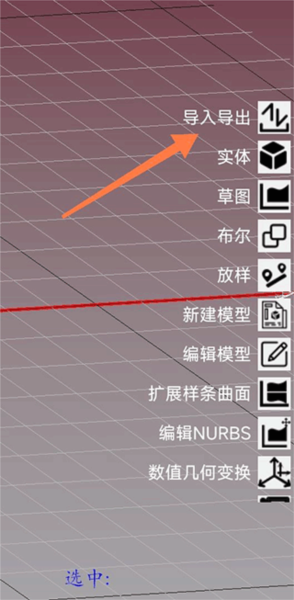
2.这时候,侧边就会出现一个菜单,让你选择要导入哪种格式的文件。
3.这里要提醒一下,导入文件之前,一定要先确认好自己文件的格式是什么,不然可能会在文件夹里找不到。导出的时候操作也差不多,同样要注意选择合适的格式,方便以后再用。
1.当我们完成一个模型之后,就需要把它保存下来。这时候,我们先点击屏幕上方的功能栏里的“主页”。
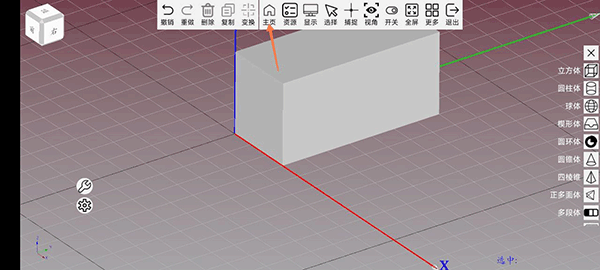
2.点击之后,屏幕中间会跳出来一个选项框,我们根据需要点击“保存”或者“保存副本”。
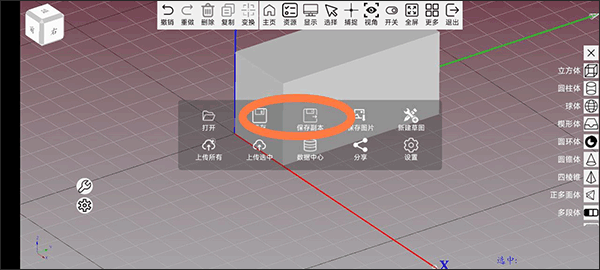
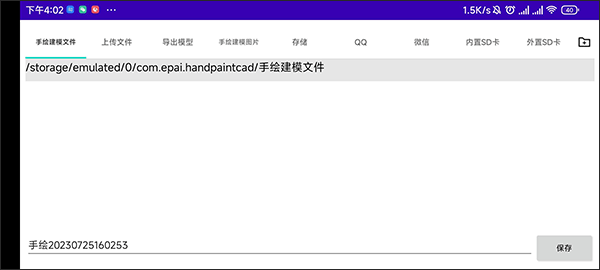
3.接着给我们的文件取个名字,然后选好要保存到哪个位置,最后点击“保存”按钮,这就完成了。
1、修复了选择多个模型进行布尔运算时可能出现的失败错误。
1、简化了操作界面,移除了一些不常用的设置项和页面,在建模时,不相关的界面会自动隐藏起来。
2、取消了单独的框选按钮,现在需要框选时,直接长按并拖动就可以了。
3、移除了转换工具栏,把里面的相关工具整合到了扩展样条曲面建模工具栏里。
1、优化了在场景中长按拖动来选择模型时的卡顿问题,现在更流畅了。
2、创建标准模型时,如果起点所在的边或面在一个平面上,模型会自动根据这个平面来确定坐标系。
3、旋转功能增加了通过选择边或面来定义旋转轴的选项,并且可以设置起始角度和终止角度,还能生成螺旋线。
4、偏移模型时,现在可以选择模型的一部分(子模型)来进行偏移操作。
5、使用绕轴旋转工具时,可以选择边、圆柱面或圆形等作为旋转轴,还增加了圆周阵列的角度间隔和副本数量选项。
6、完善了二维的倒圆角和倒直角功能,现在子边模型也可以生成这两种效果了。
7、同样完善了三维的倒圆角和倒直角功能,现在可以在平面上的顶点或者面上的边进行倒角操作。
8、移除特征建模工具里增加了一个选项,可以生成实体模型缺失的部分。
9、对过渡曲线功能进行了完善,现在可以定义曲线的连续性和长度了。
10、对过渡曲面功能也进行了完善。
11、调整了修剪边功能的实现方式,用起来感觉更顺手了。
12、抽取UV建模工具增加了按照数量和距离进行平均抽取的选项。
13、改进了网格曲面的生成逻辑,如果U方向或V方向的边是闭合的,处理效果会更好。
1、在分析工具栏里新加了注释、标注、分析等功能。
2、在创建模型的过程中,可以直接点击坐标、长度、角度等信息来修改数值。
3、对UI进行了优化,调整了各个页面的位置和大小,看起来更舒服了。
4、提升了一些建模工具(比如编辑样条曲线、布尔建模、放样等)的效率、交互方式和最终效果。
5、增加了草图里直线、圆、圆弧等图形的创建方式,比如通过切线、两个圆的切线、三个圆的切线来画图。
6、新加了摆转曲面、覆盖曲面、延伸曲线等建模工具。
7、在交互式变换模型时,长按进行移动、旋转、缩放操作后,可以精确设置大小。
8、完善了样条曲线和曲面模型编辑器的显示效果。
9、动画编辑器的旋转关键帧增加了设置旋转轴、调整速度等选项,并优化了移动速度的计算方式。
10、初步加入了二维几何约束功能和装配功能,来辅助建模。
11、完善了圆弧的创建过程,操作更方便了。
12、增加了在使用建模工具过程中如果操作失败的提示信息。
13、改进了渲染效果,包括光线追踪、PBR材质的部分效果和PBR样式。
14、完善了单指、双指的操作交互,以及背景网格的显示效果。
15、增加了一个演示板功能。
厂商名称:
官网:暂无
包名:com.epai.handpaintcad
名称:手绘建模
MD5值:FF6EC8AA7B61AF55297FB6A531A55912






















用户评论