
熊猫绘画最新2026安卓版
类别:办公学习大小:37.5M版本:v2.9.4时间:2026-05-23
类别:办公学习大小:37.5M版本:v2.9.4时间:2026-05-23

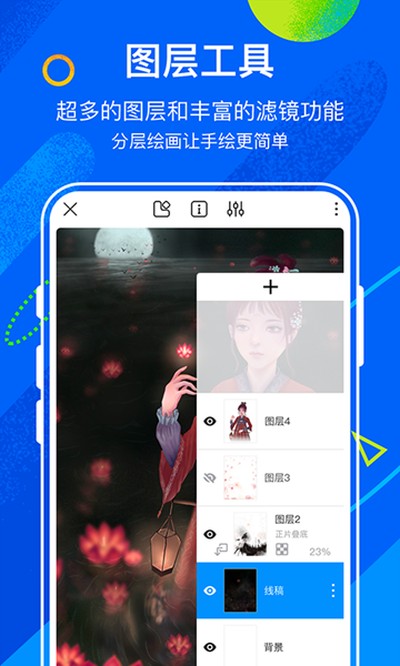

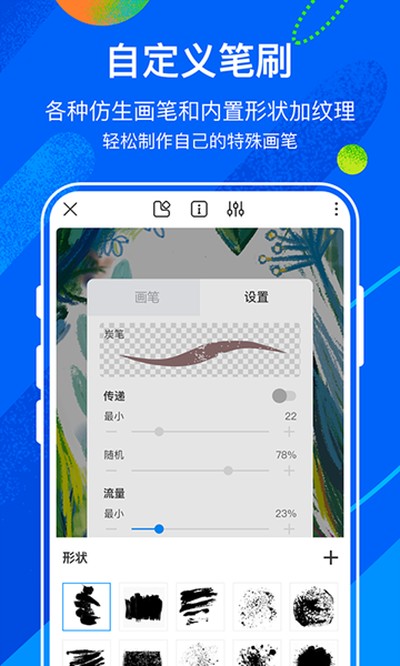
熊猫绘画App是个给喜欢画画的朋友们准备的绘画工具。它里面给你配齐了画画要用的各种基本工具,比如画笔、图层、滤镜什么的,让你能随时随地发挥自己的想法,画出好玩儿的作品。软件里自带了12种画笔,像铅笔、圆珠笔、水彩笔这些都有,基本能应付各种画画的场景。
【多人同时在线创作】
-可以跟朋友流畅地在线“茶绘”,一边聊天一边画画,创作的快乐大家一起分享。
-画完回放过程的时候,会自动带上每个参与者的签名。
【便捷工具高效创作】
-支持压力感应,用三星NOTE系列手机或者连上特定的数位板就能体验。
-有画矩形、圆形、直线这些快速图形的工具,用起来很方便。
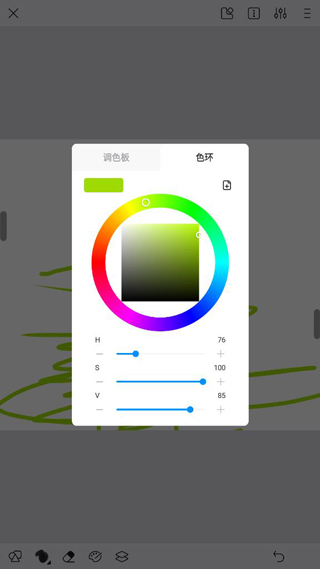
-取色功能设置得很全,不管你习惯哪种取色方式都能满足。
-能把图片导进来当参考或者直接编辑,不用在不同软件之间切来切去,创作思路不会被打断。
【动画制作】
-有个叫“洋葱皮”的功能,做动画的时候能看到前后帧,特别方便。
-做好的动画可以导出成高清的GIF或者MP4文件。
【创作联动及分享】
-作品能存成PSD格式,方便你导到Photoshop或者SAI里接着画。
-也支持导出没有压缩损失的PNG和JPG图片。
-动画作品可以导出成高清的GIF和MP4视频文件。
1、它会自动帮你匹配最合适的图层数量,而且图层可以开很多,不管你的画布多大,创作需求都能满足。
2、可以创建剪贴蒙版,这样修改的时候不会破坏原来的图层,很安全。
3、有各种各样的滤镜可以用,比如色散、浮雕、油画效果、高斯模糊这些,能让你的画看起来更有质感。
4、提供了自由变换和液化这种很实用的变形工具,能快速地调整画面,让效果更丰富。
5、画布的大小和比例随时都能调整,构图不满意了改起来很容易。
6、用了GPU加速的绘图引擎,画画的时候反应很快,不卡顿。
7、内置了好多种模仿真实笔触的画笔,画出来的感觉就像在纸上画一样。
8、你可以自己导入或者导出笔刷,打造一套完全属于你个人习惯的笔刷库。
9、撤销和重做的次数没有限制,画错了可以随便退回。
10、你画画的整个过程都会被记录下来,可以随时回放,方便回顾自己的创作思路或者分享给别人看。
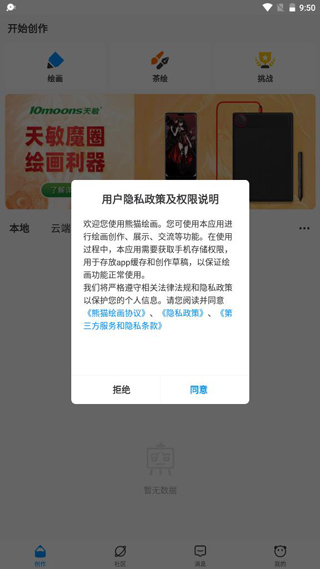
1、先下载安装好这个App,打开后会看到一个协议,点同意就行。
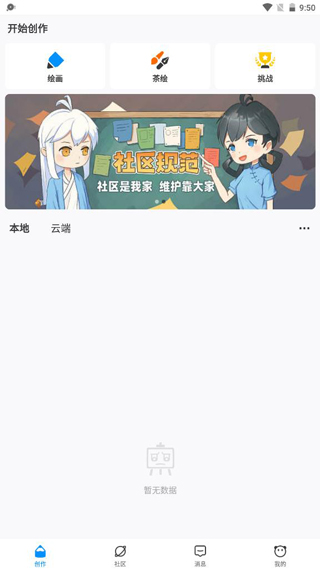
2、进来之后是创作的主界面,点一下“绘画”就可以开始了。
3、然后你就进入了画画的界面,可以开始创作了。
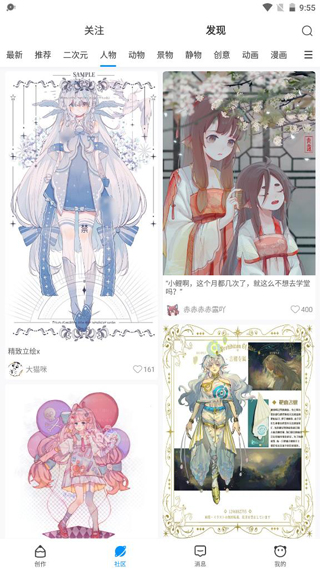
4、如果你想看看别人画的,可以点一下“社区”,里面有很多作品。
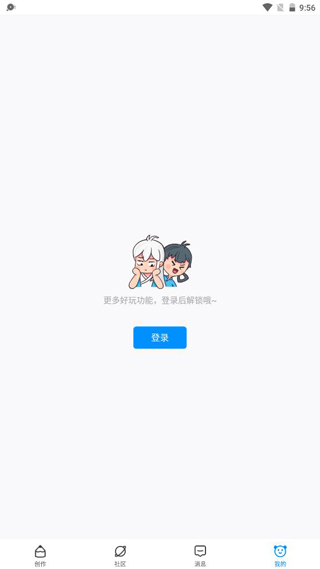
5、点右下角的“我的”,就可以登录你自己的账号了。
1、创作界面
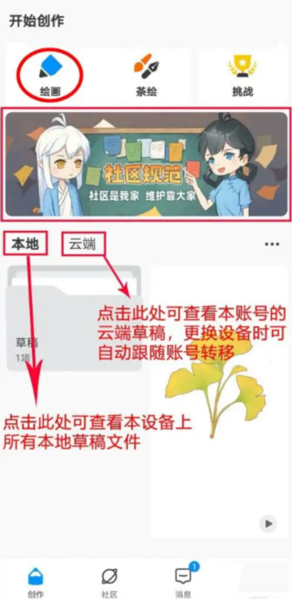
打开手机上的App,进入主界面后,点击下方的“创作”。你会看到上面有“绘画”、“茶绘”、“挑战”这三个选项。
2、新建画布
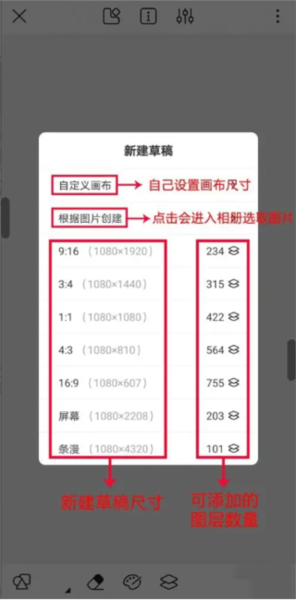
点击“绘画”,会弹出来一个“新建草稿”的窗口。这里有一些软件预设好的画布尺寸,你也可以点“自定义画布”自己设置长宽,或者点“根据图片创建”,从你的手机相册里选一张图来当画布。
3、绘画工具
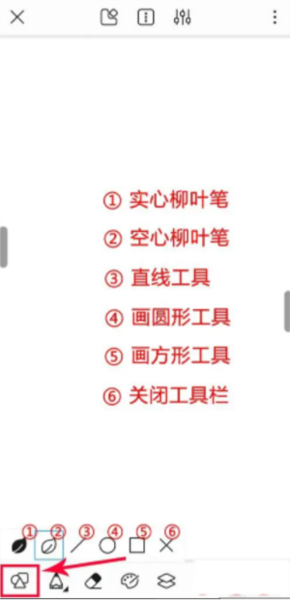
进入绘画界面后,点一下最下面那一排工具栏的第一个图标,也就是工具菜单。点开后,能看到六个选项,分别是“实心柳叶笔”、“空心柳叶笔”、“直线工具”、“圆形工具”、“矩形工具”,还有一个“关闭工具栏”的选项。
第一步:打开App,先新建一个画布,然后选一个你觉得合适的笔刷。
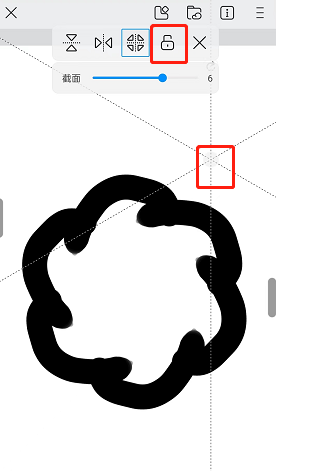
第二步:在画布上方的工具栏里,找到并点击工具箱。这里面有很多画画会用到的工具,像是加文字、选区、做动画、导图片等等,最后一个就是对称功能,点它一下。
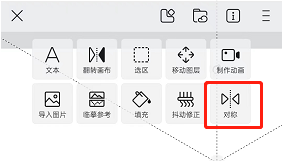
第三步:这时候会弹出一个小菜单,你可以在里面选对称的样式,比如水平对称或者左右对称。在画布上确定好对称轴的位置之后,就可以开始画对称的图形了。
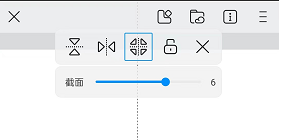
第四步:如果你想移动对称轴,可以按住虚线中间那个灰色的小圆点拖动。如果想把对称轴固定住不让它动,就点一下工具栏里的那个锁图标,这样对称轴就不会被移动了。
厂商名称:
官网:暂无
包名:net.pandapaint.draw
名称:熊猫绘画最新2026安卓版
MD5值:F0CD10465015A122DEE46C76ACD2D2F6















用户评论