
EV屏幕共享手机版
类别:媒体视频大小:27.5M版本:v1.1.7时间:2026-05-26
类别:媒体视频大小:27.5M版本:v1.1.7时间:2026-05-26
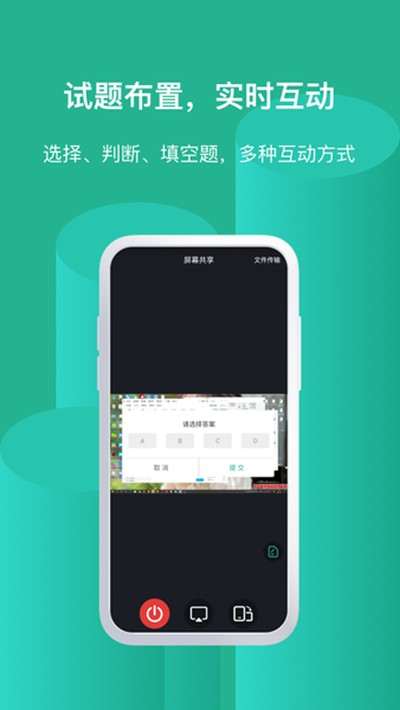
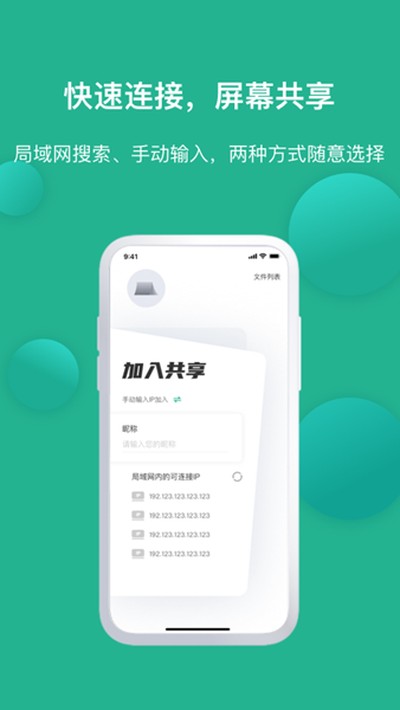
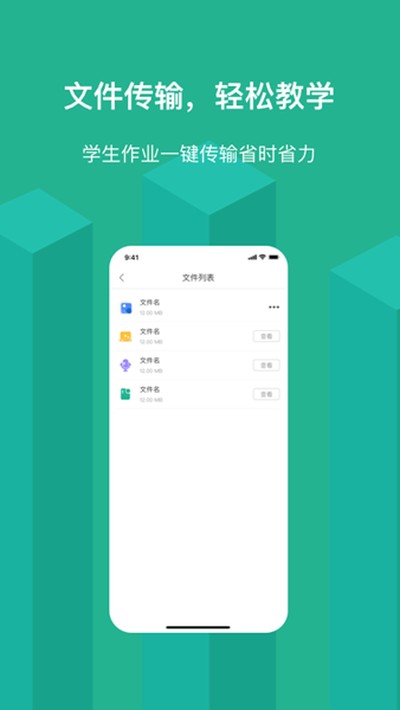
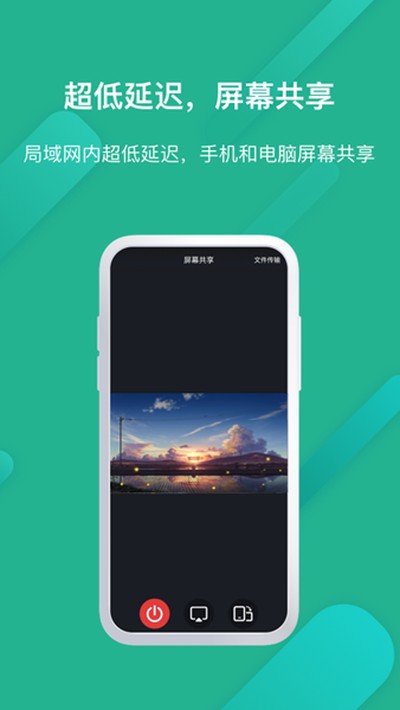
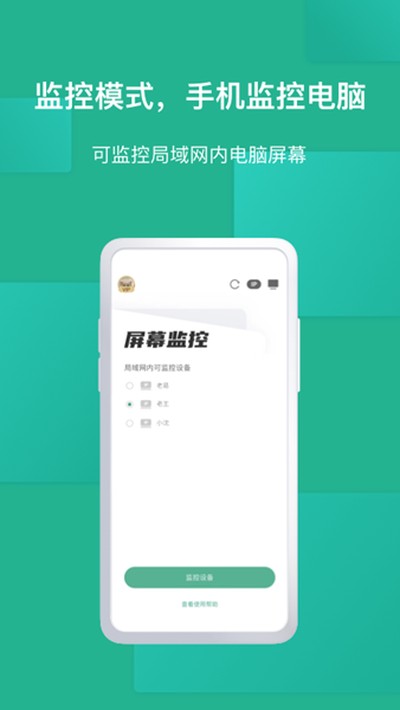
EV屏幕共享手机版主要是用来在不同设备之间共享屏幕画面的。平时手机和电脑里都存了不少东西,有时候想把手机上的内容弄到电脑大屏上看,或者反过来操作,用它就方便多了。它能让在同一个WiFi网络下的设备,很顺畅地互相显示屏幕,延迟感觉挺低的,操作起来基本同步。连接方式也简单,要么让它自动扫一下周围的设备,要么自己手动输个信息连,都行。
1、屏幕共享
个人用的话,最多能连20台设备;如果是商业用途,可以支持到50台。
2、屏幕监控
可以同时看着好几台设备的屏幕,在电子考场之类的场景下很实用。
3、超低延迟
因为是局域网内连接,延迟可以低到100毫秒,看高清画面也能实时同步。
4、手机电脑互投
安卓手机的屏幕可以投到Windows电脑上,内容是实时共享的。
5、点对点文件传输
6、实时互动
提供了好几种互动方式,方便在开会或者上课的时候调动气氛,把握节奏。
安卓手机连电脑有三种方法:用WiFi、用USB数据线,或者扫二维码。
一、WiFi连接
1、先要保证手机和电脑连的是同一个WiFi网络。
2、打开手机上的EV投屏App,然后点一下“投屏”按钮。
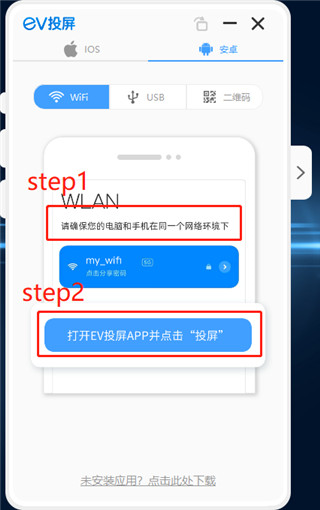
3、软件会自动找在同一个WiFi下的设备,如果没看到,可以下拉列表刷新一下。
4、要是实在搜不到,也可以试试扫码连接,也就是用二维码的方式。
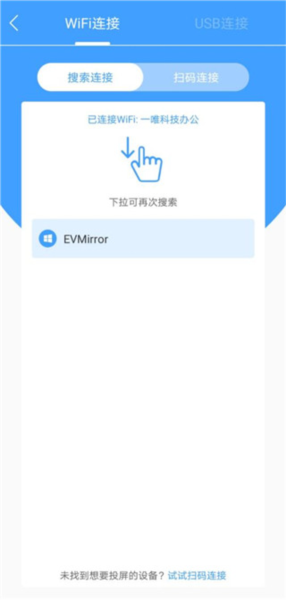
5、在列表里找到你想连接的电脑,点一下,手机会弹出提示,问你是不是要开始截取屏幕上的所有内容。
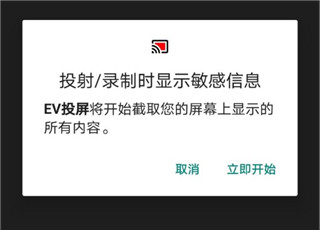
6、这时候点【立即开始】就能成功投屏了,点【取消】就不投。
二、扫码连接
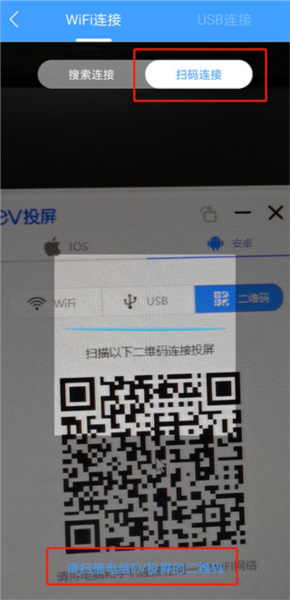
1、得保证电脑和手机在同一个网络里。
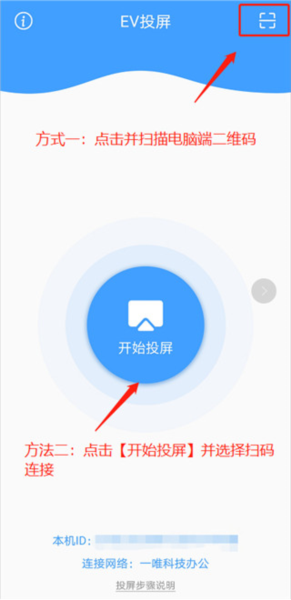
2、这种连接方式需要给手机App“相机”的使用权限。
3、然后我们按照步骤接着往下操作就完成了。
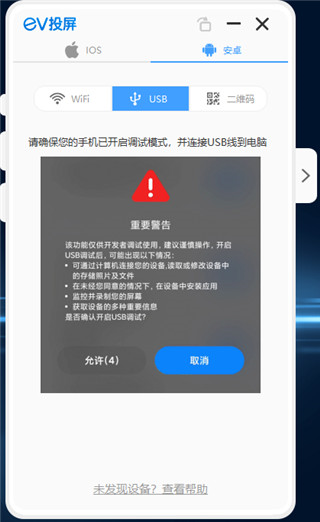
三、USB连接
1、请先开启手机的USB调试模式(通常可在“设置-更多设置-开发者选项”中找到),再使用USB数据线将手机与电脑连接。
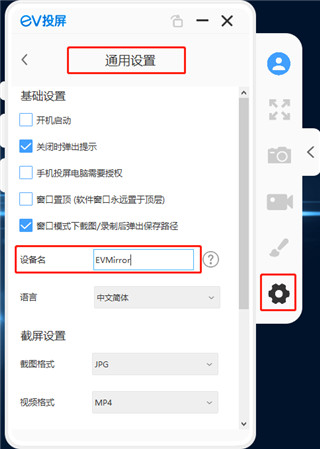
温馨提示:你可以在【通用设置】里给自己的设备改个好记的名字,这样连接的时候就能一眼找到了。
1、先在电脑上打开EV屏幕共享,给这次共享起个主题,比如“工作会议”,然后点“创建共享”。
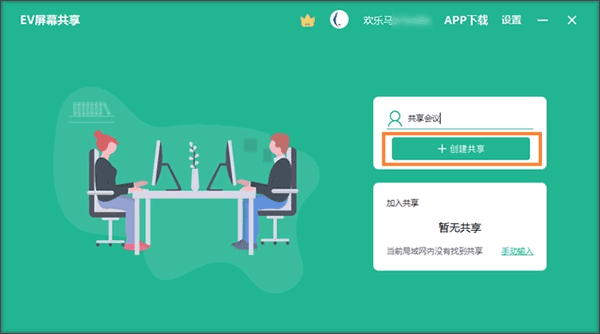
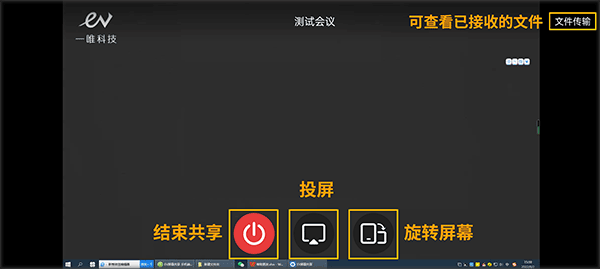
2、进入共享房间后,你就可以开始分享自己的屏幕了。
3、手机上也下载安装好EV屏幕共享,打开后它会自动搜索局域网里的共享房间,你可以直接加入,或者手动输入IP地址加进去。
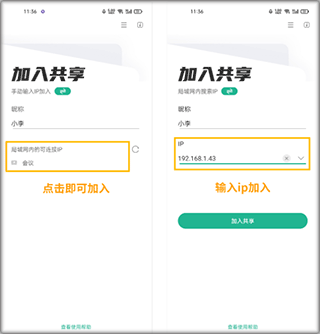
4、成功加入后,手机屏幕就能共享给其他人了。
下面用华为手机举个例子。
1、在手机上找到“设置”,点进去。

2、往下滑,找到并点击“电池”选项。

3、在电池设置里,找到“耗电排行”。
4、在列表里找到“EV屏幕共享”这个应用,点它。

5、然后点击“应用启动管理”,把“允许后台运行”这个开关打开就行了。
厂商名称:湖南一唯信息科技有限公司
官网:暂无
包名:cn.ieway.screenshare
名称:EV屏幕共享
MD5值:D02024667BAF17E5985C709546239C50

优酷视频 官方安卓版
 媒体视频 / 92.9M / 2026-05-25下载
星火海外版电视直播 最新tv版
媒体视频 / 10.3M / 2026-05-20下载
完美钢琴全乐器VIP无广告版
媒体视频 / 98.8M / 2026-04-11下载
M站 安卓版
媒体视频 / 105.3M / 2026-04-06下载
皮皮虾官方版下载
媒体视频 / 107.4M / 2026-04-03下载
潇湘晨报视频app下载
媒体视频 / 50.5M / 2026-04-02下载
bi视频桌面软件 安卓最新版
媒体视频 / 44.0M / 2026-04-02下载
乐秀视频最新版本 安卓版
媒体视频 / 125.3M / 2026-04-01下载













用户评论