
MCT门禁卡安卓最新版
类别:系统软件大小:3.8M版本:v4.2.3时间:2026-05-28
类别:系统软件大小:3.8M版本:v4.2.3时间:2026-05-28
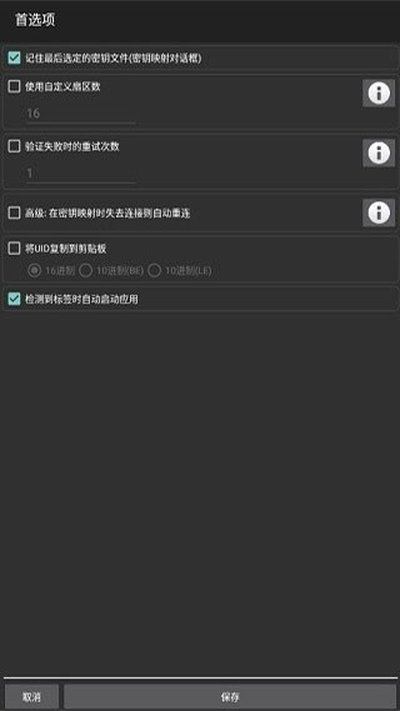
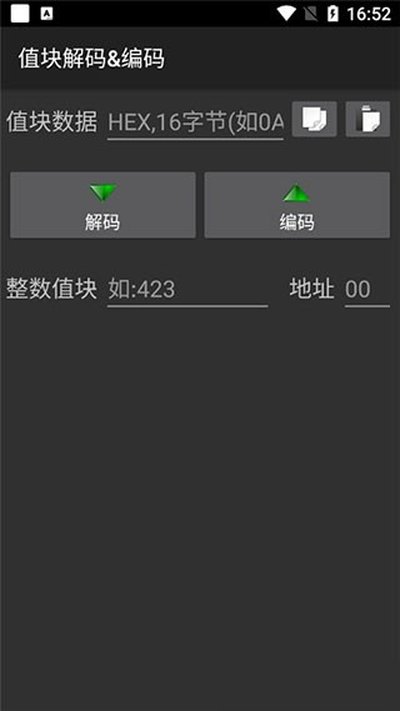
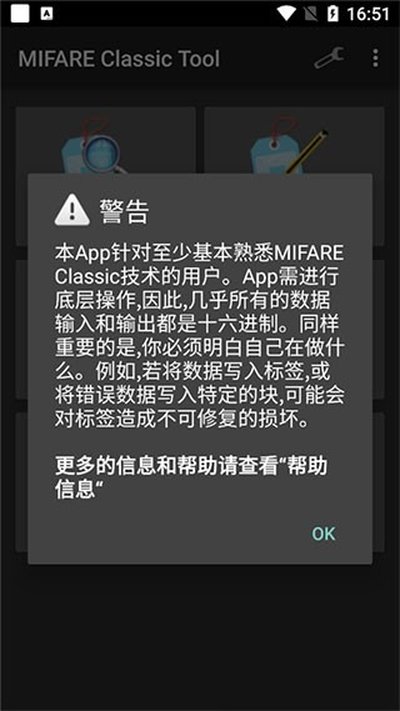
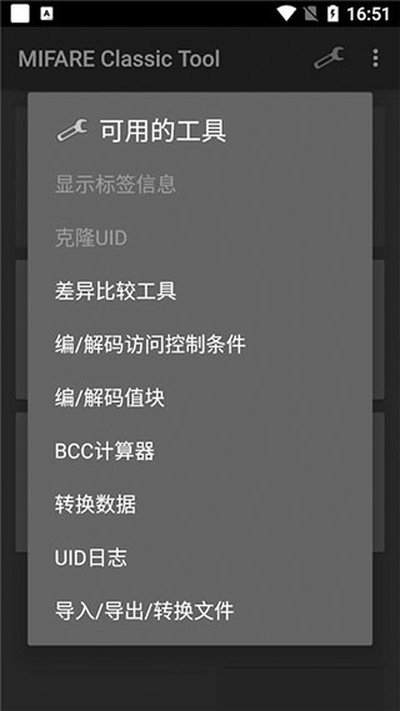
MCT门禁卡,也叫MIFARE Classic Tool,是个处理NFC门禁卡的专业工具。它主要用来读取、写入和分析NFC卡片里的数据。你可以用它直接识别卡片信息,需要的话也能修改。除了基本的编辑功能,它还能把手机的NFC能力发挥得更彻底。另外,它也支持把标签卡格式化,恢复到出厂设置。如果你有些卡片没法直接用手机NFC功能处理,这个工具就能派上用场。
• 读取MIFARE Classic标签
• 保存和编辑读取到的标签数据
• 向MIFARE Classic标签写入数据(按块写入)
• 克隆MIFARE Classic标签(将一个标签的转储数据写入另一个标签)
• 基于字典攻击的密钥管理(把已知的密钥存成一个文件,工具会用这些密钥尝试验证所有扇区并读取数据)
• 将标签格式化到出厂状态
• 为特定的MIFARE Classic标签写入制造商模块
• 创建、编辑和保存密钥文件(字典)
• 解码和编码MIFARE Classic的数值块
• 解码和编码MIFARE Classic的访问条件
• 比较转储文件(差异对比工具)
• 显示标签的通用信息
• 以高亮十六进制格式显示标签数据
• 以7位US-ASCII码格式显示标签数据
• 以表格形式展示MIFARE Classic的访问条件
• 以整数形式显示MIFARE Classic的数值块
• 计算BCC(块校验码)
• 提供快速UID克隆功能
• 支持导入和导出为常见文件类型
• 这是一个开源软件(遵循GPLv3协议)
1、要把数据写进一张Mifare Classic卡,你得清楚自己在干什么,因为向某些特定块写入错误数据可能会导致卡片永久损坏。
首先,你需要明确要写入哪个块。一张典型的Mifare Classic 1k卡,范围是扇区0到15,每个扇区有块0到3。第二步是输入写入的数据,格式是16字节(32个字符)的十六进制。按下按钮后,最后一步是从密钥文件中选择一个可能包含写入权限的密钥。
2 、写dump(克隆)
这个功能可以把一个完整的dump文件(或者其中的部分扇区)写入一张卡。要克隆卡片,得先读取原卡并保存dump文件。然后,在另一张你知道密钥的新卡上恢复这个dump数据。这个过程需要你有所有目标扇区的写入密钥。选择好dump文件、扇区和密钥文件后,应用会自动检查。如果存在“块是只读的”或者“写入权限未知”这类问题,写入前会给你一份报告。
3、使用静态(自定义)访问条件
启用这个选项后,dump文件里所有的访问条件都会被替换成你选择的条件。如果一张卡的dump包含了固定的访问条件,这会很有用。假如读卡器不校验这些条件,你就能很方便地自定义,让卡片可以重复使用。
4、写入制造商块
在原装的Mifare Classic卡里,第一个扇区的第一个块是只读的,不能写入。但有些特殊的Mifare Classic卡支持用简单的写入指令来修改制造商块。这个工具支持对这类卡片进行写入,从而能创建出完全一致的克隆卡。
从技术上说,读取一张RFID卡需要两步:
• 选择一个密钥文件
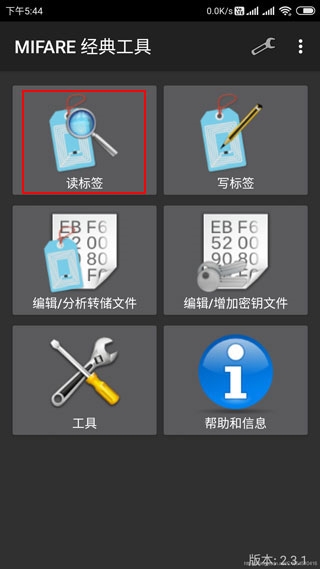
在主菜单点击“读取卡片”,然后选择一个可能包含这张卡密钥的文件。你也可以指定要读取的扇区范围。用右下角的按钮启动映射过程。
注意:如果密钥文件很大,这个过程可能会花很长时间。
在用字典攻击把密钥映射到扇区后,应用会立刻开始读卡。读取结果会显示在一个编辑器里(具体可以看编辑卡片dump文件的部分)。
1、打开手机NFC,启动MCT工具,把卡片贴在手机的NFC感应区。屏幕上会提示发现新标签,然后点击“读标签”。
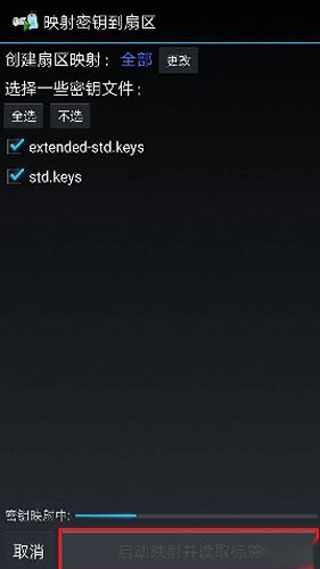
2、选择“启动映射并读取标签”,软件就会开始读取卡片上的数据。
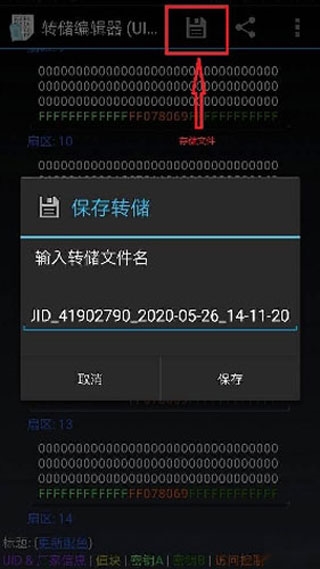
3、读取完成后,就能看到卡片信息。可以点右上角的按钮把信息保存到本地。如果因为接触不好,有些扇区没读出来,可以重新读一次。保存的文件可以通过主界面的“编辑/分析转储文件”功能打开。
1、手机上装好MCT,并确保NFC功能是开着的。
2、在MCT主界面点“读标签”,勾选密钥文件(里面包含常用密钥),然后把原卡放在手机NFC感应区,再点“启动映射并读取标签”。
读取完成后会看到这个界面,扇区0第一行的前8位就是UID卡号。我们的目标就是把这个卡号写到新卡里。
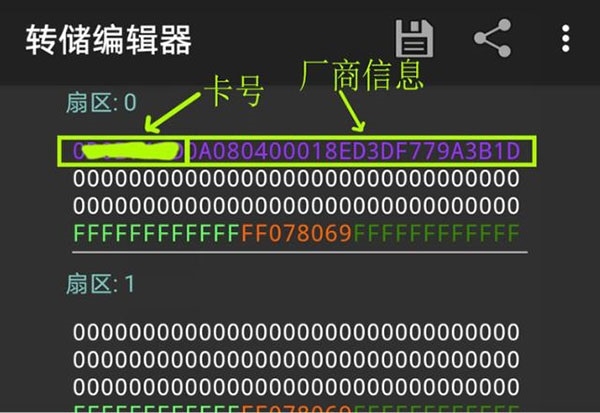
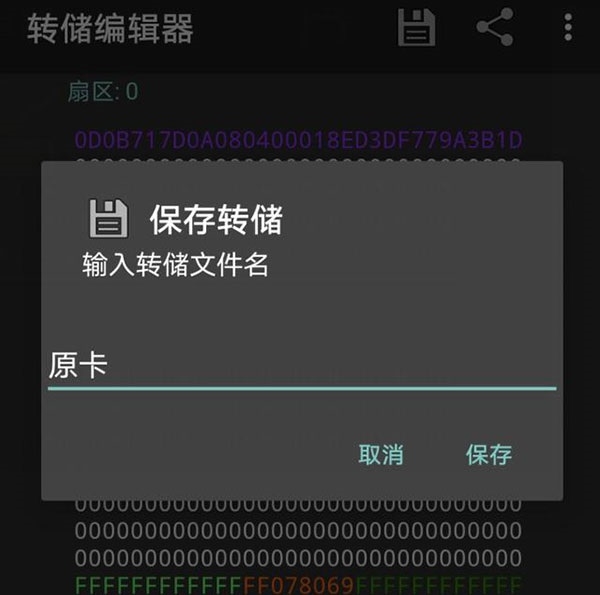
点击右上角的“保存”按钮,把读取的数据存成文件。
3、把卡号写入目标卡
写卡前先了解一下密钥:
第4行有三段,前后分别是密钥A(keyA)和密钥B(keyB),中间是控制位,用来管keyA和keyB的权限。一般默认是FF078069,这种情况下keyA和keyB都能用来写数据。
写入方法1:
点击“工具”,选择“克隆UID”。
把原卡的卡号填到“UID to clone”里,勾选“显示选项”。“The rest of block 0”不用动,那是卡号后面的厂商信息。
在“The key to write block 0”这里填上目标卡有写入权限的密钥(keyA或keyB)。新卡一般都是FFFF…,keyA和keyB都有写入权限。如果不确定密钥,可以用“读标签”功能先读一下目标卡。
然后点击“CALCULATE BLOCK 0 AND CLONE UID”。
当下面日志里出现“Waiting for magic tag (2nd gen)”时,把目标卡放到NFC感应区,就会开始写入。
写完后会提示克隆成功。
写入方法2:
方法1只写了UID,对大部分门禁来说这就够用了。
你也可以用“写标签”功能,把原卡所有数据或者某个扇区的数据都复制到目标卡。
点击“写标签”,选“写转储(克隆)”,勾选“显示选项”和“高级:厂商块写入”。
点击“选择转储”,勾选之前保存的原卡数据文件。
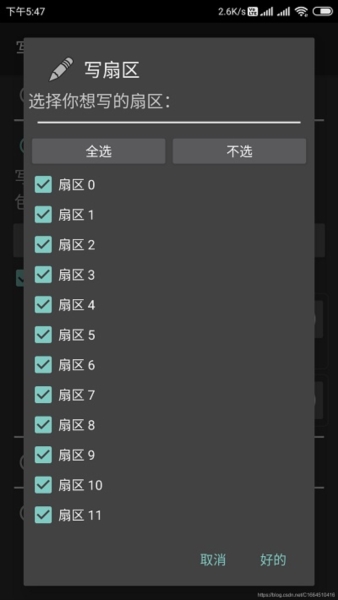
这里只选扇区0就行了,如果想完全复制就选所有扇区。然后把目标卡放到手机NFC区域,点“好的”。
接着选择密钥文件,一般选std.keys就行,这个文件里有几个常用的默认密钥,比如FFFFFFFFFFFF。如果目标卡的密钥不在这里面,可以去主界面“编辑/增加密钥文件”里手动添加。
最后点击“启动映射并写转储数据”,等着写入完成。
如果报错了就再试一次,或者用手机刷一下卡,看UID是不是已经写进去了。
还有一个最简单的办法:直接拿新卡去物业,让他们把卡号加到系统里。
最后提醒一下,用手机复制卡一定要买CUID卡。UID卡是写不了0扇区的,MCT也没法把卡号写进去。
1、MifareClassicTool 是一个安卓NFC工具。
2、需要一台带NFC功能的小米手机(这里用Mi Note3测试,其他型号没试过)。
3、一张CUID白卡。简单说,就是用软件把加密卡解密后的数据写入这张CUID白卡,让它变成一张非加密卡,这样手机就能模拟了。
小米手机的NFC可以模拟门禁卡,但很多加密卡是模拟不了的。这些加密卡通常是饭卡和门禁二合一的,门禁系统一般只读卡片0扇区的ID号。
所以,用小米NFC模拟加密门禁的思路是:先把旧卡的数据读出来,然后把0扇区的数据写到一张新的白卡里,最后再用小米的模拟门禁卡功能去模拟这张新卡。
4、启动MCT软件,选择“读标签”。
5、勾选“std.keys”这个密钥文件。
6、用MCT读取加密门禁卡,下方会显示“发现新标签(UID:…)”。
7、点击软件最下方的“启动映射并读取标签”按钮。
8、读取完成后,点击右上角的“储存”图标。
9、在“保存转储”界面,可以自己命名文件,然后点“保存”。
10、回到主界面,选择“写标签”。
11、选择“写转储(克隆)”,然后点“选择转储”。
12、勾选刚保存的文件,点击下方的“选择转储”进入下一步。这时候要把CUID白卡放在手机NFC感应区。
13、只勾选“扇区0”,然后点最下方的“好的”开始写入。
如果用专业的NFC读写设备,甚至可以利用小米的空白卡模拟功能,把加密的饭卡也写到手机或手环里。
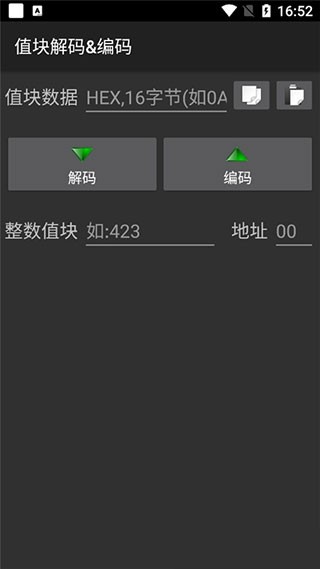
1.M1卡有16个扇区,每个扇区有4个块,总共64个块,地址从0到63。
2.每个扇区的前3个块(块0、块1、块2)是数据块,用来存数据,可以进行初始化、加值、减值、读取等操作。最后一个块(块3)是控制块,存放密钥A、密钥B和控制位。我们需要破解的就是这两个密钥。控制位的作用也要了解,但写入时要特别小心,一旦写入锁死,这个扇区就再也改不了了。
3.控制位决定了数据块的访问权限,比如加值操作需要验证Key B,减值操作需要验证Key A。直接看数字很难理解控制位的意思,可以找一些M1卡控制字节生成工具来帮助理解。
厂商名称:
官网:暂无
包名:de.syss.MifareClassicTool
名称:MCT门禁卡
MD5值:8DCDE13E9E2B02D35EA46880484D6313

迅雷HD版正版下载
 系统软件 / 90.3M / 2026-05-22下载
灵魂调色师免广告最新版下载
系统软件 / 246.1M / 2026-04-10下载
手机搜狗繁体字输入法软件下载
系统软件 / 86.7M / 2026-04-08下载
Lawnchair启动器 安卓版
系统软件 / 9M / 2026-04-07下载
FV悬浮球 安卓最新版
系统软件 / 25.3M / 2026-04-07下载
欧朋浏览器app下载
系统软件 / 41.8M / 2026-04-07下载
网易有道词典下载安装
系统软件 / 177.5M / 2026-04-06下载
应用密码锁 安卓版
系统软件 / 14.6M / 2026-04-06下载












用户评论