
妙笔生花绘画安卓版
类别:便捷生活大小:146.9M版本:v6.2.1时间:2026-06-01
类别:便捷生活大小:146.9M版本:v6.2.1时间:2026-06-01
妙笔生花绘画软件是一类给手机和平板设计的专业画画工具,能让我们在屏幕上随时画素描或者涂鸦。它的界面设计得挺简单,各种画笔和工具用起来很顺手,平时要是脑子里突然冒出什么好玩的点子,直接用手指在屏幕上就能画出来。
1、妙笔生花软件算得上是一个挺好用的画图工具,用它来写生或者画创意草图都挺方便,能帮我们把脑子里的想法比较自由地画出来。
2、只要用手指或者手写笔点点屏幕,就能调出各种绘画工具,这些工具在行业里也算是功能比较齐全的了,用起来挺跟手。
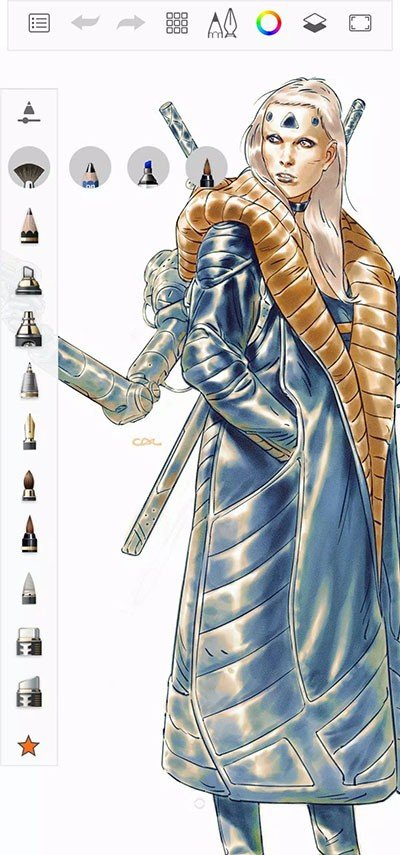
3、这个软件的界面设计得挺有意思,它是用了一种手势操作的菜单模式,直接在屏幕上划拉几下就能选好工具,不用在复杂的菜单里找来找去。
4、它其实是源自于专业美术设计领域的渲染应用,以前在电脑和数位板上挺出名,现在专门针对平板和手机做了优化,体积小但功能没缩水。
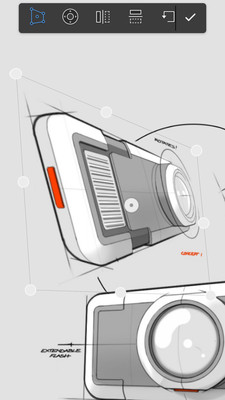
5、妙笔生花软件最让人觉得顺手的地方,就是它那个基于手势的快捷菜单,用笔在屏幕上轻轻一点一划,就能完成很多常用操作。
6、用笔尖在屏幕上点一下,就能快速找到你想要的工具,比如反应挺快的铅笔、各种粗细的马克笔、还有喷枪,图层移动起来也挺方便,还自带了背景模板。
7、平时画画难免会画错,它提供了一个可以往回撤销或者重复三十步的操作记录,另外它的画面缩放和移动功能用起来也挺顺滑。
•平时想随手画个草稿时,感觉里面的铅笔、钢笔、马克笔和喷枪画出来的线条和实体笔挺像的,压感反馈也比较真实。
•如果需要给图片做标注,直接截个图就能在上面新建图层画线写字,而且这种标注方式不会破坏原本的底图,修改起来很方便。
•跟朋友或者客户讨论设计方案的时候,可以直接在屏幕上展示草图,大家有什么想法,直接在上面动笔改一改、记一记。
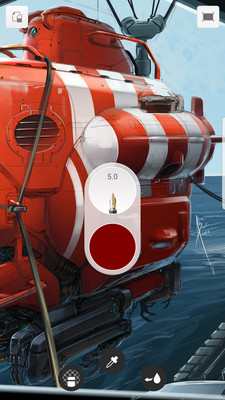
•在画画的过程中,我们不用频繁地在键盘和画笔之间切换,直接用手写笔就能完成大部分工具的挑选,画画时的思路不容易被打断。
•这个工具确实改变了大家在数码设备上画草图、做标记和展示作品的方式,让整个流程变得简单了不少。
•里面的画笔质量挺过关的,压感和喷涂效果都比较接近真实工具。我们可以直接用它自带的笔刷,也可以根据自己的习惯去调整参数并保存下来。默认情况下它能让我们撤销三十次操作,在设置里还能把这个次数改得更大。
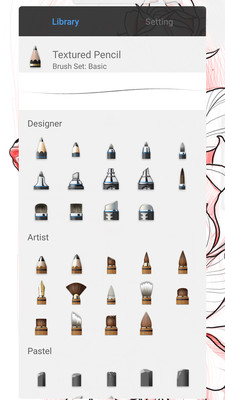
•界面设计得很符合我们平时的画画习惯,用笔点一下就能换工具,不需要去记复杂的快捷键,让画画的过程变得更连贯。
•图层功能用起来挺灵活的,我们可以利用不同的图层去尝试不同的配色、给图片做标记、移动画面里的某个小物件,或者把草图的不同部分分门别类地放好,这样就不会把原图弄乱。
•想要保存当前画面或者做标记时,点一下就能截屏,在不同的图层上写写画画,还能直接把带图层的文件通过邮件发出去。它对格式的兼容性也挺好,像常用的图片格式它都能直接打开和保存。
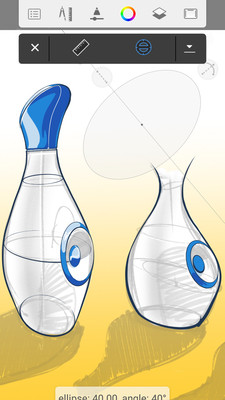
•软件里自带了一些挺实用的背景底图,像格子线、网格、各种图表、甚至是日历和场景分镜模板,我们在设计排版或者画分镜的时候,用这些底图能省不少事。
•这个软件在很多平台上都有对应的版本,除了电脑版之外,大家用得比较多的就是手机版和在线网页版。网页版简化了一些专业功能,但多了辅助鼠标画画的功能,平时想随便涂鸦两笔也挺好用的。
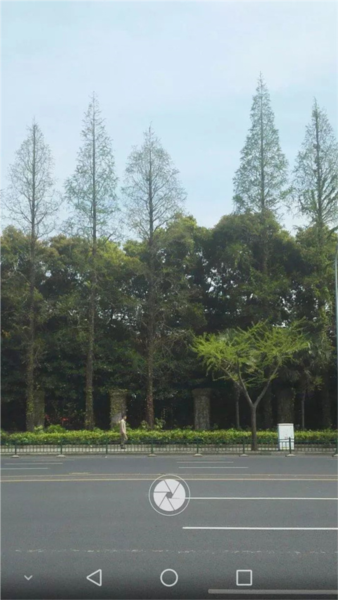
这个软件在手机上用起来确实挺方便的,随时随地都能把脑子里的想法画出来。下面我们就用一张山林美景作为例子,教大家怎么在手机上一步步画出树木、围栏和地平线,看看具体的绘画步骤。
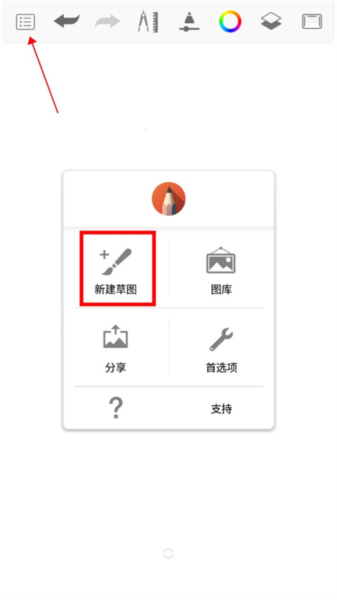
我们在手机上打开这个软件,先找到左上角的那个菜单按钮,点开之后选择新建一个空白的草图。
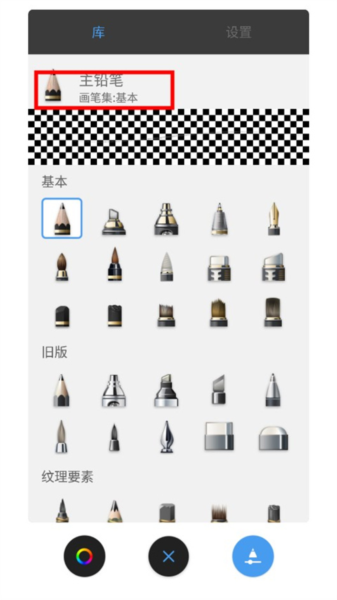
接着我们把画笔换成铅笔,颜色选黑色,按照树木生长的方向随手勾勒出几棵树的轮廓,再顺手把旁边的围栏和远处的地平线画出来。
点击屏幕最下方中间的那个小圆点,会弹出一堆工具,这时候我们选择右上角那个看起来像两张纸叠在一起的图层图标。点开后能看到一排操作按钮,最左边的加号就是用来新建图层的,往右依次是向下合并图层的按钮、调节这一层透明度的拉条,中间写着“正常”的是图层混合模式,最右边则是删除图层的垃圾桶。如果想调整图层的上下位置,直接用手指按住右侧列表里的图层,往上或者往下拖动就行了。虽然不新建图层也能在一张纸上画完,但善用图层能省去很多麻烦,这就好比是在好几张透明的玻璃纸上分别画不同的东西,然后再把它们叠在一起,哪一层画坏了或者想移动,直接单独处理那一层就行,不会影响到其他的画面。
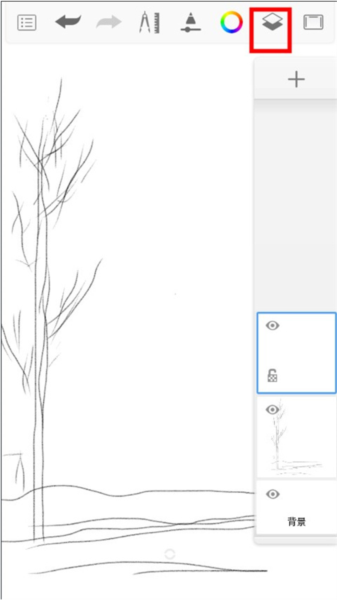
我们点击那个加号新建一个图层,然后按住它,把它拖到刚才画线稿的那个图层下面。
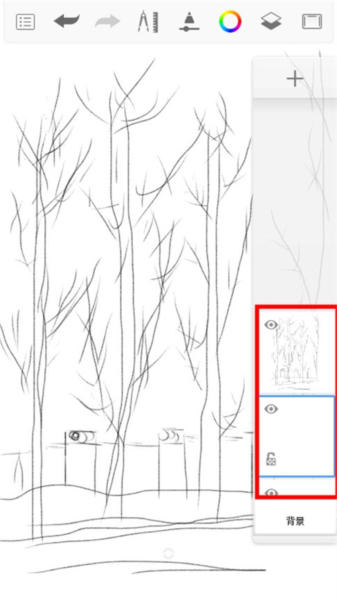
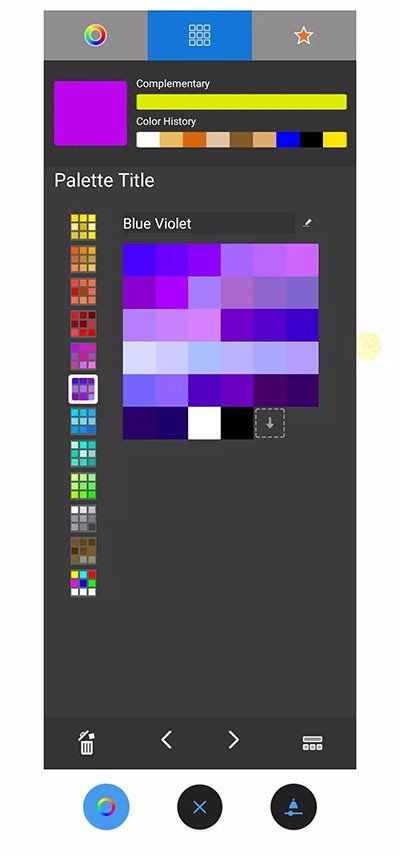
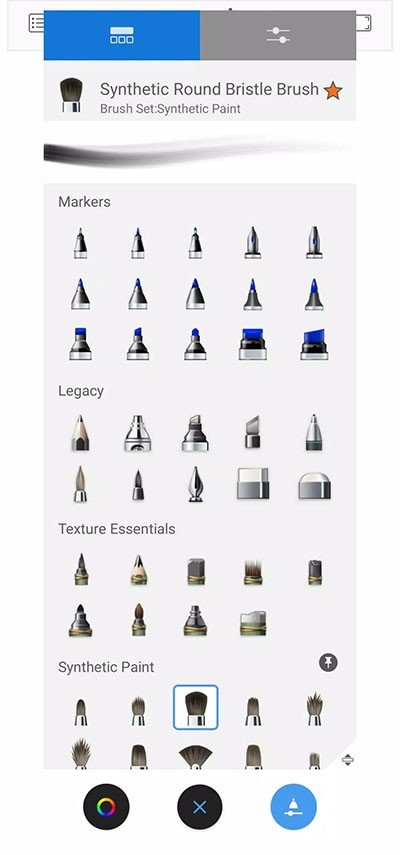
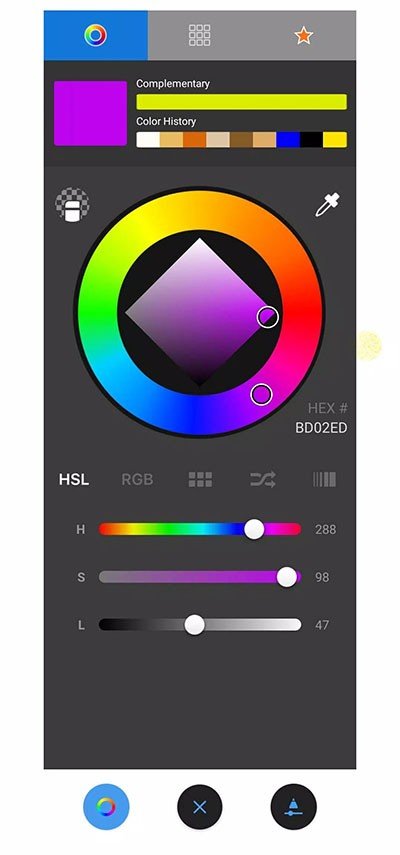
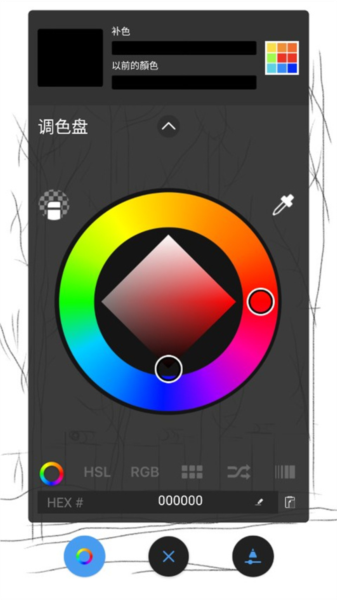
点击工具栏,找到那个像油漆桶一样的填充工具。如果需要调整细节,可以点最上面那个画笔图标,里面有各种各样的笔刷、大小和透明度可以调,颜色也很丰富。我们在这里把颜色调成天蓝色。
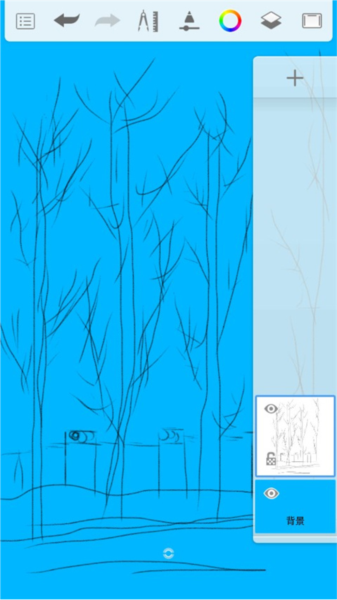
在我们刚刚建好的那个空白图层上轻轻点一下,油漆桶就会自动把整个背景都铺满好看的天蓝色。
接下来我们把画笔换成边缘比较模糊的喷枪,颜色选白色,把不透明度稍微调低一点,笔头调得大一些,在背景上轻轻扫出云彩的样子。
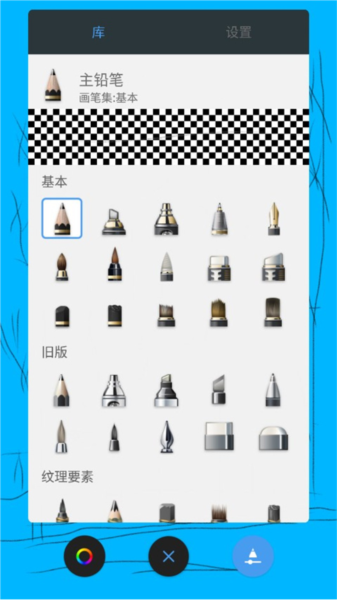
再把笔刷换回普通的默认画笔,或者其他边缘比较实实落落的笔,新建一个图层,选一个深褐色来画树干的造型。
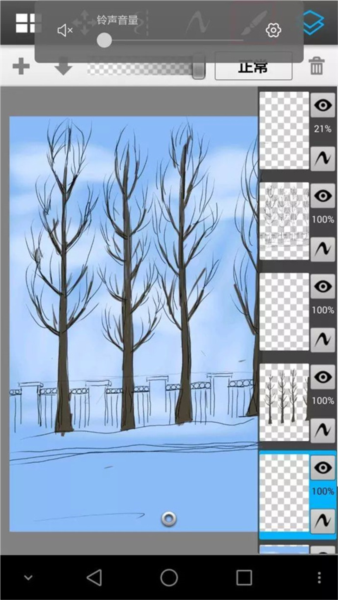
用同样的方法,我们把树叶、围栏、地面的泥土以及远处的树丛分别画出来。
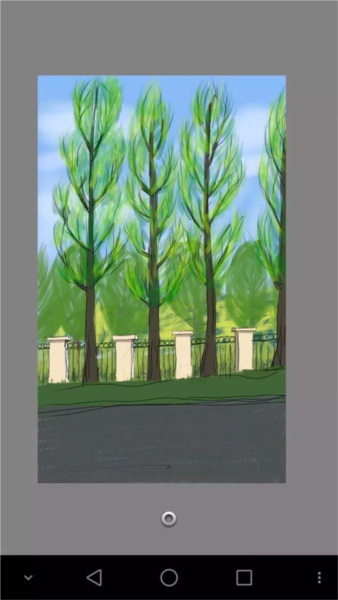
画的时候我们可以尽量按照不同的东西多分几个图层,不过这个软件的手机版最多只能建十六个图层,所以大家要规划好。接着我们用喷笔把刚才画的远景树木稍微扫得模糊一点,让它有种虚实对比,再把近处树叶的透明度调一下,下面教大家怎么用别的笔来丰富画面细节。
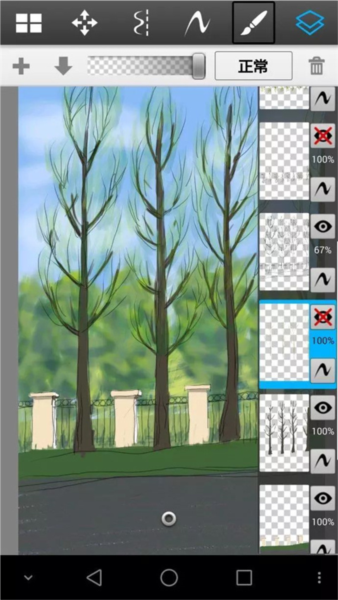
在树干的图层上,我们用稍微亮一点的颜色画出受光面,这样树干看起来就会更饱满,更有立体感。
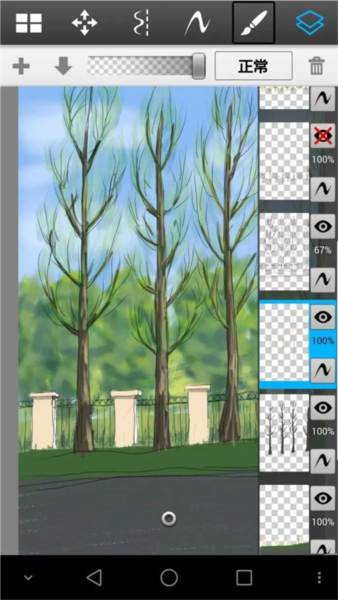
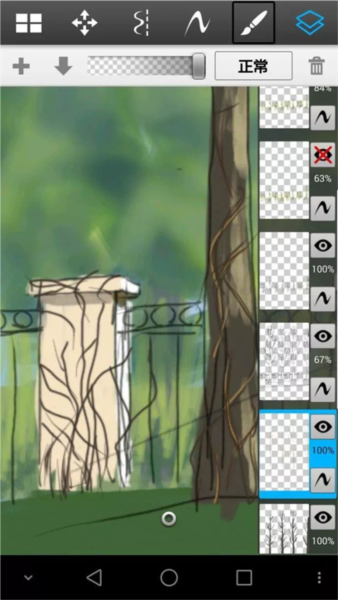
接着我们在树干和围栏上画一些缠绕的藤蔓。当时之所以想画这个景色,就是被这些顽强的爬藤吸引了。那是初春的时候,树上还有去年留下的枯叶,但新芽已经密密麻麻地长出来了,这种生机勃勃的感觉让人忍不住想记录下来,虽然断断续续画了挺久才完成。
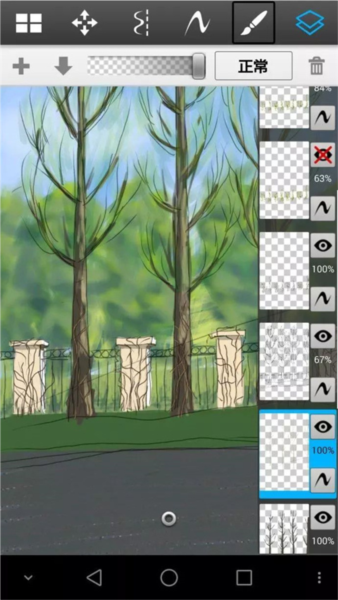
在画藤蔓的时候,大家可以挑选两到三种深浅不一的绿色,这样画出来的叶子才会有层次感。
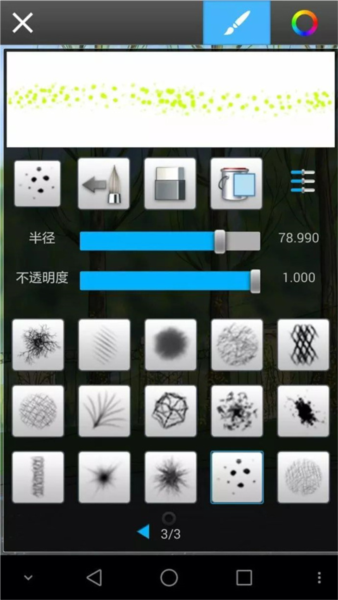
把笔刷换成专门画树叶的类型,这种笔刷画出来的点点分布得比较自然。画面里的各种树叶基本上都是用它扫出来的,用它来画大面积的植物能省下不少时间。我们来画爬藤上的叶子。
多来几种颜色,注意各种层次位置符合你观察的自然。
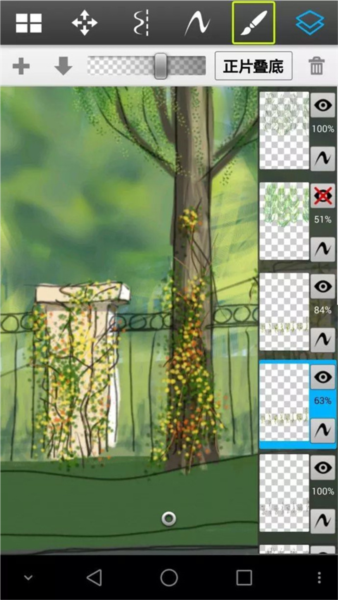
继续丰富树叶的细节,顺便把地上的小灌木和花草也简单勾勒几笔。
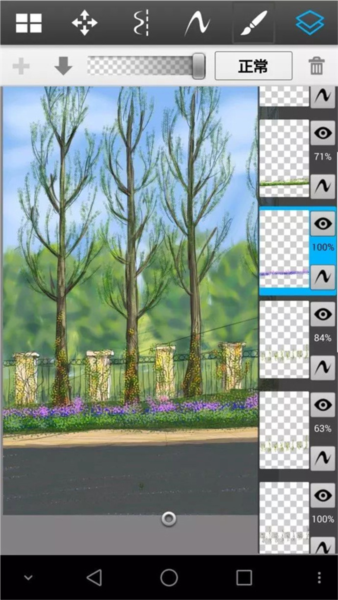
最后我们在围栏后面再新建一层,画上一些比较高的灌木丛,整幅画就完成了。以上就是用这个软件画画的大致流程,只要跟着步骤一步步来,其实并没有想象中那么难。
有时候我们想直接在照片上描线,或者拿现成的图片做二次创作,这时候就可以用到导入图片功能了。下面给大家说说具体怎么把图片放进来。
1、导入图片的按钮在软件界面的右上角,我们找到那个带加号的图片图标,点击它就能开始选择图片了。
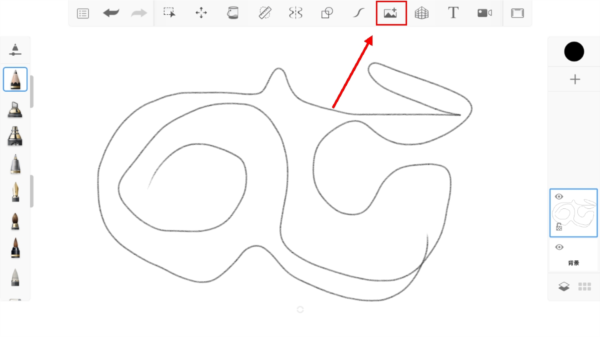
2、在手机相册里挑一张你想画的图,选好之后可以用手指在屏幕上拖动、放大缩小或者旋转,调整到合适的大小和位置。
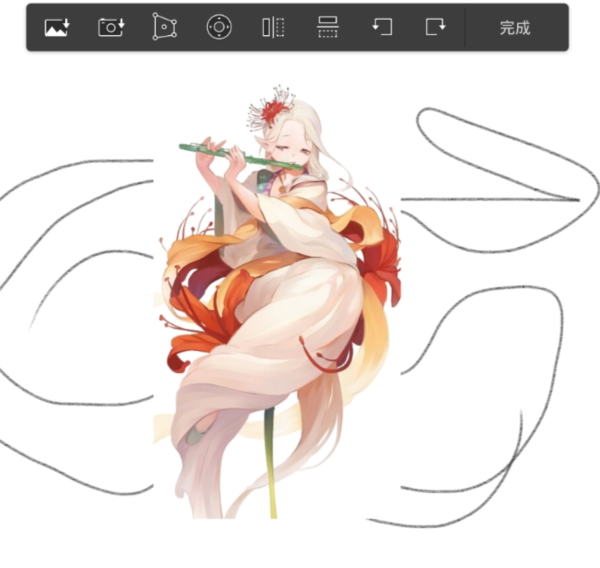
3、调整好之后确定,图片就会很顺畅地放进我们的画布里了,整个过程挺简单的。
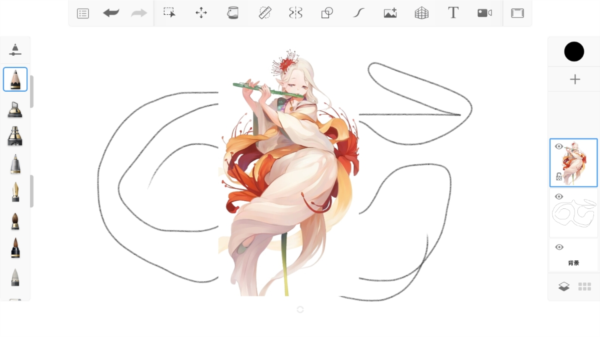
线稿画好之后,下一步就是给它涂上颜色。下面给大家演示一下怎么在这个软件里进行上色的操作。
1、为了在涂颜色的时候不小心把之前辛苦画好的线条弄脏,我们最好新建一个专门用来上色的图层。点击图层面板里的那个加号,新建一个空白的层。
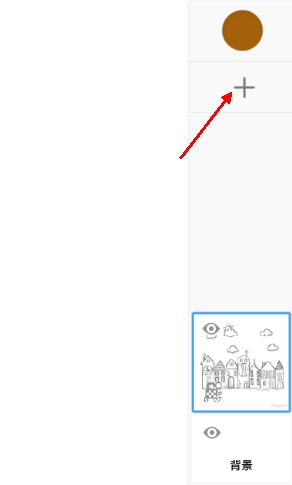
2、新建好图层之后,我们在工具箱里选好合适的画笔类型,调好想要的颜色,就可以在底图上开始涂色了。
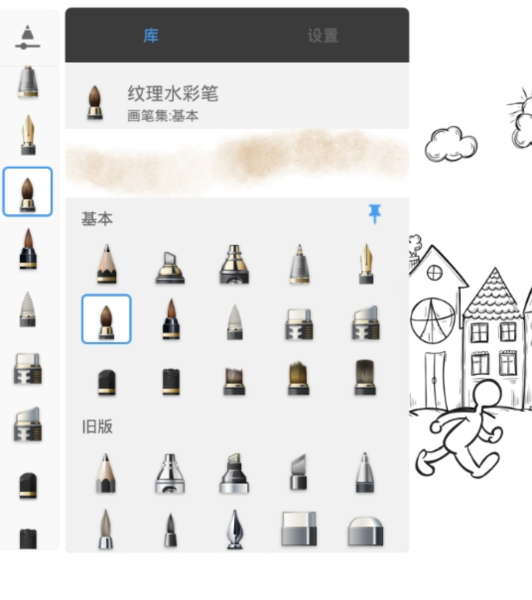
3、最后画出来的效果就像这样,通过把不同的颜色图层叠加在一起,画面看起来会非常有层次感,而且修改起来也方便。
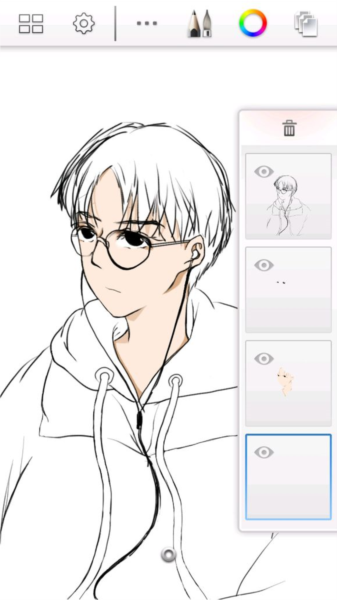
手机版里自带了不少挺有意思的特殊笔刷,今天就来教大家怎么用这些笔刷做出那种液体飞溅或者血迹的效果。
1、我们先点击屏幕左边的那个画笔工具图标,把笔刷列表调出来。
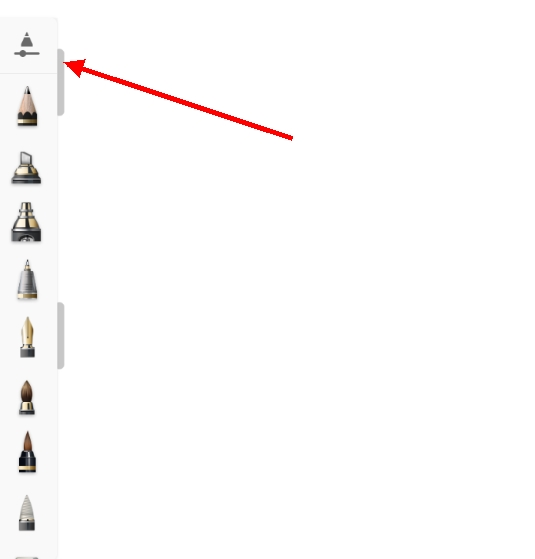
2、在笔刷列表里一直往下翻,能找到一个专门分类叫飞溅的笔刷,这类笔刷画出来的颗粒感和不规则形状,用来做血迹或者污渍效果特别合适。
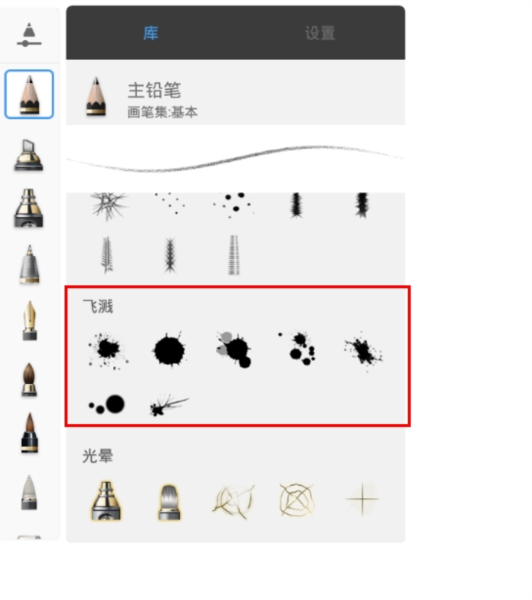
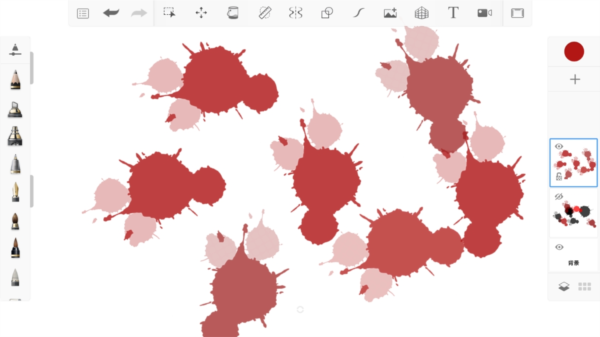
3、我们把画笔颜色调成偏暗或者偏鲜艳的红色,然后在画布上随便刷几下,那种液体飞溅的真实效果就出来了。
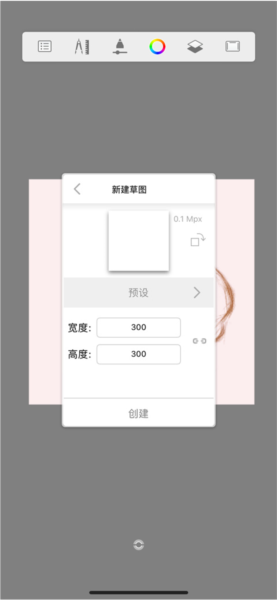
1、我们先打开软件,新建一个空白的画布,把画布的尺寸设置成适合做头像的大小,一般用三百乘三百的规格就差不多了。
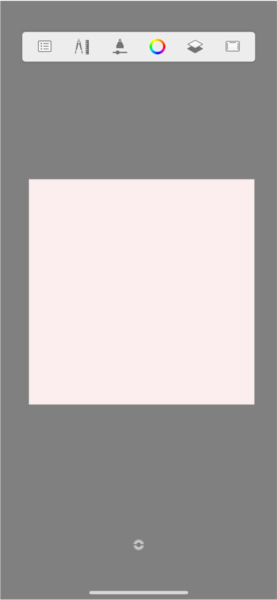
2、接着我们给背景涂上一个自己喜欢的底色,如果觉得颜色太扎眼,可以稍微把这一层的透明度调低一点,让它看起来更柔和。
3、新建或者复制一个图层,选择常用的铅笔工具,在画布上大概勾勒出头像的五官和发型轮廓。要是画得不满意,直接点撤销或者用橡皮擦擦掉重画就行。
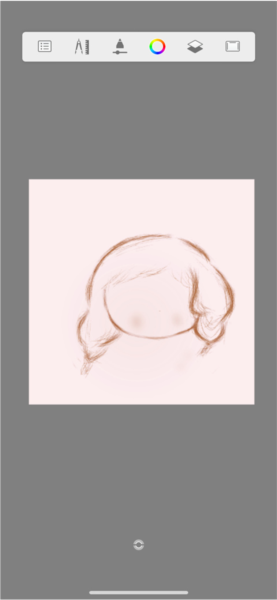
4、再建一个新图层,按照刚才画好的比例把眼睛等细节画好,脸颊部分可以用刚才说到的飞溅笔刷,选个粉红色轻轻扫一点腮红,这样一个小头像就基本画好了。
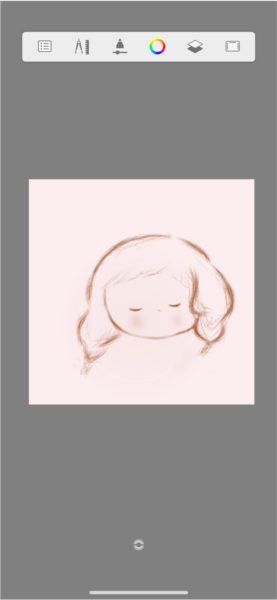
最后我们点击菜单里的分享按钮,把画好的图片保存到手机相册里就行了,操作起来确实没什么难度,平时自己动手画一个也挺有意思的。
厂商名称:Sketchbook, Inc
官网:暂无
包名:com.adsk.sketchbook
名称:妙笔生花绘画安卓版
MD5值:86145D02AA07FDA8ABB46EE0A6463963

纽扣助手 安卓最新版
 便捷生活 / 26.5M / 2026-05-31下载
三星MobilePrint官方版下载
便捷生活 / 30.0M / 2026-05-30下载
vivo应用市场官方正版下载
便捷生活 / 48.7M / 2026-05-23下载
国家反诈中心App官方下载2026最新版本
便捷生活 / 42.7M / 2026-05-21下载
支付宝下载安装2026最新版本
便捷生活 / 165.0M / 2026-05-13下载
智通人才招聘网下载安装
便捷生活 / 183.8M / 2026-04-11下载
TeraBox网盘海外版 安卓版
便捷生活 / 66M / 2026-04-11下载
重庆市民通扫码乘车app下载
便捷生活 / 44.5M / 2026-04-10下载













用户评论