
云易考安卓版
类别:办公学习大小:88.3M版本:v2.0.231时间:2026-06-29
类别:办公学习大小:88.3M版本:v2.0.231时间:2026-06-29


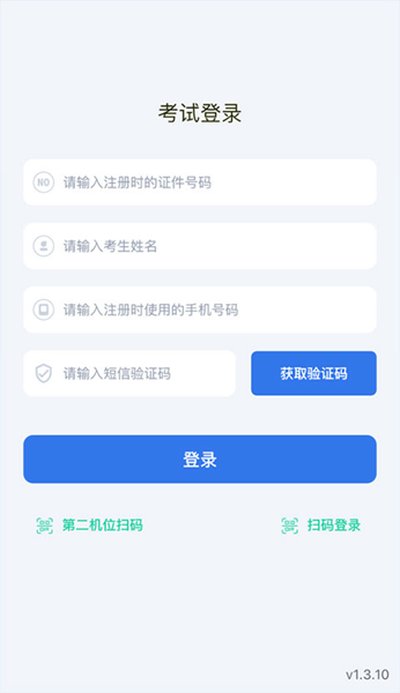
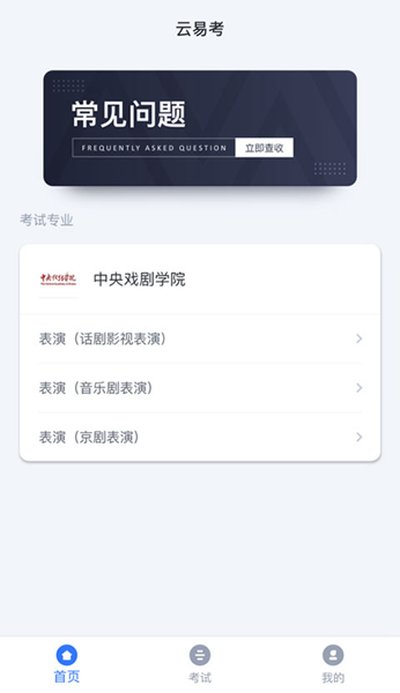
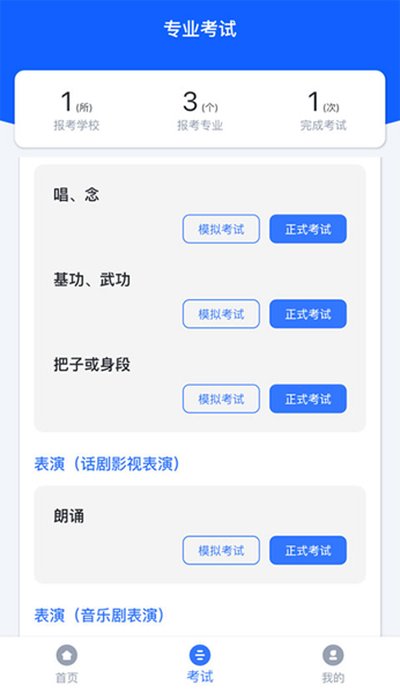
云易考安卓版是专门给艺术类考生准备的线上考试工具,大家用它在手机上就能直接参加各大院校的艺术类专业招生考试。平时想报考什么专业,在里面可以直接挑选并报名对应的科目。软件里把大家经常遇到的一些操作疑问都列得很清楚,大家考前看一遍就能心里有数,知道该准备些什么。它还提供了很实用的模拟考试功能,大家能在正式考前多走几遍流程,提前适应,省得临场手忙脚乱。考试时需要的自我介绍等视频,直接跟着里面的提示录制并上传给学校就行,考完还能随时在上面查分数,第一时间知道自己过没过。
1、这是一款专门服务艺考学生的软件,大家用自己的个人信息进行实名认证后就能登录使用。
2、录制自我介绍短视频时不用担心,跟着屏幕上的步骤提示来操作,很快就能录好。
3、为了保证大家的考试环境公平,软件里自带了监控功能,让测试过程更规范。
4、里面的考试服务比较全面,各种关于考场的配置和要求信息都整理得很明白。
5、它能适应不同的考试场景,帮大家把控好每一个考试环节的细节。
一、考前须知
1、大家在考试前要先装好云易考app,而且一定要确认更新到了最新的版本,手机电量要充饱,如果考试科目多或者时间长,旁边最好放个充电宝备用。
2、在正式考试的过程中,千万不能进行录屏、截屏、投屏或者锁屏的操作,不然产生的问题只能自己承担了。
3、手机系统里的字体要换成自带的中文标准字体,字体大小也得调到标准大小。
4、如果是双机位考试,要用做辅机位的手机去扫码,并在主机位上点确认才能开始,考试时两个手机都不能关,考完后先扫码传辅机位的视频,接着再传主机位的视频。
5、模拟考试是不限制练习次数的,正式考之前大家一定要至少完整模拟一次,摸清软件的操作和考试的步骤,避免正式考时出错。
6、正式考试的时候,一定要在规定的时间段里把所有的考试视频都传上去。视频点提交之后,要盯着那个上传进度条,千万别把软件关了,要是网络不好断开了,就换个WiFi或者流量重新传,直到显示上传成功。
7、考试前要把主机和辅机的位置都摆好,支架放在合适的地方,高度和角度都调好并固定住,保证两个机位都能把考生和考试画面完整拍进去,这样考试时才不耽误时间。
8、在所有视频没有彻底上传成功之前,千万别用手机管家去清理手机里的内存和垃圾文件,考完后的48小时内也别把这个软件给删了。
二、机位摆放
方案一:左侧后方(第二机位)
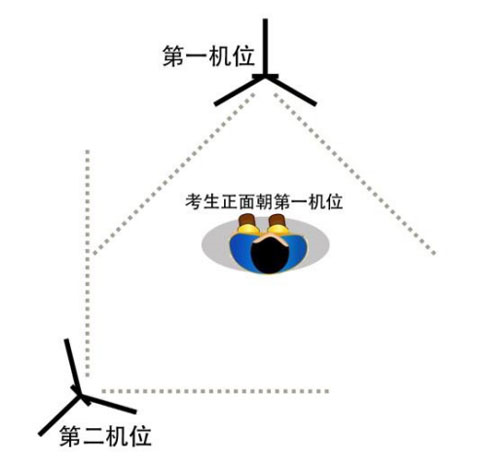
方案二:右侧后方(第二机位)
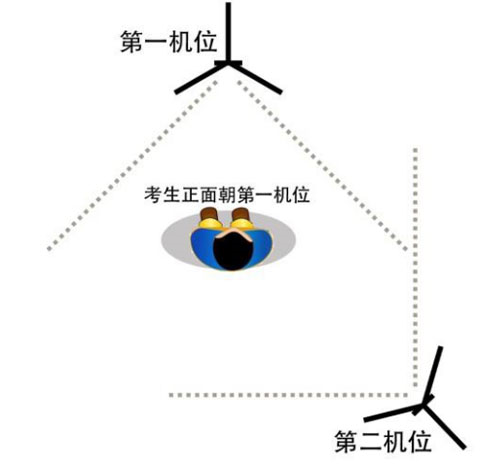
模拟考和正式考要是遇到双机位要求,有的专业在系统里会提供示范视频或者主镜头的参考图,大家照着示范来摆就行,要是学校没有特殊规定,就参考上面的图来摆放双机位。
1、打开最新版的云易考app,点击扫码登录,然后去报考学校的公众号里找到对应的二维码,把二维码图片保存到手机相册,再从相册里选择这张图进行扫描。
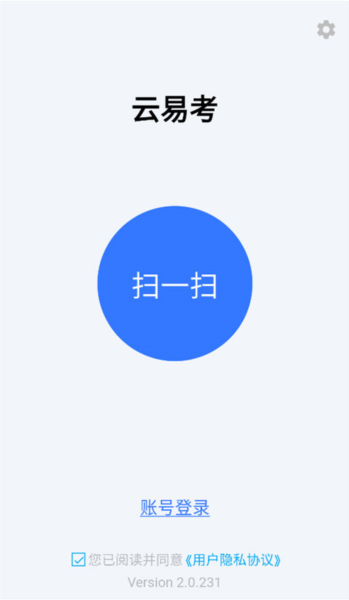
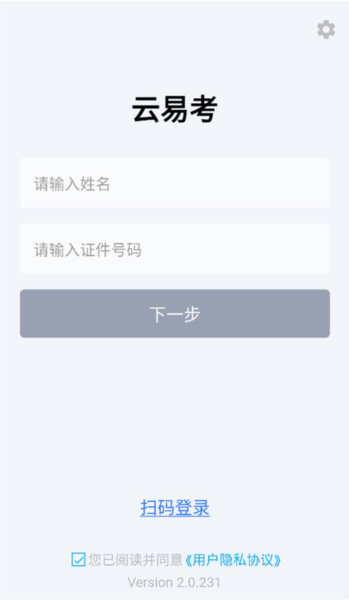
2、或者也可以选择切换登陆方式,用手机短信验证码来登录,输入自己报名注册时用的手机号,拿到验证码填进去就能登进去了。
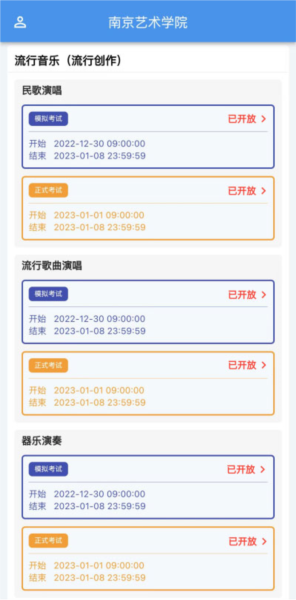
1、登录进去之后,在考试板块里就能看到自己报考专业的相关考试动态。
2、点击模拟考试后,要先签署一份诚信考试承诺书,仔细看清楚里面的纪律和规定,同意之后在下方的黑色手写区域签上自己的名字并保存。

3、这份承诺书只要签一次就行,签完后就能看到详细的考试信息、考试须知、内容以及录制要求,部分专业还可以点击观看官方的示范视频。
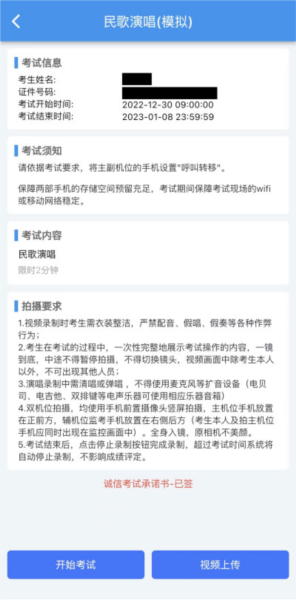
4、点击开始考试,再次核对一下自己的考试信息有没有错。
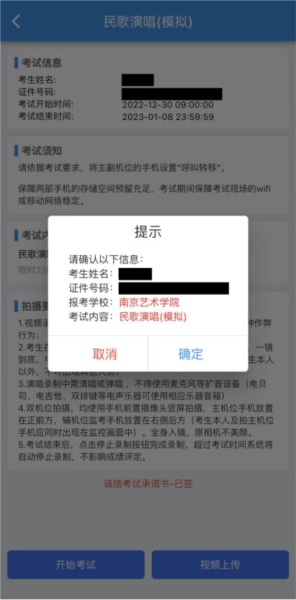
5、拿出辅机位的手机,去扫主机位屏幕上出现的二维码,扫通之后辅机位就会开始录像,这时候把辅机位架在之前调好的支架上。
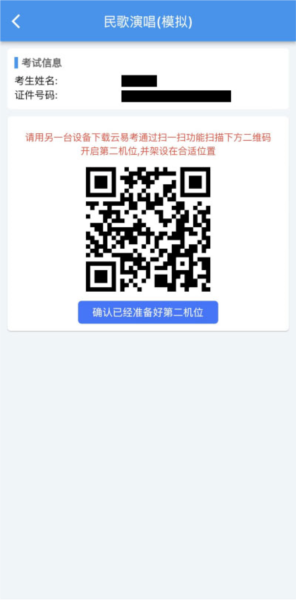
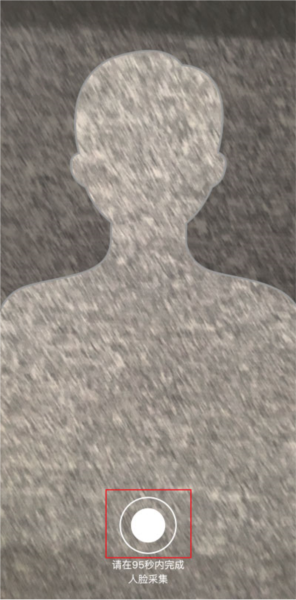
6、主机位这边点击确认已经准备好第二机位来开启录制,接着进行人脸拍照识别,把脸放进框里点识别,通过之后等考试倒计时结束,就可以按要求答题了。
7、考完或者录完之后,点停止录制就行,要是到了规定时间,系统也会自己停掉录制。
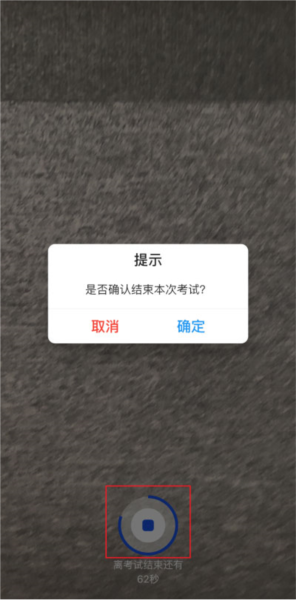
8、当主机位停止录制以后,辅机位也会跟着一起自动结束。
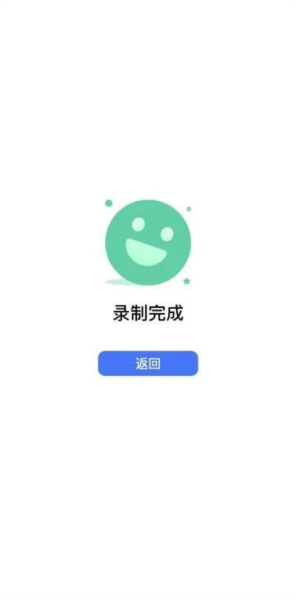
9、录好后点击视频上传,检查一下录好的主机位视频,勾选后点确认上传,接着用辅机位点扫一扫去扫主机位上的二维码,把辅机位的监考视频也确认上传上去。
厂商名称:
官网:暂无
包名:cn.hmsoft.android.yyk
名称:云易考安卓版
MD5值:DF8B48765CCF2A736B94373973B53FC6






















用户评论