
华为教育中心安卓版
类别:办公学习大小:41KB版本:v1.0.0.2时间:2026-06-30
类别:办公学习大小:41KB版本:v1.0.0.2时间:2026-06-30
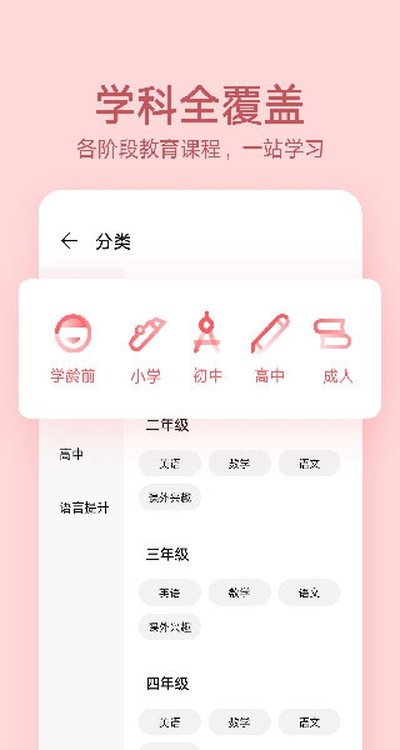
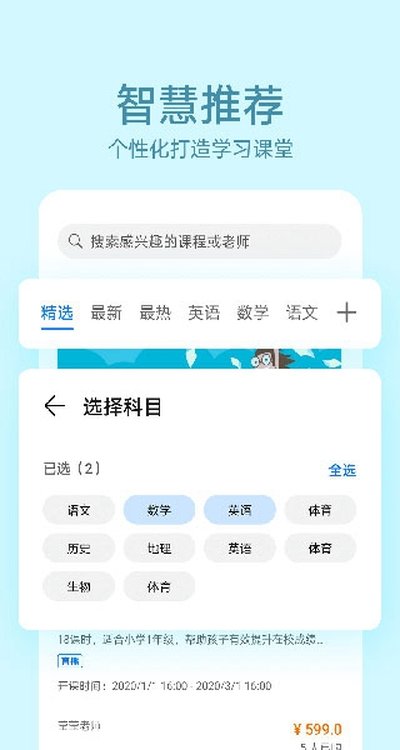

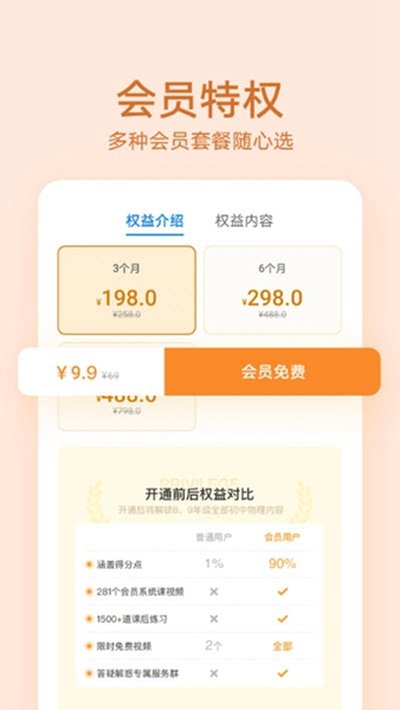
华为教育中心(HUAWEI EduCenter)是华为给自己用户做的一个学习软件,挺方便的。它里面装满了各种视频课,学科资源也挺全乎,基本上学龄前到中学的孩子都能找到自己需要的东西。课程内容都是比较专业的,还能把课存下来,忘了就翻出来再看看,挺适合反复巩固知识点。
1·【智能搜课】想找什么课,直接在里面搜就行,它能帮你快速定位到那些质量不错的课程内容。
2·【会员特权】会员的类型有好几种,不是单一的,可以根据自家孩子的学习情况和需求来选,比较灵活。
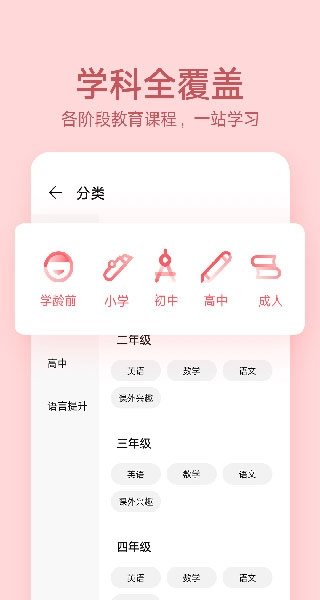
3·【内容全面】学科覆盖得挺广,基本上学校里学的科目这里面都有,目标是打造成一个一站式的学习平台,省得东找西找了。
4·【名师课堂】里面有不少好老师的课,他们讲课能把知识点和难点掰开了揉碎了讲清楚,听懂了,学习效率自然就上去了。
5·【智慧推荐】这个功能还挺贴心,它会根据你平时看的、搜的内容,猜你可能需要什么,然后主动推荐一些相关的课程,省了自己大海捞针一样去找课的时间。
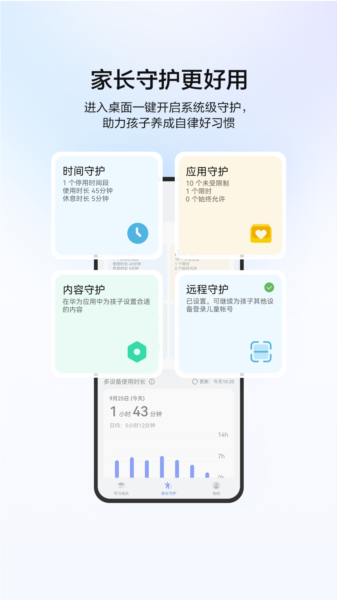
1、家长守护:这个功能特别实用,只要在App里切换到学生桌面或者儿童乐园模式,守护功能就自动打开了,家长能省不少心,而且设置起来也不复杂。
· 它能全面管理孩子用设备的时间、能打开哪些应用、能看什么样的内容等等。
· 家长还能用自己的手机远程设置和审批,孩子那边有什么申请,这边马上就能收到。随时都能看看孩子最近的学习报告,对情况心里有数。
· 如果家里有两个或更多孩子,也能分开管理,每个孩子的学习情况都清清楚楚地展示出来,不会混淆。
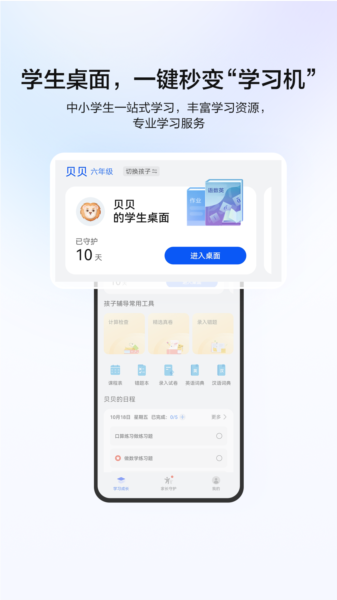
2、学生桌面:这个模式是专门给中小学生设计的,主要围绕着“写作业、课前预习、课后复习”这几个学习场景来提供专业的帮助。
· 里面有个作业助手,能帮孩子自己独立完成作业、自己检查对错,遇到错题和难点也能及时订正和整理到错题本里。它还用了一些AI技术,比如拍个照就能录入错题,计算题能帮忙批改,英语作文也能给些修改建议。还有英汉词典、字词本这些小工具,都挺好用的。
· 还有一个叫学科同步学的功能,主要是针对小学和初中学生的。能跟学校的教材进度保持同步,孩子可以用它来课前预习,课后也能用来复习巩固,对提升学习效果很有帮助。像是字词学习、课本点读、知识点视频讲解、同步练习题、字词听写、课文背诵、课后刷题、考前复习这些功能,都是专门为孩子学习设计的。还有一个AI精准学功能,能帮孩子找到知识薄弱点,然后针对性地巩固练习,在考试前用这个来复习,能省不少时间,效率也高。
3、儿童乐园:这个是给0到6岁学龄前宝宝准备的专属空间。里面的内容都是根据这个年龄段孩子的特点挑选的,挺丰富的,能陪着孩子开开心心地成长。像是儿童启蒙故事、开发智力的动画片、各种知识百科、可以互动的绘本、经典的童谣儿歌、还有国学诗词这些,孩子可以在里面自由探索,玩儿得开心也能学到东西。
1·【免费试课】
里面很多精品课程都提供免费试听,到底好不好,来华为教育中心app里先听一节课感受一下就知道了。
2·【会员特权】
华为教育中心app的会员方案不是只有一种,选择挺多的,可以根据自己的实际情况和学习需求来挑,总能找到适合的。
3·【全套方案】
华为教育中心app把整个学习流程分得很细,从学习前的能力测评,到学习中的课程推荐,再到学习后的效果评估和管理,形成了一个完整的闭环,甚至还有口碑推荐机制。
4·【内容丰富】
华为教育中心app里的内容覆盖了从幼儿园到高三(K-12)所有年龄段,像语文、英语这些主科的同步教材都有。课本可以点读、录音,还能跟着模仿朗读,对学英语来说特别方便。
1、可以开通会员,开通之后就能享受到会员专属的各种方便服务和学习资源。
2、里面带了智能搜索功能,输入你想找的课程或者知识点的关键词,它就能很快帮你搜出来。
3、它还提供一个智能评测系统,可以用这个来测一测自己的学习水平,看看哪些地方是强项,哪些地方还需要加强。
4、课程内容覆盖面很广,从学龄前启蒙,到小学、中学,甚至还有一些成人课程,不同阶段的人都能找到适合自己的内容。
5、这里面聚集了挺多专业的好老师,他们提供的教学服务也更专业,能让你学得更明白。
6、它会根据热度和你的学习偏好,实时推荐一些当前比较火的课程,让你随时都能接触到优质的学习内容。
1、打开这个应用后,第一步可以先看看,选择一下自己当前比较想学的课程类型。
2、选好之后,系统就会根据你的选择,给你推荐一些相关的课程。
3、你可以点开推荐的课程看看详细的介绍,了解一下课程大纲和目录。
4、如果觉得这门课还不错,挺适合自己的,就可以直接在线开始学习了。
5、要是你有明确的目标,也可以直接用搜索功能,输入课程的关键词来查找。
一、管理方式介绍
新版的家长辅助功能,对App的管理主要是通过“应用和服务限额”这个选项来设置的。一共有三种管理方式,分别是“限时使用”、“始终允许”和“禁止使用”。
- 如果你把某个App设置为“禁止使用”,那这个App的图标就会从桌面上消失,孩子就找不到了。
- 如果你设置的是“限时使用”,等这个App的使用时间用完了,它的图标就会变成灰色,点不开了。你也可以直接把时长设置为0小时0分钟,这样就相当于一直都不能用。
- 当你设置为“始终允许”的时候,这个App的图标就跟正常的一样,随时都能打开用。
二、设置方法
新版的家长辅助功能支持家长用自己的手机远程管理,所以设置App应用管理有两种方法,一种是在孩子设备上直接设置,另一种就是家长远程设置。
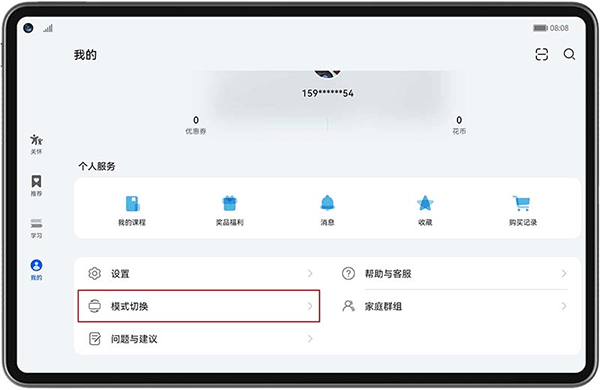
1、打开教育中心App,在“我的”页面里找到“模式切换”,然后把模式切换到“学习桌面”或者“儿童乐园”。
2、接着点击“我的-家长辅助-设备使用管控-应用和服务限额”,点进去的时候页面会弹出一个提示,问你是否要关联家长防护,你可以根据自己的需要选择关联,或者直接跳过。
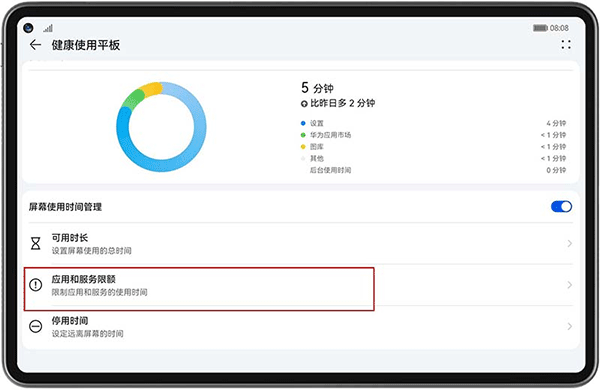
3、你可以点击单个App的名字设置,也可以点击“批量设置”按钮,一次性选中好几个App,然后点下方的“设置”按钮。
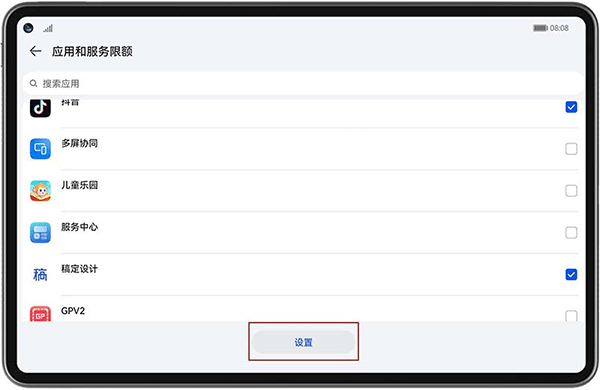
4、然后根据你的想法,把这些App分别设置为“限时可用”、“始终允许”或者“禁止使用”这三种状态中的一种。
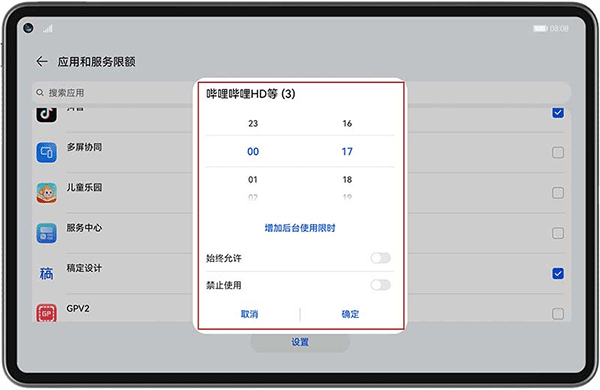
注意:在平板上,因为设备是横着放的,有些机型可能会出现看不到“禁止使用”这个选项的情况。这时候,你只要用手指按住设置区域的空白地方,上下滑动一下就能看到了。
厂商名称:
官网:暂无
包名:com.huawei.educenter.sandbox.agentkit
名称:华为教育中心
MD5值:749A4C6AEF3F50EC2BBFE7C420224C5E






















用户评论