huionsketch官网版下载
类别:趣味娱乐大小:82.6M版本:vV3.3.0时间:2026-06-30
类别:趣味娱乐大小:82.6M版本:vV3.3.0时间:2026-06-30
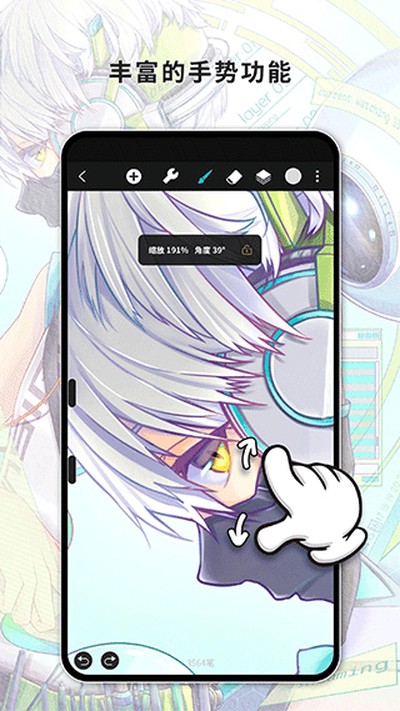
huion sketch是一款专门用来画画和做笔记的手机绘画软件,里面的各种画笔、图层和辅助工具基本都是免费的,你不仅能用它随手涂鸦、写写画画,甚至还能自己动手设计专属的个性笔刷,把脑子里的各种灵感直接在画布上画出来。软件里自带了不少好用的模板和工具,画画的时候随时能切换,对喜欢画画的朋友来说是个挺省心的口袋画板。
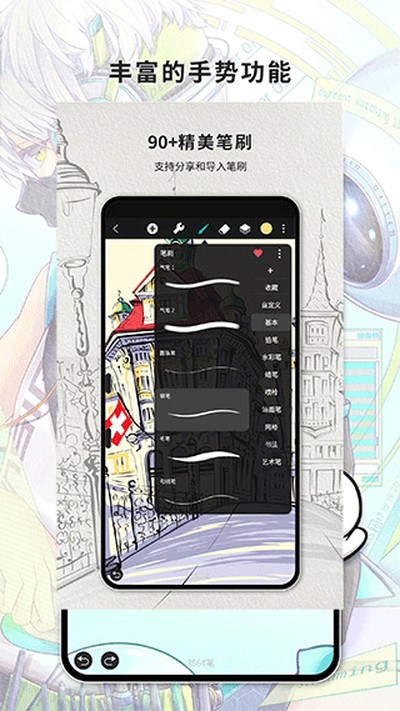
1、形状创建:把自己平时画得顺手的形状直接变成一个新笔刷。
2、参数调节:每个笔刷的大小、透明度还有边缘硬度都能按需微调。
3、个性化保存:做好的专属笔刷直接存起来,以后随时都能拿出来用。
4、导入导出:支持把画笔预设导出来分享给朋友,或者把别人的笔刷导入进来。
(1) 创建画布
戳一下右下角的加号,就能直接建一张新画布。
画布:简单说就是你打算画多大尺寸的图,相当于现实里画纸的长度和宽度。
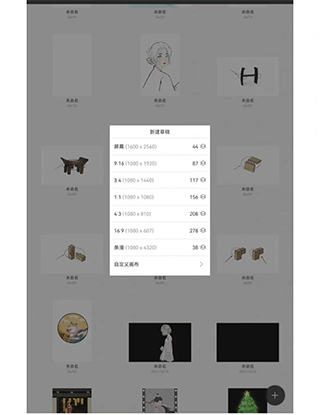
不过有一点挺微妙的,画布尺寸要是开得太大,后面能新建的图层数量就会变少。
自定义画布—在软件给出的常用尺寸列表里挑一个合适的就行。
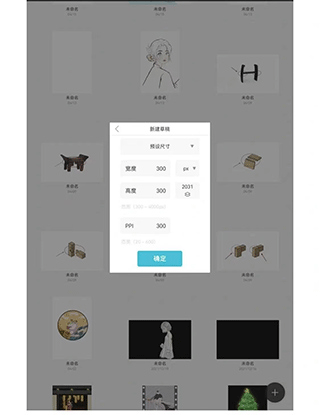
PPI代表屏幕上的像素密度,这个数值往上调得越高,画出来的图细节就越清晰。
(2) 认识功能区
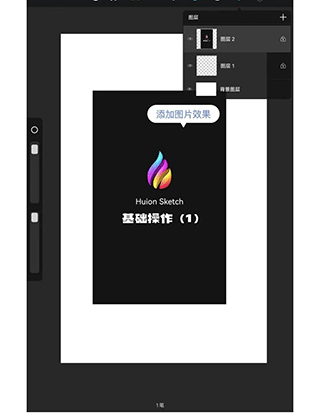
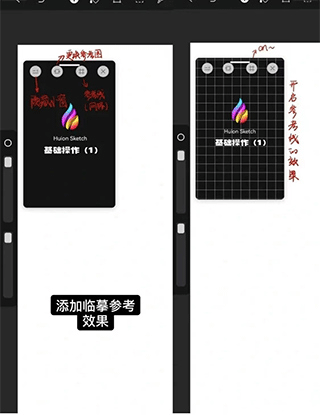
“图片”和“临摹参考”都是往画布上塞图的,但用法不太一样:“图片”会实打实地在图层列表里给你新建一个图片图层;“临摹参考”则是挂一个小悬浮窗在旁边,方便你看着画。
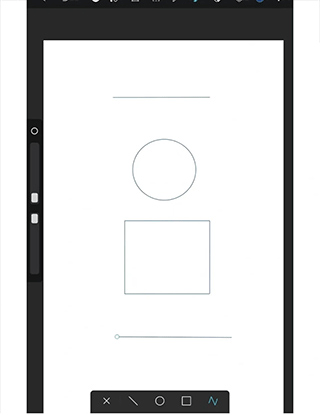
“形状”工具很直观,拉直线、画圆圈、画方块都行,里面那个可变直线在画完之后还能继续拽着线条微调,不像普通直线画完就定型了。
2、油漆桶:
用这个倒颜色的时候得注意,它只认同一个图层里的封闭区域,或者封闭图形外面的空白地方,要是线条没封死,颜色就会漏得满屏都是。
容差这个数值调得越大,颜色蔓延的范围就越宽,但边缘可能就没那么精致了。
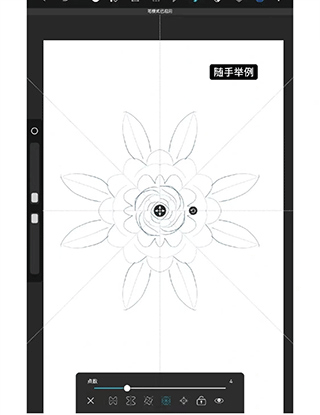
3、图形编辑:选好画面上的东西后,可以随便拉大缩小、拧巴变形或者直接左右翻转。
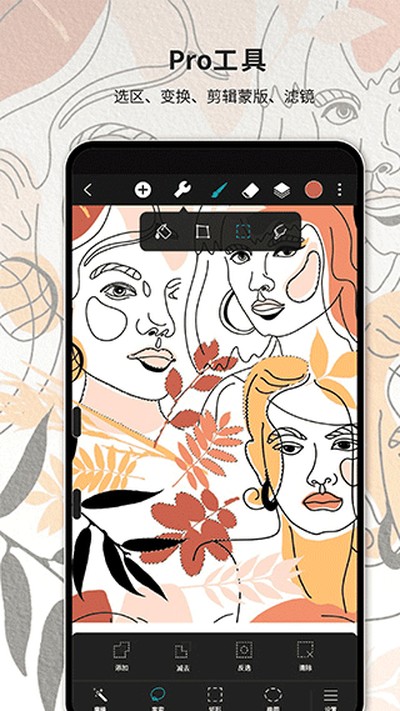
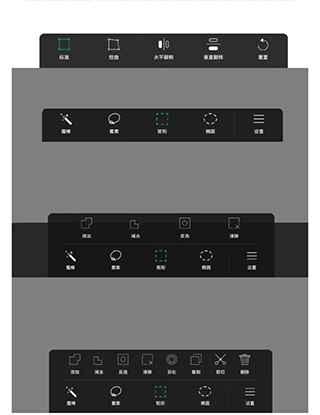
4、选区工具:套索套东西之前,能在菜单里选是往里加选区、扣掉一部分、反向选择还是直接删掉。“魔棒”适合点一下就自动抓取颜色一样的地方;“套索”就是手绘绕圈选;“矩形”和“椭圆”是规规矩矩的形状选框。选好之后能直接拖着移动,也能配合变形工具一起用。
5、涂抹:上完色之后用它蹭一蹭,能把两种颜色生硬的交界处抹得特别自然。
(3) 认识笔刷
画笔工具里藏着各种各样的笔触,用来模仿铅笔、钢笔在不同纸张上的感觉。
最近更新之后笔刷库又塞进去了不少新东西,比如以前没有的“植物”和“材质”分类,感觉开发团队以后应该还会往里塞更多好玩的笔触。
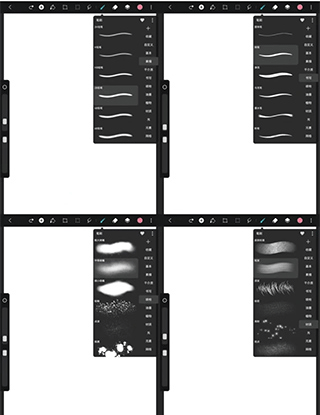
我平时画画习惯用2B到6B的铅笔打个草稿,钢笔用来勾个干净的边线,最后用喷枪来铺颜色。
大家上手之后可以每个都点开试一下,我平时没怎么动那些复杂的参数,默认效果就挺好使的,有兴趣的可以自己去调着玩,每个笔刷能改的细节都挺多。
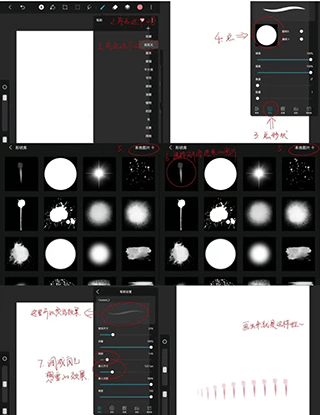
这里面还有一个新建笔刷的功能,能把一些特定的图案直接做成笔刷来刷。
(4) 橡皮擦
橡皮擦没啥复杂的,左边调粗细和深浅的滑块对它同样管用,擦图的时候把透明度拉低一点,能擦出那种半隐半现的渐变效果。

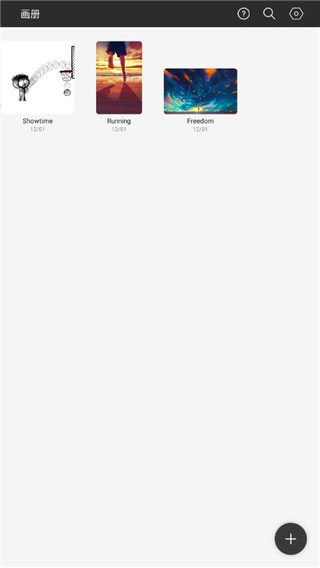
1、在手机上装好Huion Sketch,打开之后在主界面能看到以前画好的草稿,点右下角的图标就能直接开一张新画布。
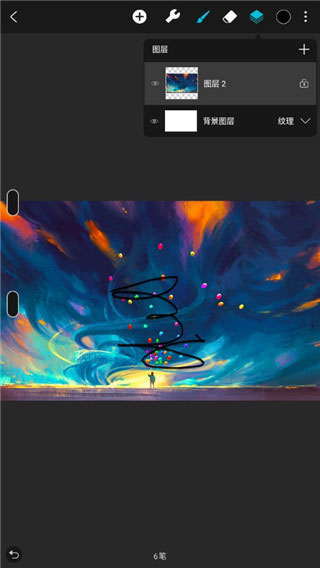
2、选好尺寸进去就能直接开画了,右边能建好多个图层,分层画起来不容易出错。
3、右上角藏着个工具箱,点开能找到不少进阶的绘画辅助小工具。
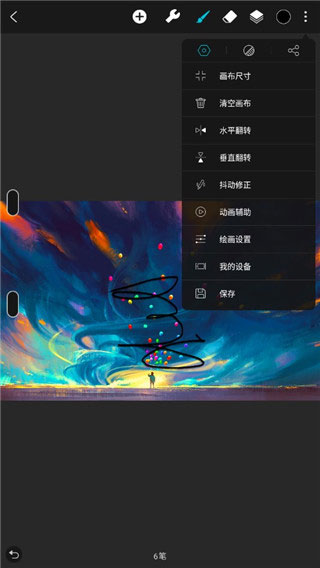
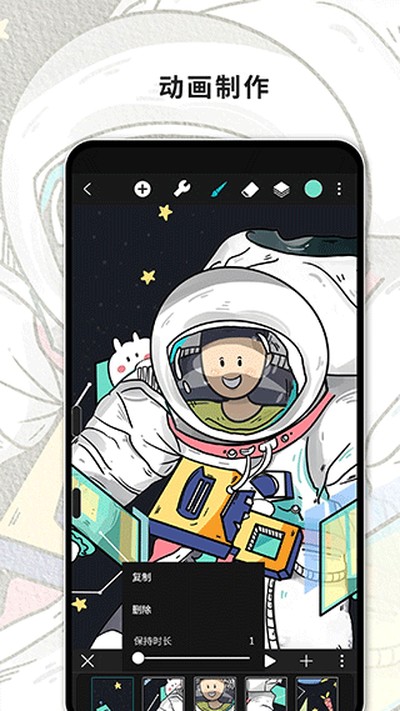
4、回到主界面如果选了动画模版,就能像画连环画一样一帧一帧地做简易小动画。
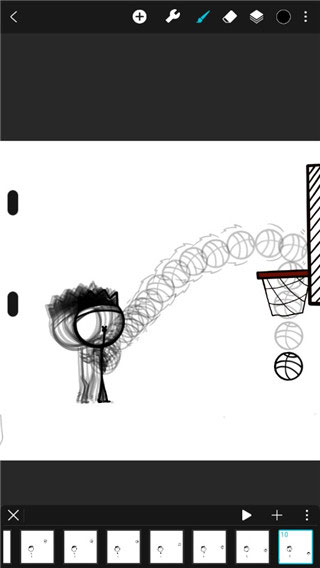
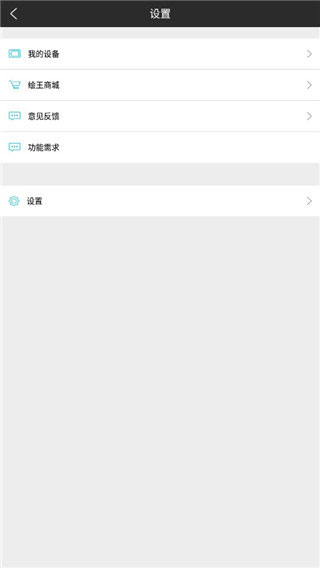
5、主界面右上角的菜单里可以看连接的数位板信息、官方教程,还有一些软件的基本设置。
huion sketch填充与编辑
1、智能油漆桶:往封好的线条里面或者外面一倒就能直接填满颜色。
2、容差调节:拉动数值来控制倒颜色的范围,决定填充得有多精准。
3、图形编辑:能把选中的画面部分进行放大、缩小、拉伸变形或者镜像翻转。
4、涂抹工具:把颜色边缘晕染开,让画面看起来有种手绘的柔和质感。
厂商名称:
官网:暂无
包名:com.huion.inkpaint
名称:huionsketch
MD5值:6FC38035E473A9321DE3BFDBFD706717




















用户评论