
三星笔记安卓版
类别:便捷生活大小:106.6M版本:v4.9.06.8时间:2026-03-30
类别:便捷生活大小:106.6M版本:v4.9.06.8时间:2026-03-30
还在为手机里杂乱无章的备忘录烦恼吗?或是觉得简单的文字记录已经满足不了你天马行空的想法了?那你不妨来试试三星笔记这款应用。它可不是一个简单的记事本,更像是一个装在你口袋里的全能创意工作站。无论你是需要快速记下灵感的学生,还是每天要处理大量会议纪要的职场人,它都能成为你的得力助手。从随手涂鸦到整理待办事项,它都能轻松搞定,让你的想法得到最完美的呈现。
说到这款应用的过人之处,首先不得不提的就是它强大的多媒体整合能力。你的笔记再也不用是单调的白纸黑字了。想让内容活起来?三星笔记在这方面做得特别棒。你可以随手把会议现场的照片、一段关键的录音,甚至是一小段参考视频,直接扔进笔记里。这样一来,你的记录就不再是平面的文字,而是一个立体的、包含各种信息的多媒体档案,回顾起来一目了然。
另一个让人拍案叫绝的亮点,就是它的手写识别技术。很多人喜欢手写的自由感,但又担心手写内容不方便搜索和整理。三星笔记完美解决了这个痛点。你可以在屏幕上龙飞凤舞地写下你的想法,然后轻轻一点,这些手写字迹就能奇迹般地转换成可以编辑和搜索的印刷体文本。这简直是把手写的乐趣和数字化的便利巧妙地结合在了一起。
当然,在今天这个多设备办公的时代,云同步是必不可少的。三星笔记的跨设备同步体验做得相当流畅。你在手机上刚写下的会议要点,回到家打开平板就能接着整理;在平板上画好的草图,到了公司用电脑也能立刻调取。整个过程无缝衔接,让你完全不用操心文件传来传去的问题,随时随地都能进入工作状态。
最后,强大的组织和归档能力也是它的一大特色。随着笔记数量的增多,如何快速找到需要的内容就成了关键。你可以为每一篇笔记打上不同的标签,比如“工作”、“学习”、“灵感”等,也可以创建不同的文件夹,把相关的笔记分门别类地放好。这种灵活的整理方式,就像是给你的大脑外接了一个井井有条的数字文件柜。
在具体的功能层面,三星笔记同样表现出色。它最基础也最核心的功能,自然是手写与绘图。应用的笔触模拟得非常真实,无论是用手指还是配合手写笔,都能获得接近纸上书写的流畅体验。你可以选择不同的笔刷、颜色和粗细,尽情地挥洒创意,不管是画思维导图还是简单的素描,都游刃有余。
对于习惯键盘输入的用户,它的文本编辑功能也十分完善。你可以轻松创建纯文本笔记,并且对文字进行各种格式化处理,比如调整字体、设置标题、添加项目符号列表等等。这让你的笔记看起来既专业又清晰,非常适合用来撰写正式的文档或者读书报告。
当你需要跟别人分享或者永久存档你的杰作时,它的文件导出功能就派上用场了。它能帮你把图文并茂的笔记转换成通用的PDF格式,或者其他你需要的文档类型。这样一来,无论对方用什么设备,都能完美打开你的笔记,格式还不会乱,分享协作变得异常简单。
录音功能也是一个非常实用的杀手锏。想象一下,在上课或者开会时,你可以一边录下现场的声音,一边在笔记上记录要点。更棒的是,录音会和你的笔记时间轴对应起来,当你回顾笔记时,点击某个文字,就能直接跳到当时记录这段文字时的录音部分,帮你完整还原当时的情境。
此外,对于经常需要处理PDF文件的朋友来说,它的PDF注释功能简直是福音。你可以直接把PDF文件导入到三星笔记中,然后在上面随意地划重点、做批注、写下心得。再也不用把文件打印出来,既环保又高效,学习和审阅文档的效率大大提升。
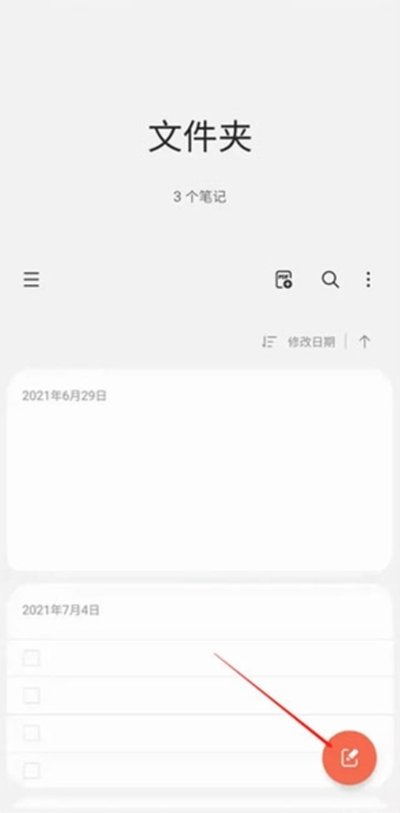
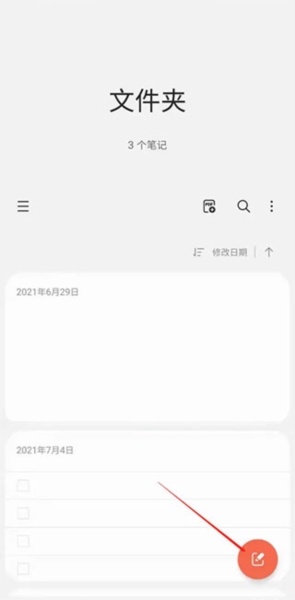
第一步,当然是先打开三星笔记应用。进入主界面后,找到右下角那个很显眼的、用来新建笔记的悬浮按钮,点一下它。
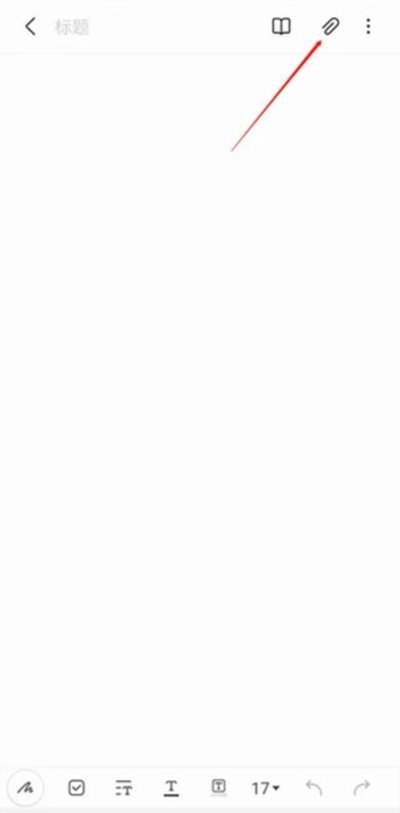
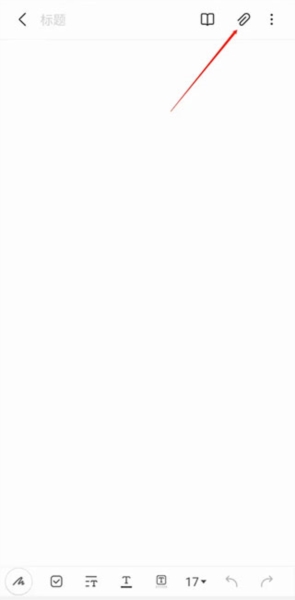
第二步,现在你进入了一个全新的空白笔记页面。把目光移到屏幕的右上角,你会看到一个回形针形状的图标,这通常代表着“添加附件”,点击这个图标。
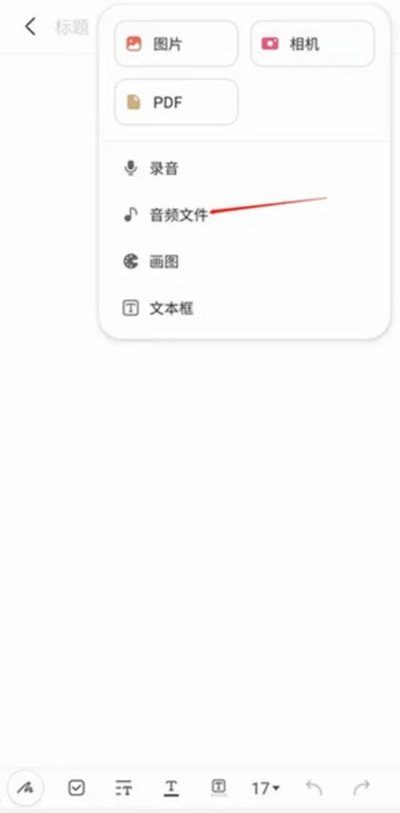
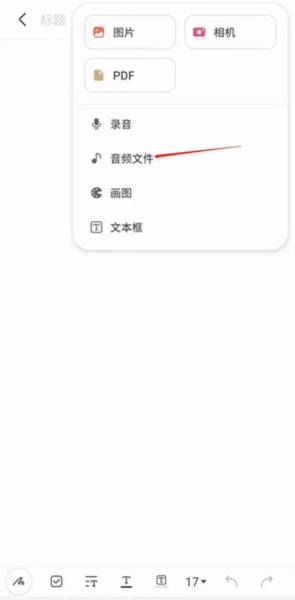
第三步,点击回形针后,会弹出一个菜单,里面列出了各种可以插入的附件类型。从这个列表里找到并选择“音频文件”这个选项。
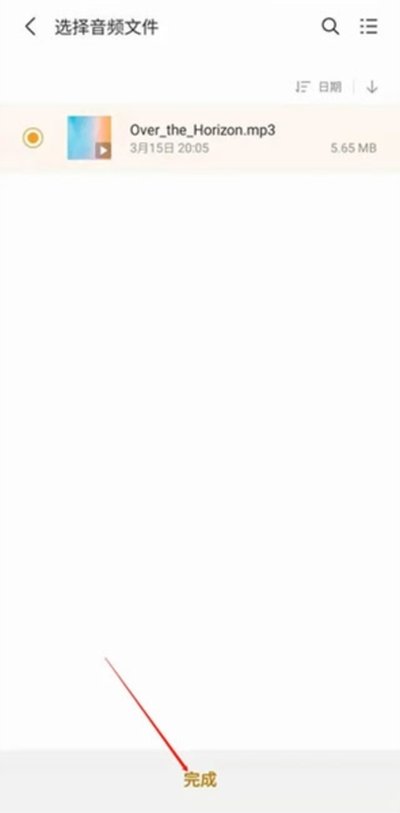
第四步,接下来应用会带你到手机的文件管理器里,让你选择想要插入的音频。找到你需要的那个音频文件,选中它,然后点击右下角的“完成”按钮。
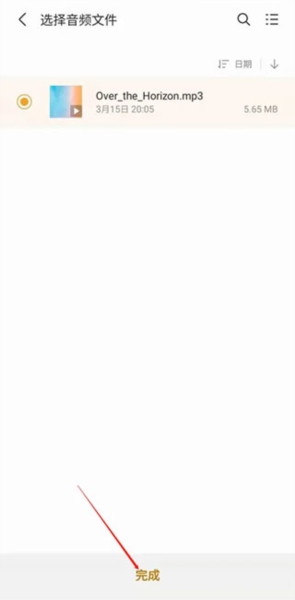
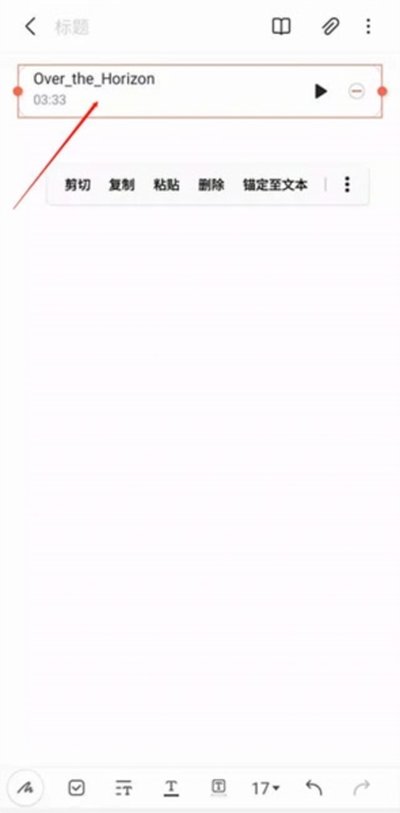
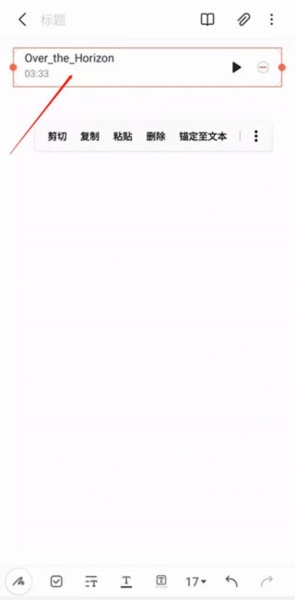
第五步,点击完成后,页面会自动跳回到你的笔记编辑界面。这时候你就能看到,刚刚选择的那个音频文件已经作为一个小播放器的形式,成功地嵌入到你的笔记里了。
厂商名称:Samsung Electronics Co., Ltd.
官网:暂无
包名:com.samsung.android.app.notes49068.apk
名称:三星笔记
MD5值:C66AABCB5386D9218514147FC0C9FCF1
























用户评论