
ScreenRecorder安卓版
类别:媒体视频大小:4.1M版本:v1.2.6.7时间:2026-07-28
类别:媒体视频大小:4.1M版本:v1.2.6.7时间:2026-07-28
嘿,各位玩家和视频创作达人!你是不是也遇到过这种情况:在游戏里打出了天秀操作,或者发现了一个超好用的手机小技巧,特想录下来分享给朋友们,结果发现手机自带的录屏功能简直弱爆了?要么画质模糊得像打了马赛克,要么功能少得可怜,连最基本的剪辑都做不到。别急,今天给你安利的这款Screen Recorder,绝对能让你眼前一亮!它可不是那种简单的录屏工具,更像是一个装在你口袋里的迷你视频工作室。它不仅能帮你录制超高清的视频,还集成了屏幕截图、同步录音这些实用功能。最关键的是,它还能让你对录好的视频进行各种“骚操作”,比如剪掉开头结尾的废话,给视频配上一段燃爆的背景音乐,或者加上你自己的解说。整个过程完全由你掌控,想怎么玩就怎么玩。录制的时候,那个悬浮小窗口会一直乖乖地待在屏幕上,让你随时都能精准捕捉到想要记录的精彩瞬间。除了这些,它还有好多好玩的功能等着你去发现呢!
1、区域使用
只需轻点一下,即可自由选取屏幕区域来录制视频或截取画面。
2、绘制面板
想在视频里划重点?这个绘制功能简直是为教学和演示量身定做的。在录制的同时,你可以直接在屏幕上圈出重点、画上箭头指引,甚至添加文字注释。这样一来,观众就能一眼看明白你想要表达的核心内容啦。
3、屏幕录制
它可不只是个录屏工具,还是个截图高手。录屏和截图二合一,想动想静都随你。录制视频的时候,画面和声音能够完美同步,效果相当专业,绝对称得上是超级截图录屏大师。
4、主播模式
心里有个主播梦?这个模式帮你实现!你可以在录制游戏视频的时候,同步加入自己的声音解说,分享你的游戏心得和高光时刻。录到一半想切换个应用查攻略?随时可以暂停,处理完再继续,让视频剪辑变得前所未有的方便。
1、支持多种语言:不管你习惯用哪种语言,它基本上都能满足你。英语、法语、西班牙语、意大利语……全球用户都能轻松上手。
2、支持将视频保存到SD卡或所需的任何位置:手机内存告急?别担心,你可以把录好的视频直接存到SD卡里,或者手机里的任何一个你指定的文件夹,文件管理超自由。
3、录制画面 : 想分享操作过程或游戏神操作?点击这里立即开始录影。
4、在录制时支持Facecam:想让你的视频更有个人特色?打开Facecam功能吧!它能同时调用前置或后置摄像头,录下你的实时反应。录制过程中双击预览窗口,还能快速切换镜头哦。
5、支持魔术按钮帮助停止,暂停和显示录制时间:这个“魔术按钮”是个特别贴心的设计,它是一个小小的悬浮点,可以帮你一键暂停、停止录制,还能显示录制时长,功能强大还不占地方。
6、编辑叠加功能 : 您可以在录制时在屏幕上画笔记:就像前面提到的,录制的时候可以直接在屏幕上涂鸦、写字,把你的视频变成一块可以互动的画板。
7、修剪视频或任何视频具有设备上可用的MP4格式:录多了或者开头有段等待时间?内置的视频修剪功能可以帮你轻松剪掉多余的部分。不光是刚录的视频,手机里任何MP4格式的视频都能用它来剪。
8、录制屏幕视频时录制MIC的声音:录制解说、旁白或者环境音?当然没问题,它可以清晰地录下你通过麦克风输入的声音。
9、插入徽标文字,徽标图像:想给自己的视频打上专属烙印?你可以轻松地在视频里加入自己的文字或图片logo,打造个人品牌。
10、支持日/夜主题:不管你是喜欢简洁的白天模式,还是偏爱护眼的夜间模式,它都能满足你的视觉偏好。
11、支持适用于Android 7.0及更高版本的快速磁贴:如果你用的是安卓7.0以上的系统,还可以把录屏快捷方式添加到通知栏里,想录的时候下拉一点,超级方便。
12、Android Q-Android 10游戏的内部声音:安卓10及以上版本用户的福音!这个功能让你能直接录制游戏或应用的内部声音,告别嘈杂的环境音,获得纯净的音效体验。
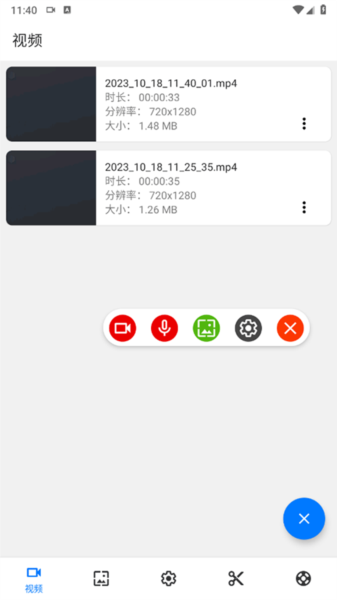
1、高清晰度:告别模糊不清的录屏体验吧!它支持高清录制,能为你带来画面清晰、播放流畅的视频效果,每一个细节都看得清清楚楚。
2、多格式支持:录好的视频想用在不同地方?它支持输出多种主流的视频格式,无论你是要上传到视频网站,还是发给朋友,都能找到最合适的格式。
3、界面简洁:完全不用担心不会用。整个软件的界面设计得非常简单直观,各项功能一目了然,就算是第一次接触录屏的新手也能在几分钟内轻松上手。
4、方便快捷:所有操作都在手机上完成,不需要连接电脑,也没有什么复杂繁琐的设置。随时随地,想录就录,就是这么简单快捷。
5、省时省力:有了它,从录制到剪辑再到分享,一站式搞定。这能大大节省你制作视频的时间和精力,让你把更多心思花在内容创作上。
6、多用途:别以为它只能录游戏。制作软件教程、录制网课内容、保存视频通话、或者给长辈做手机操作演示,它都能派上大用场,是个非常全能的工具。
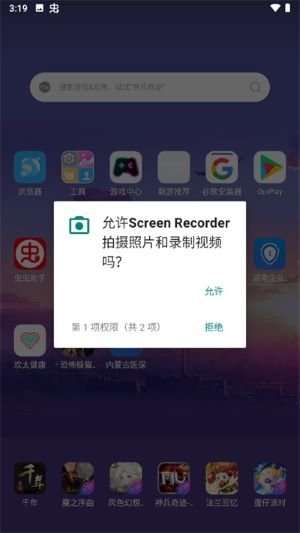
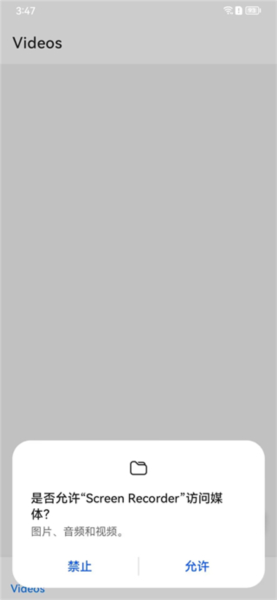
1、首先,在你的手机上把软件安装好。第一次打开的时候,系统会跳出来请求一些权限,这是为了让它能正常工作,大胆点击“允许”就好。
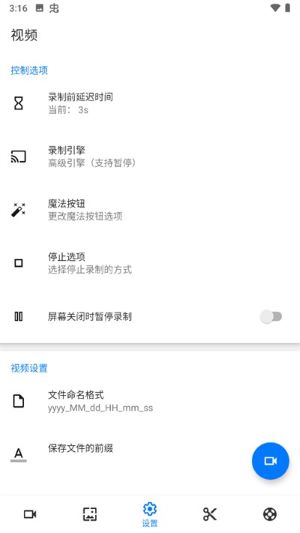
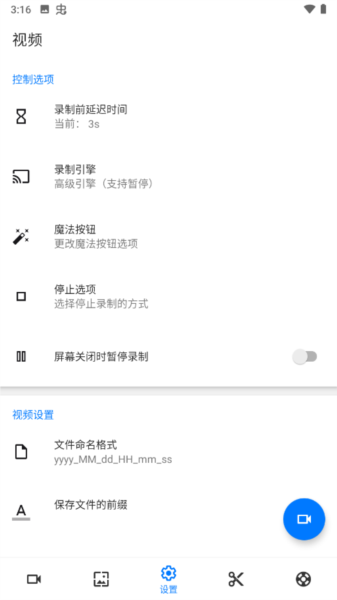
2、正式开始录制前,建议先点一下中间的设置选项,进去逛一逛。在这里面,你可以根据自己的需要,调整视频的分辨率、码率等相关参数。
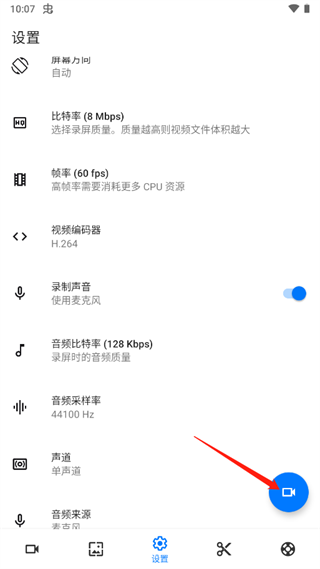
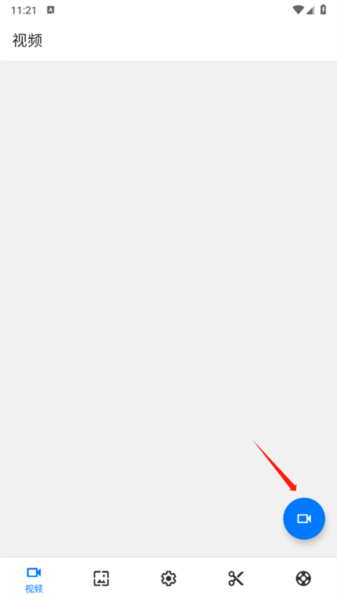
3、都设置妥当之后,就可以看到界面右下角那个蓝色的圆形图标了,戳它一下。
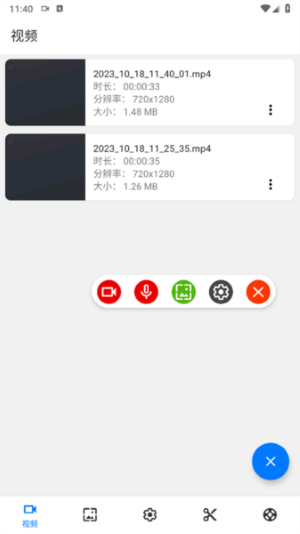
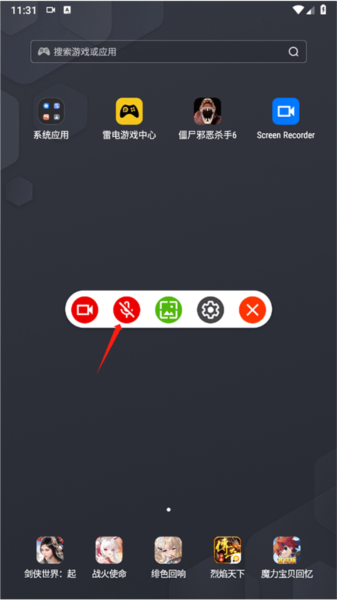
4、这时候软件会自动回到你的手机主屏幕,同时会出现一个悬浮小窗,点击第一个录制按钮,录屏就正式开始啦。
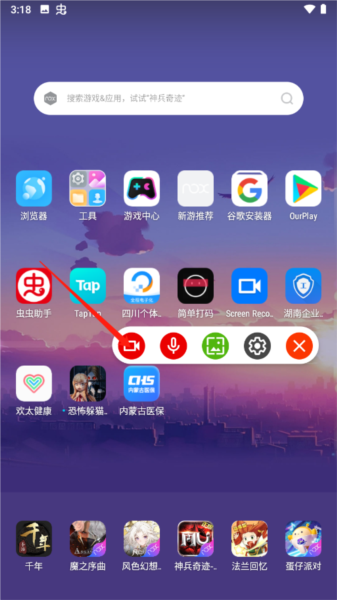
5、此时可能还会有一个获取权限的弹窗,别犹豫,继续点击“允许”。
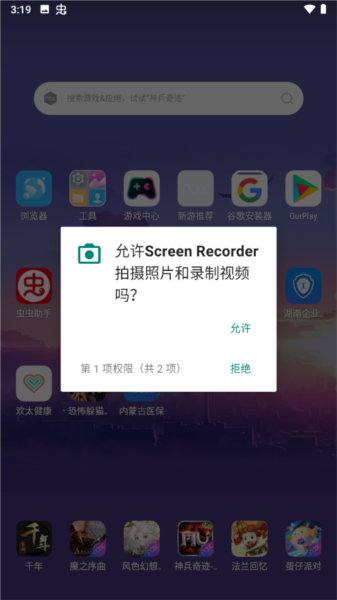
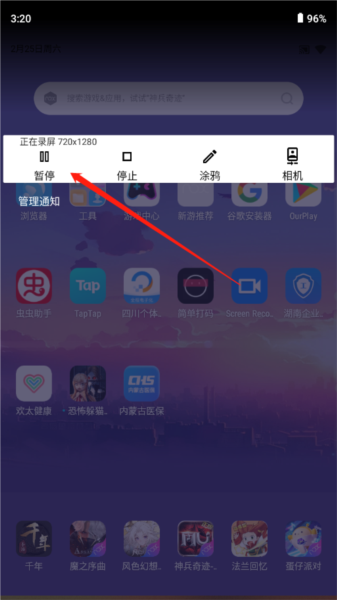
6、好了,现在你手机上的一切操作都会被记录下来了。想结束录制的时候,从屏幕顶端向下滑动,拉出任务栏,在里面就能找到并点击结束录制的选项。
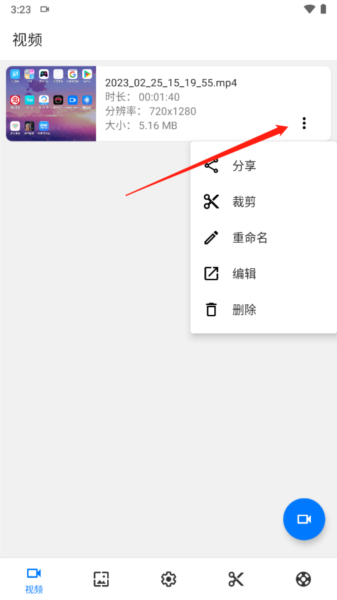
7、录制结束后,再回到软件里,就能在列表里看到你刚才录好的视频了。点击一下,就可以直接播放,看看效果怎么样。
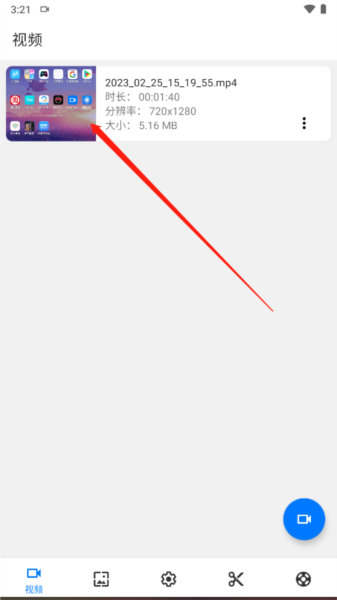
8、在录制好的视频旁边,还有一个功能选项。点开它,你就可以对这个视频进行分享、裁剪、重命名、编辑或者删除等一系列操作。
有时候只想安安静静地录个屏,不想要录进周围的声音,该怎么办呢?很简单,有两种方法可以关掉麦克风。
方法一:
1、在视频主界面,点击那个蓝色的摄像头图标。
2、接着你会看到一个红色的麦克风图标,再点一下它。当麦克风图标上出现一道斜杠时,就代表麦克风已经被成功关闭了。
方法二:
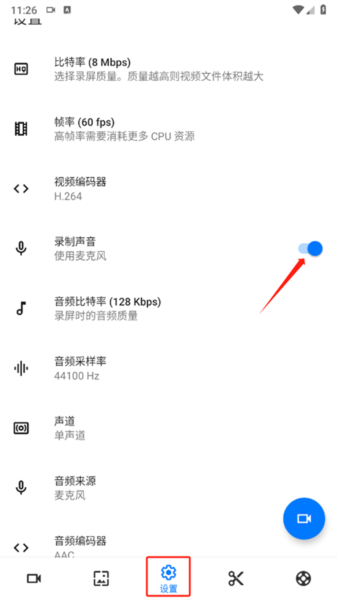
1、进入软件的设置界面,向下滑动页面,找到“录制声音”这个功能,然后把它后面的开关关掉就大功告成啦。
一、为什么应用程序不支持录制内部声音?
答:这主要是因为安卓系统的限制。在安卓10以前,系统没有开放相关的接口给第三方应用,所以录屏软件只能通过录制麦克风的声音来曲线救国。不过好消息是,如果你用的是安卓10或更新的系统,就可以在这款应用的设置里,把音频来源选择为“内部声音”,这样就能录到纯净的系统内部声音了。
二、为什么该应用程序无法记录通话,Whatapps,PUGB或其他使用MIC的应用程序?
答:这是因为你的手机麦克风在同一时间只能被一个应用占用。当你正在打电话,或者玩的游戏(比如PUGB)正在使用麦克风进行语音聊天时,录屏软件就无法再使用麦克风了,这会造成硬件冲突。解决办法是,在录制这类应用之前,先到录屏软件的设置里,把“录制声音”这个功能暂时关掉。
请注意,为确保屏幕录制、同步录音等核心功能正常运作,首次启动时需授予应用必要的存储和麦克风权限。部分高级特性对系统版本有所依赖,例如备受关注的内部声音录制功能,仅在安卓10及以上版本的设备上才能实现。此外,录制高清视频会占用一定的系统资源,为保证录制过程的流畅性,建议在开始前关闭其他非必要的后台应用。
厂商名称:
官网:暂无
包名:com.kimcy929.screenrecorder1267.apk
名称:ScreenRecorder安卓版
MD5值:393592E00A9A003A00D513BE38383181

完美钢琴全乐器VIP无广告版
 媒体视频 / 98.8M / 2026-07-26下载
M站 安卓版
媒体视频 / 105.3M / 2026-06-02下载
皮皮虾官方版下载
媒体视频 / 107.4M / 2026-05-31下载
优酷视频 官方安卓版
媒体视频 / 92.9M / 2026-05-25下载
星火海外版电视直播 最新tv版
媒体视频 / 10.3M / 2026-05-20下载
潇湘晨报视频app下载
媒体视频 / 50.5M / 2026-04-02下载
bi视频桌面软件 安卓最新版
媒体视频 / 44.0M / 2026-04-02下载
乐秀视频最新版本 安卓版
媒体视频 / 125.3M / 2026-04-01下载













用户评论