
mxplayer专业版去广告
类别:媒体视频大小:43.2M版本:v1.99.0时间:2026-08-25
类别:媒体视频大小:43.2M版本:v1.99.0时间:2026-08-25
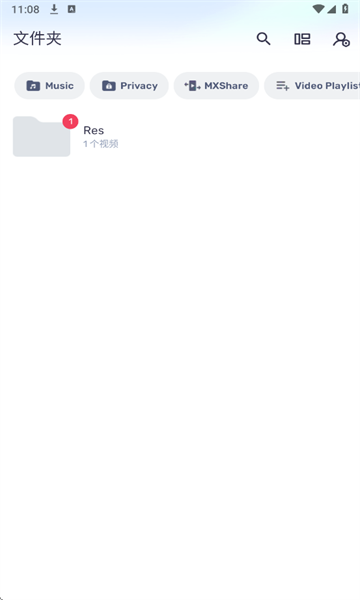
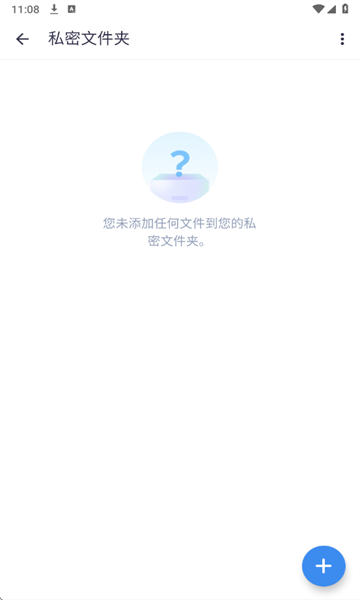
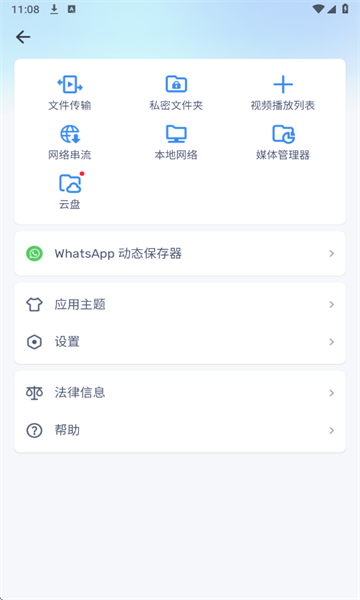
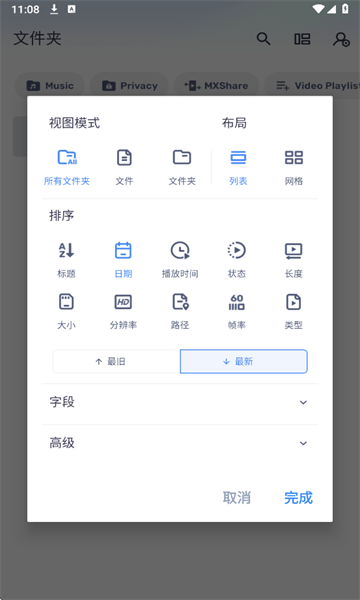
MXPlayerPro算是个挺靠谱的视频播放器,它自己带着解码的功能,所以手机里存的各种视频基本都能直接打开看。它能处理的视频文件格式特别多,而且还能利用手机的多核处理器来解码,这样看片会更流畅。比如,它的多核解码技术,据说能比那些只用单核的播放器快上70%。它还对市面上主流的处理器做了专门的优化,像是ARM NEON和NVIDIA Tegra 2这些,都调校过。
1、【硬件解码】
它内置了最新的硬件解码器,能让更多的视频享受到硬件加速带来的流畅体验。
2、【多核心解码】
MX Player是安卓系统里比较早支持多核解码的视频播放器,根据在多核设备上的实际测试,它的解码效率比单核的要高出将近70%。
3、【触屏缩放手势】
在屏幕上用手指操作很方便,可以轻松实现画面的放大、缩小等各种手势控制。
4、【字幕滑动功能】
当你拖动字幕的时候,视频的播放进度也会同步到字幕对应的时间点。
5、【儿童锁】
可以锁定屏幕,让孩子安安分分地看视频,不用担心他们会不小心拨出电话或打开手机里其他的应用(需要安装一个插件才能用)。
6、【ANDROID 4.1】
对Android 4.1(Jelly Bean)系统有很好的支持。兼容DVD、DVB、SSA/ASS等多种字幕轨类型。
一、导入方法
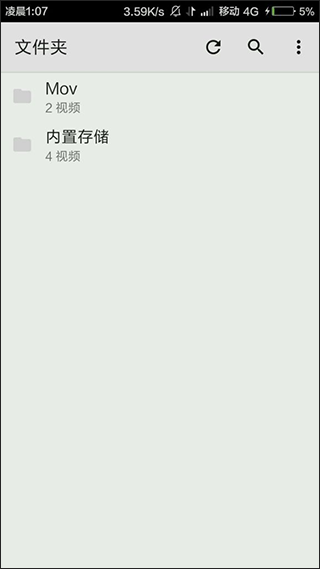
1、打开手机上的这个App,然后找到设置选项。
2、在设置里找到“导入视频”,点进去后就可以从手机文件里选择你想看的视频了。
3、选好导入之后,回到视频列表就能看到你刚才添加的视频。
二、导入失败
1、它一般会自动扫描手机里的视频,除了插OTG外接U盘可能扫不到,手机自带的存储和内存卡里的视频都能找到。
2、你可以试试点击界面右上角从右往左数的第三个图标,那个是刷新按钮。
3、如果确定手机里有视频,但就是扫不出来,那很可能是因为这个视频的格式,软件暂时还不支持。
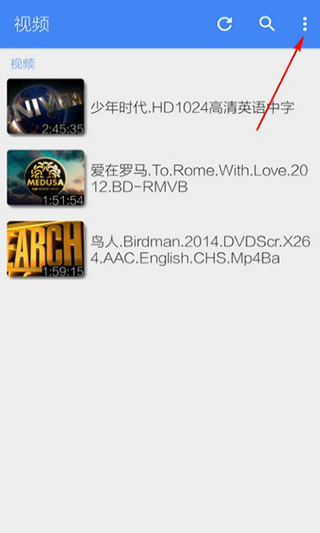
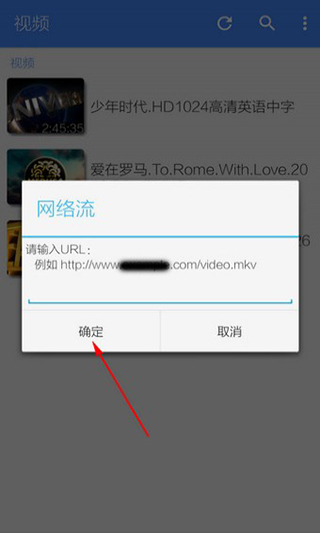
1、启动MX Player后,请点击屏幕右上方的三点【···】图标。
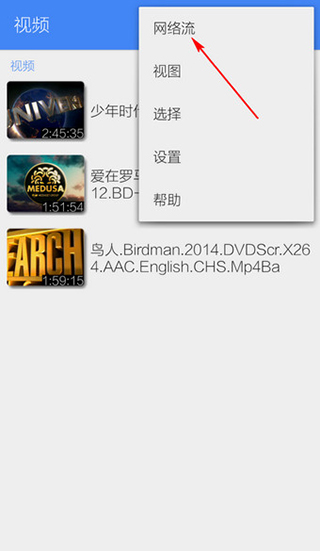
2、在弹出的菜单里选择【网络流】。
3、把带有视频格式的播放网址粘贴进去,然后点【确定】。
4、如果这个网址是有效的,视频就会开始播放了。
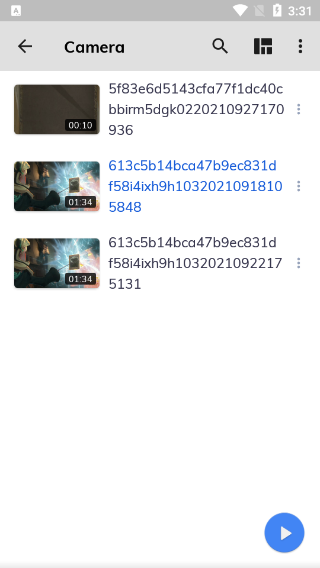
第一次打开MX播放器,就算你手机里存了视频,主界面可能也是空的,这是因为还没设置好视频文件夹。你需要点击菜单键,进入设置,找到“视频目录”,把你存放视频的文件夹勾选上,然后回到主界面,按一下右上角的“刷新”按钮,视频就都出来了。
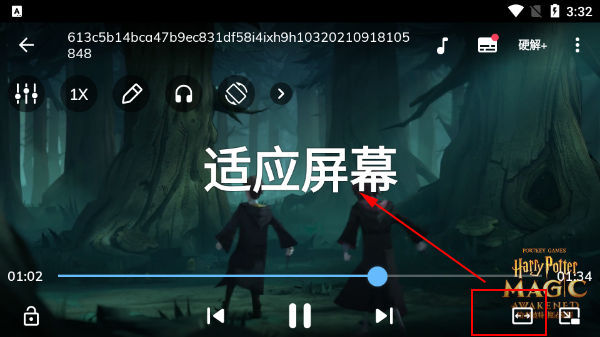
大部分视频的分辨率和手机屏幕都不太一样,所以要想看得舒服,得选个合适的显示比例。视频播放期间,通过点击右下角的画面比例调整按钮,可将画面切换为“适应”、“拉伸”、“剪裁”或“100%”模式。一般情况下,用“适应”模式就挺好的。
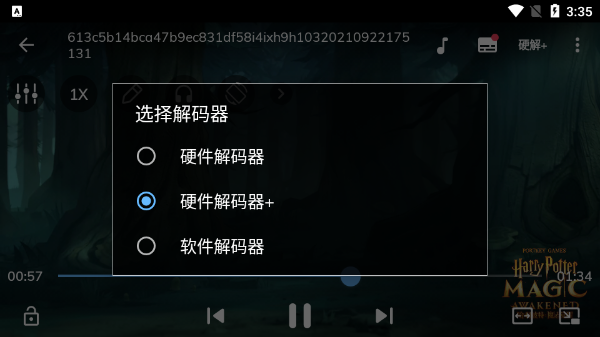
像AVI、WMV这些常见的格式,可以用硬件解码来播放,但RMVB、MOV这类格式就只能用软件解码。这两种解码方式,在画面的清晰度和播放的流畅度上还是有挺大差别的。你可以点击屏幕右上角的“SW”按钮来切换解码模式。
不过也别觉得硬件解码就一定比软件解码好。有时候情况会反过来,比如用一个AVI格式的视频测试,开硬件解码时,画面全是马赛克和噪点,根本看不清,换成软件解码后,效果反而好很多。
播放视频的时候,按一下菜单键,会弹出来一个操作菜单。在“显示”这个选项里,有一些常用的设置,比如屏幕方向、触摸操作、屏幕上显示哪些信息等等。你还可以自己设置快进快退的时间,以及拖动进度条的灵敏度。
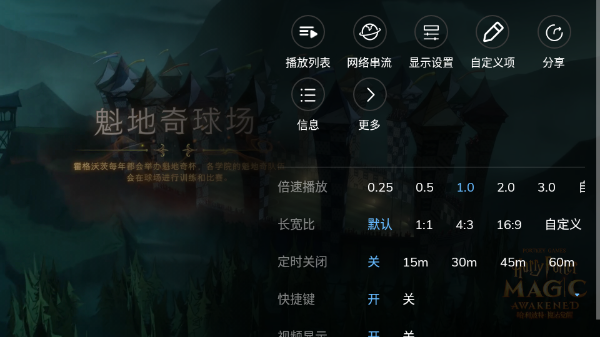
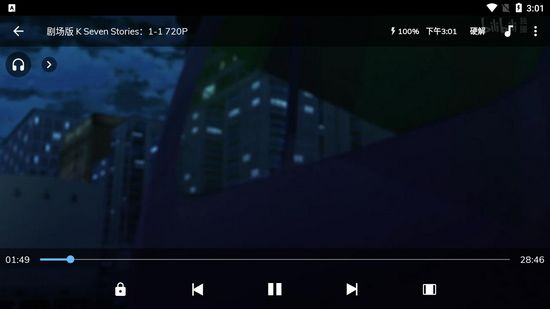
点击屏幕左下角的那个“锁定”按钮,可以把屏幕和功能键都锁住。锁上之后,除了手机的主页键,按其他地方都没反应,这样能有效防止看视频的时候不小心碰到屏幕。想解锁的话,点一下屏幕右上角出现的解锁图标就行了。
1、充分利用设备的多核心处理器进行解码,显著提升播放效率。它内置硬件解码器,能流畅播放手机本地的多种视频格式,并减少因解码能力不足造成的卡顿。
2、提供精细的播放操控体验。用户不仅能用手势轻松缩放画面,还能通过滑动字幕来同步视频进度。独特的儿童锁功能可锁定屏幕操作,避免观看时被意外中断。
3、支持来源广泛的视频内容。除了自动扫描本地文件,它还能直接播放网络流媒体。用户只需粘贴视频链接即可观看,同时兼容多种字幕文件,提升了观影灵活性。
厂商名称:
官网:暂无
包名:com.mxtech.videoplayer.pro
名称:mxplayer专业版去广告
MD5值:6F40A749AF1F1E10797C8FB5BD051983

完美钢琴全乐器VIP无广告版
 媒体视频 / 98.8M / 2026-07-26下载
M站 安卓版
媒体视频 / 105.3M / 2026-06-02下载
皮皮虾官方版下载
媒体视频 / 107.4M / 2026-05-31下载
优酷视频 官方安卓版
媒体视频 / 92.9M / 2026-05-25下载
星火海外版电视直播 最新tv版
媒体视频 / 10.3M / 2026-05-20下载
潇湘晨报视频app下载
媒体视频 / 50.5M / 2026-04-02下载
bi视频桌面软件 安卓最新版
媒体视频 / 44.0M / 2026-04-02下载
乐秀视频最新版本 安卓版
媒体视频 / 125.3M / 2026-04-01下载












用户评论