
亿联视频会议手机客户端安卓版
类别:办公学习大小:131.2M版本:v4.7.16时间:2026-05-17
类别:办公学习大小:131.2M版本:v4.7.16时间:2026-05-17

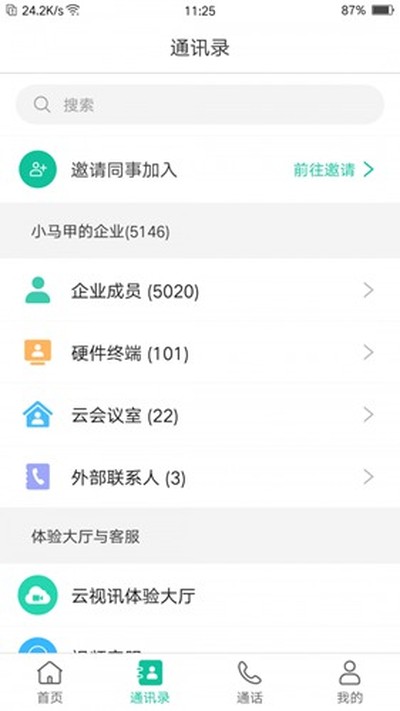
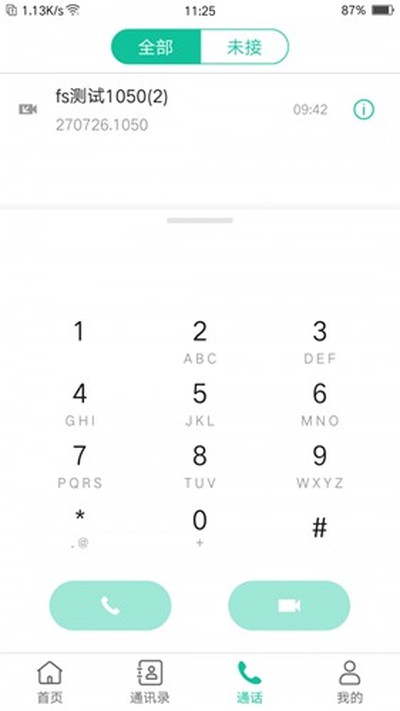
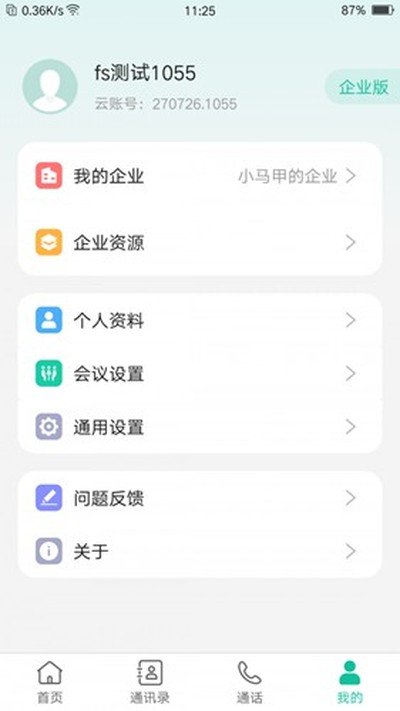
亿联会议这个App,简单说就是给公司上班的人用来远程开会的。你可以用它随时查会议安排,直接加入视频会议,还能把会议内容录下来,方便以后整理,对提高工作效率挺有帮助的。它的界面设计得挺干净的,用起来不复杂,而且对网络环境的要求不苛刻,就算网速一般也能用。它在处理声音和画面上用了些技术,不容易卡顿,配上他们家的服务器和云服务,基本上不管你在哪,都能随时开个会,沟通起来方便多了。
它的操作界面挺直接的,一看就明白怎么用。
视频通话的画面质量很不错,看得挺清楚。
不管在哪,随时都能连上会议。
还有一些像是会议时间安排之类的辅助功能。
【移动开会】不管什么时候,也不管你在哪,只要有手机就能立马开会。
【多方通话】可以随时从你的联系人里拉几个人进来开个电话会,用语音聊比打字快多了。
【文字沟通】开会的时候,想在群里公开说,或者跟某个人单独聊几句,都可以。
【自由选语音】你可以用电话语音,也可以用电脑语音,开会中途还能随便切换,挺灵活的。
1、你可以在这个软件里直接发起视频会议,用起来感觉挺顺手的。
2、看到会议邀请,点一下就能加进去,就算人在家里也能马上参与讨论。
3、软件里可以提前预约会议,定好时间,这样就不会忘了。
4、能直接从通讯录里邀请同事们加入,省去了挨个通知的麻烦。
5、有个搜索功能,能帮你快速找到某个会议的信息,方便你提前做准备。
6、开会的时候如果需要,也能直接通过软件拨打电话联系人。
7、所有和你相关的会议信息都会列出来,你参加过哪些、将要参加哪些,都一目了然。
8、对于管理者来说,也能用它来做一些企业内部的管理,提供了一些便利。
9、所有的会议资料和记录都会保存在里面,需要的时候可以随时查阅。
10、你可以设置自己的个人资料,比如头像和名字,开会的时候大家也知道你是谁。
11、整个界面不花哨,操作逻辑很清晰,开会过程挺流畅的,体验不错。
12、声音和画面的处理技术挺好,通话的时候杂音少,画面也稳定。
1、预约会议:你可以在App里提前安排好接下来的会议,把会议主题、时间、参会人这些信息都填好,还能设置会议密码或者开启等候室功能。
2、加入会议:想加入一个会议很简单,输入会议ID号码,或者直接扫一下别人分享的二维码就行了。
3、屏幕共享:开会的时候,可以很方便地把自己的手机或电脑屏幕分享给大家看,讨论方案或者演示文件的时候特别实用。
4、高清稳定的视频通话:它用了一些专门的技术来保证视频通话的质量,就算网络不太好,也能尽量保持画面清晰和稳定。
5、多种会议功能:除了视频聊天,它还支持纯语音通话、分享屏幕和文字聊天,能满足开会时的各种沟通需要。
6、暗场景增强和美颜功能:新版本加了两个挺有意思的功能,一个是在光线比较暗的地方能自动补光,让画面看起来更清楚;另一个是美颜,可以稍微修饰一下,让自己上镜更好看。
1、利用虚拟背景:开会的时候可以打开虚拟背景,把自己身后的真实环境换成一张图片,这样既能保护隐私,也能让大家更专注于会议本身。
2、快速屏幕共享:点一下就能分享屏幕,不管是PPT、文档还是实际操作演示,都能快速给同事们看,合作起来效率更高。
3、智能降噪:这个功能可以有效地过滤掉你周围的杂音,比如键盘声、空调声,让你的声音更清晰地传给对方。
4、多画面布局:你可以根据会议的需要,调整参会人视频画面的排列方式,比如只看发言人,或者把所有人都平铺开,怎么舒服怎么来。
5、云端录制与回放:会议内容可以录下来并存在云端,开完会后随时能回去看,或者分享给没能参加的同事。
6、高清画质与流畅体验:它用的技术能保证声音和画面的传输质量,听得清也看得清,不会感觉卡卡的。
7、跨平台兼容:不管你用的是什么手机、什么电脑系统,都能装上用,随时随地都能加入会议。
8、智能辅助功能:有一些挺聪明的小功能,比如自动降噪、人脸识别签到,能让开会这件事变得更省心。
9、安全可靠:会议内容的传输都是加密的,不用太担心会议信息和个人隐私会泄露。
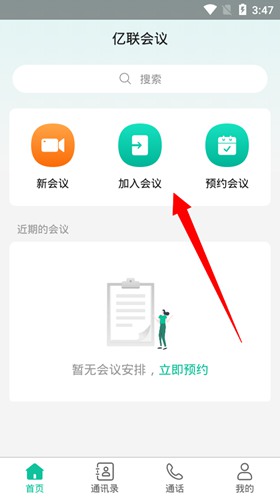
1、启动亿联会议应用后,通过点击“加入会议”按钮即可参会。在登录界面也可以直接加入会议,不用非得先登录账号。
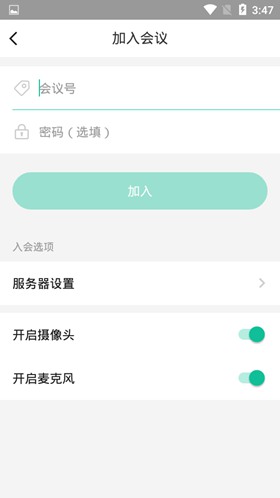
2、然后输入会议号和密码,设置好要不要默认打开摄像头和麦克风,再点击加入就可以了。
很多人知道开会有个举手功能,但不太清楚具体怎么操作。下面就说说设置举手的方法,设置好了之后就能用了。
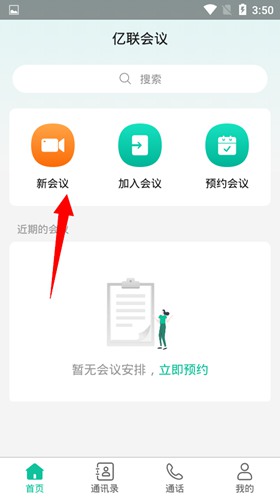
1、我们先登录App,然后发起一个新的会议。
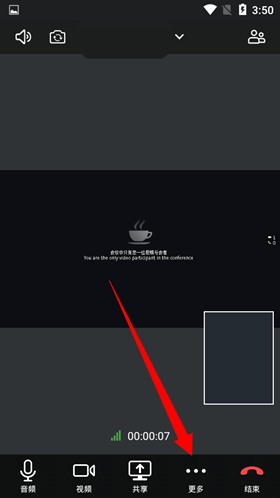
2、在会议界面里,我们点击屏幕下方的“更多”选项。
3、在弹出的菜单中,我们点击“会议设置”。
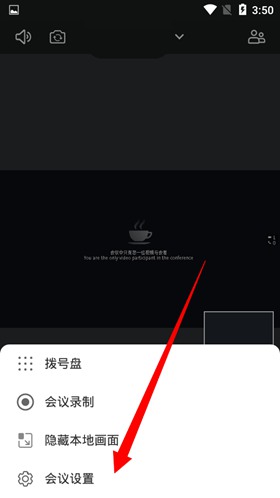
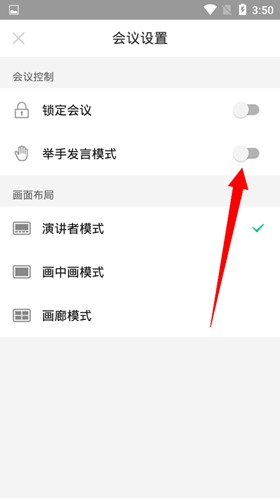
4、我们找到“举手发言模式”并把它勾选上。
5、这时会弹出一个确认窗口,我们点击“确定”。
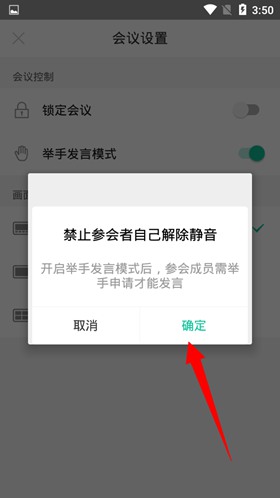
6、这样设置好之后,参会人的界面上就会出现举手的按钮了。以后想发言就需要先举手,等会议主持人同意后才能说话。
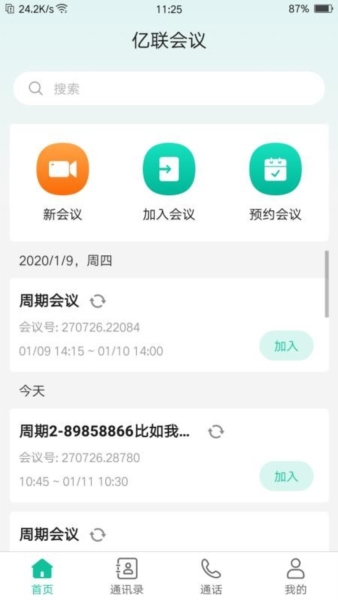
首页界面上的功能前面基本都聊过了,下面再看看其他几个界面的用处。
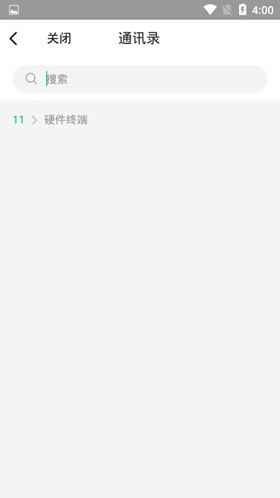
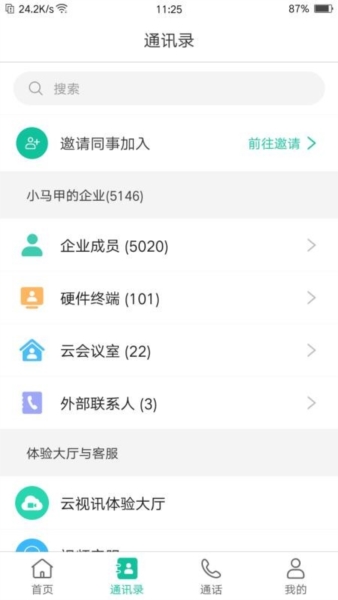
在“通讯录”这个功能里,你可以快速找到公司里的同事,也能添加常用联系人,这样想找人开会的时候就方便多了。
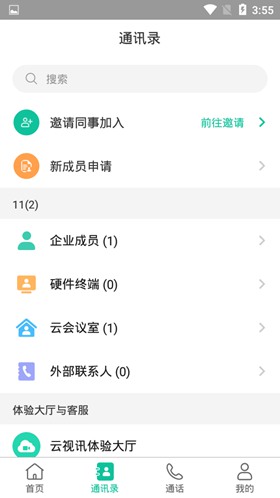
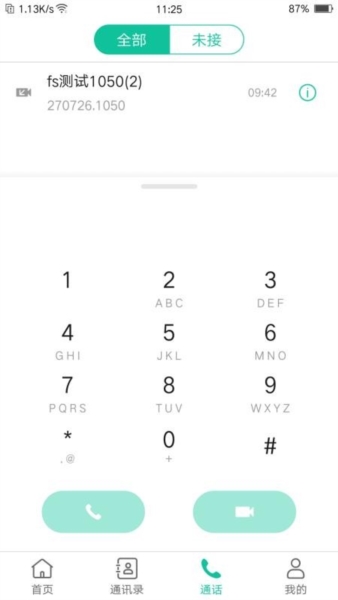
在“通话”功能里,会显示你最近参加过的会议列表,你可以看看最近的会议记录,检查一下自己是不是错过了什么重要的会。
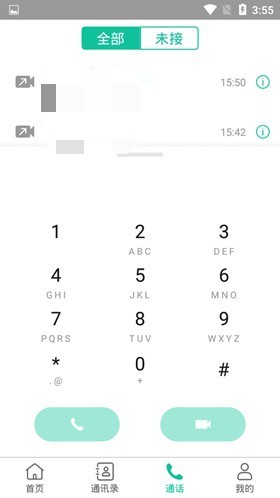
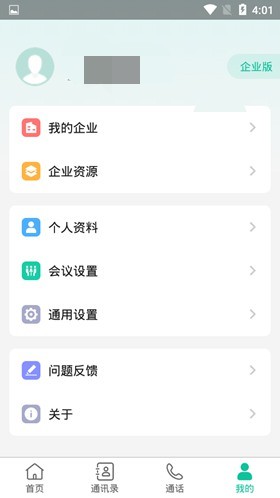
最后那个“我的”界面,就是一些个人资料和常规设置,跟其他App都差不多,这里就不多说了。
1、打开App后,可以用邮箱或者微信登录,这样能用上全部功能。
2、看到会议房间号之后,直接输入就能加入,沟通起来效率很高。
3、可以打开人像美颜功能,让自己在镜头里显得更自信一些。
4、点击“立即开会”可以快速发起一个会议,并通知相关人员。
5、可以随时查看自己参加过的会议历史记录,方便管理和回顾。
厂商名称:
官网:暂无
包名:com.yealink.vc.mobile
名称:亿联视频会议手机客户端安卓版
MD5值:DB14E6C66181E6D81A9A4EA5371A4808






















用户评论