VNCViewer安卓版中文版下载
类别:系统软件大小:11.2M版本:v4.9.2.60169时间:2026-09-20
类别:系统软件大小:11.2M版本:v4.9.2.60169时间:2026-09-20
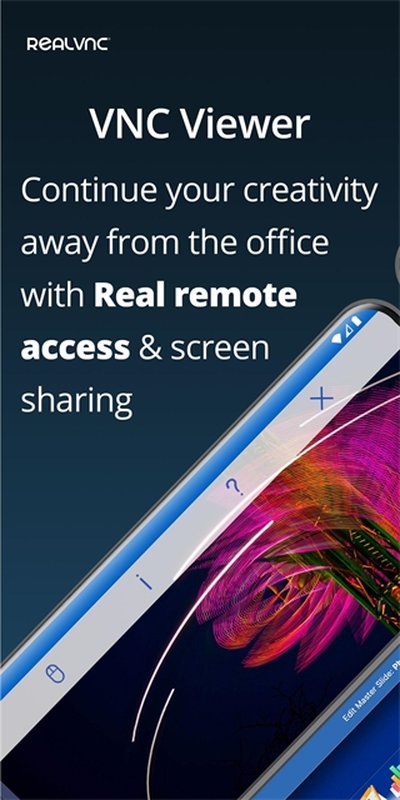
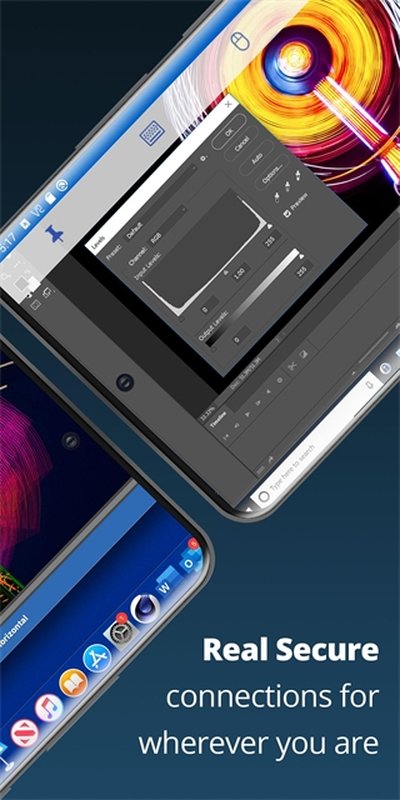
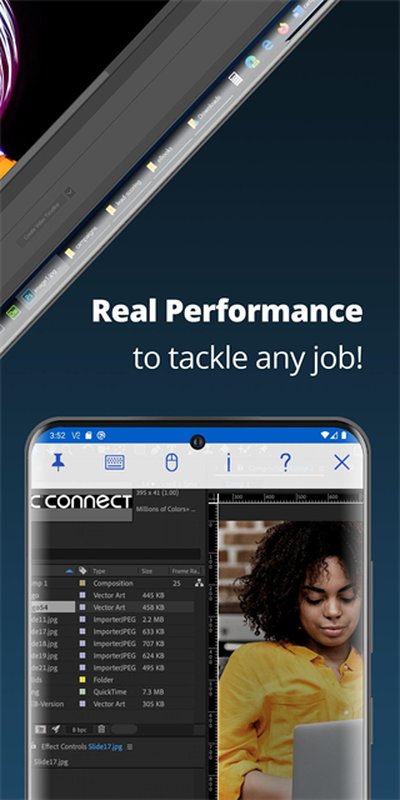
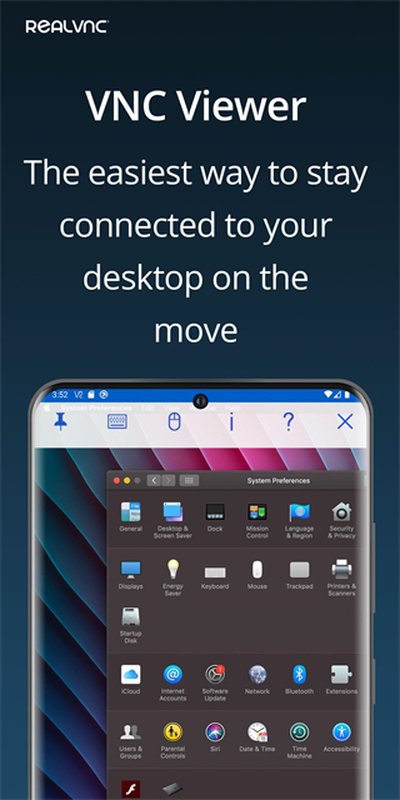
《VNC Viewer》是一款支持远程桌面连接的移动工具应用,用户可以通过手机随时访问和控制另一台设备的屏幕,从而实现远程操作、故障排查和跨设备管理等多种场景。该应用兼容常见VNC服务器协议,支持安全验证与加密传输,让用户能够安全、高效地连接远端电脑或服务器,适合技术人员、运维工程师以及需要远程访问设备的用户使用。
1、跨平台远程访问支持在安卓设备上连接Windows、Mac、Linux等多种系统的远程桌面。
2、安全验证与加密连接采用标准VNC协议的身份验证及加密机制,确保远程访问安全可靠。
3、触控与手势优化针对触屏操作进行了优化,提供缩放、拖拽和多点触控等功能提升体验。
4、连接管理支持保存多个远程主机配置,一键快速连接常用设备,提高效率。
1、兼容性强可与主流VNC服务器进行配合使用,无需额外复杂设置。
2、数据传输稳定在网络状况良好时可保持稳定的画面刷新与输入响应。
3、简洁界面设计主界面布局清晰,远程列表和连接状态易于管理与查看。
4、高效响应触控操作流畅,远程桌面控制更贴合移动端操作习惯。
1、打开应用后在主界面添加远程主机信息,包括IP地址、端口、用户名和密码。
2、在主机列表中选择需要连接的设备,然后点击连接按钮发起远程访问请求。
3、首次连接可能需要进行证书验证或输入访问密码,请按提示完成验证。
4、连接成功后通过屏幕触控、缩放手势和虚拟键盘操作远程设备界面。
1、打开VNC Viewer后点击右下角的 + 加号,创建新的远程连接。
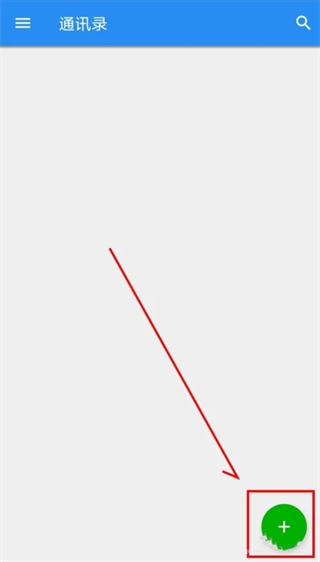
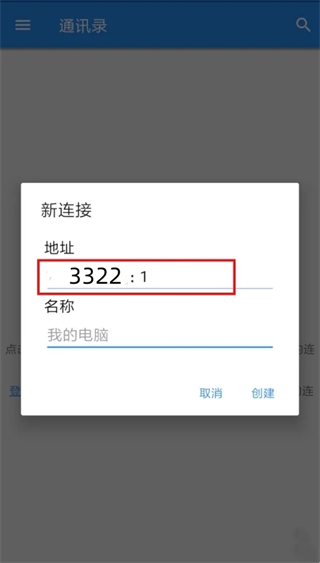
2、在新建连接界面填写目标设备的IP地址和端口信息,完成配置。
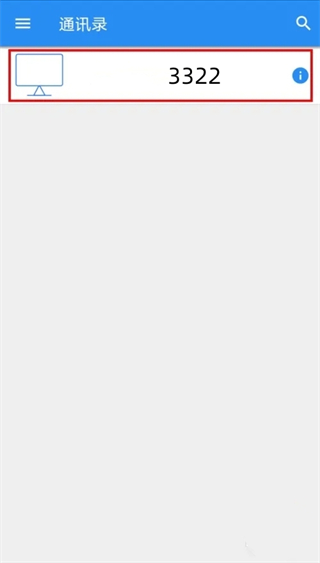
3、在主界面连接列表中选择新建的连接,点击即可发起远程访问请求。
4、若提示未加密连接,根据需要选择是否继续以建立连接。
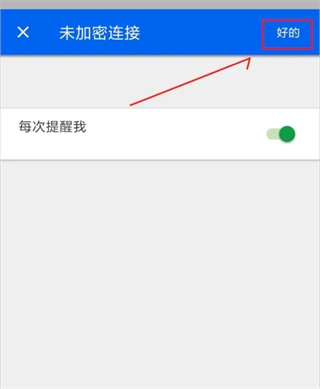
5、输入VNC服务器设置的访问密码并确认,完成远程认证。
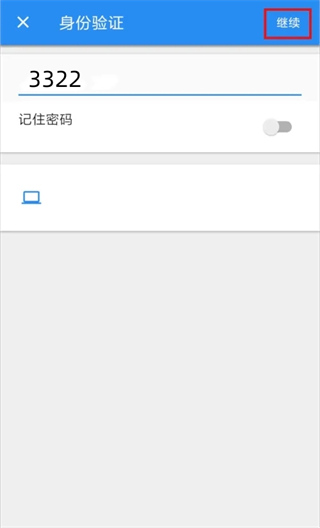
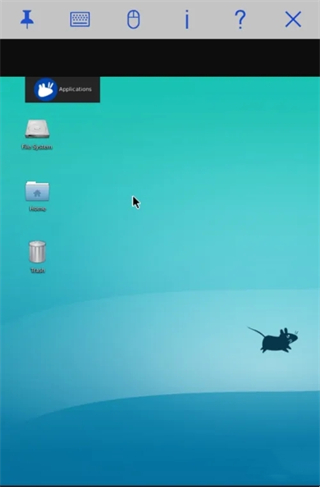
6、成功连接后即可操作远程桌面,手指滑动移动鼠标,双击实现快速打开和操作。
1、支持跨平台远程控制安卓与其他系统设备互连,大幅提升远程访问灵活性。
2、安全连接机制有效保障远程操作数据传输的安全性与可靠性。
3、优化触控体验让远程控制更贴合移动设备的操作习惯。
4、支持保存和管理多台主机配置,提高常用设备访问效率。
这款远程桌面应用在测评过程中,整体表现出专业且扎实的性能。它以安全加密传输为基础,确保了远程连接的私密性与数据完整性,让用户可以安心地进行操作。其出色的跨平台能力是核心亮点,能够稳定地从安卓设备连接至多种主流桌面系统,画面同步与指令响应都维持在较高水准。开发团队针对移动设备的触控交互进行了深度优化,通过流畅的缩放、拖拽与虚拟键盘功能,将复杂的桌面环境有效地适配到手机屏幕上。对于需要频繁访问多台服务器或电脑的技术人员来说,其清晰的连接列表管理功能也大幅简化了日常工作流程,是一款值得信赖的远程管理助手。
厂商名称:
官网:暂无
包名:com.realvnc.viewer.android
名称:VNCViewer
MD5值:3D09DED0F7EEF2D0E99D8FDC77D43573
Mi Control Center专业解锁版 高级版
 系统软件 / 20.8M / 2026-07-11下载
手机克隆app 下载安装
系统软件 / 19.6M / 2026-07-08下载
欧朋浏览器app下载
系统软件 / 41.8M / 2026-07-07下载
FV悬浮球 安卓最新版
系统软件 / 25.3M / 2026-06-30下载
灵魂调色师免广告最新版下载
系统软件 / 246.1M / 2026-06-14下载
手机搜狗繁体字输入法软件下载
系统软件 / 86.7M / 2026-06-13下载
Lawnchair启动器 安卓版
系统软件 / 9M / 2026-06-10下载
dynamicspotpro高级解锁版下载
系统软件 / 8.9M / 2026-06-01下载













用户评论