
向日葵远程控制app免费版下载
类别:办公学习大小:89.2M版本:v15.4.7.77487时间:2026-06-10
类别:办公学习大小:89.2M版本:v15.4.7.77487时间:2026-06-10
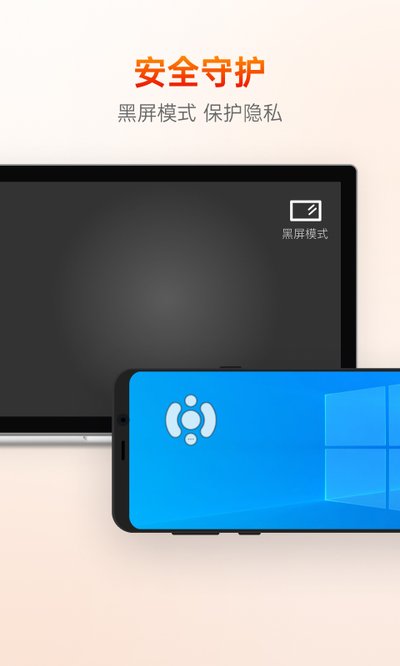
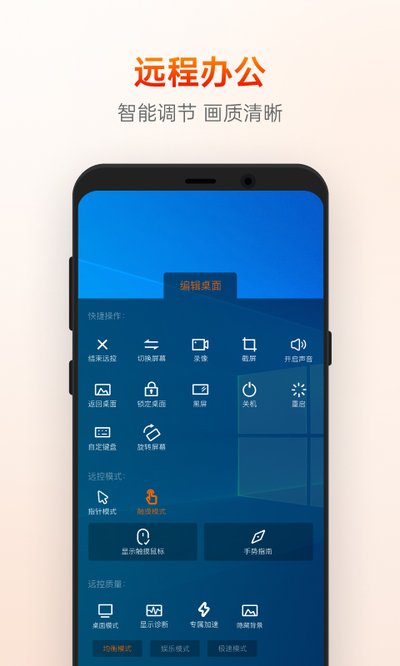
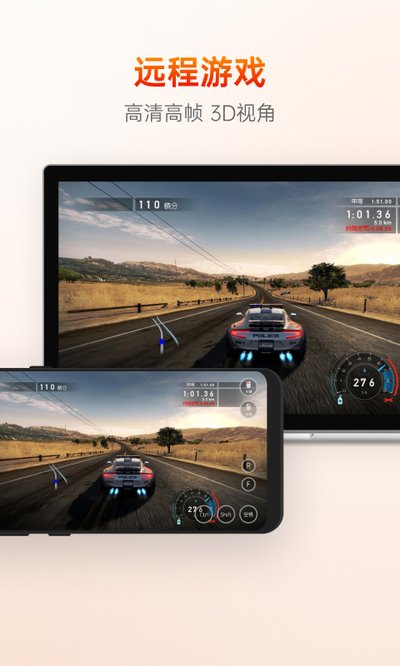
向日葵远程控制app能让你用手机轻松操控电脑或其他手机,日常用来远程办公、帮爸妈调试手机或者传输文件都很方便。它跨越了不同系统之间的界限,不管是电脑桌面还是移动端设备都能连得上。有了它,你可以随时随地查看电脑里的文件,甚至直接用手机播放电脑里的视频和电影,省去了把大文件拷来拷去的麻烦,在各种远程协作和移动办公场景下都很实用。
1、点开软件,在【远协】这个版块里,你可以找到控制其他设备以及手机投屏的功能。
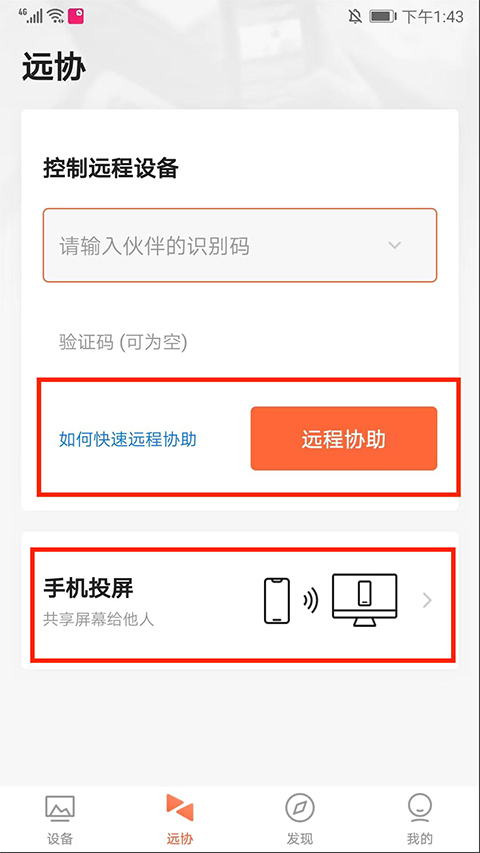
2、在控制远程设备的输入框里,填入对方的识别码,接着点击【远程协助】。
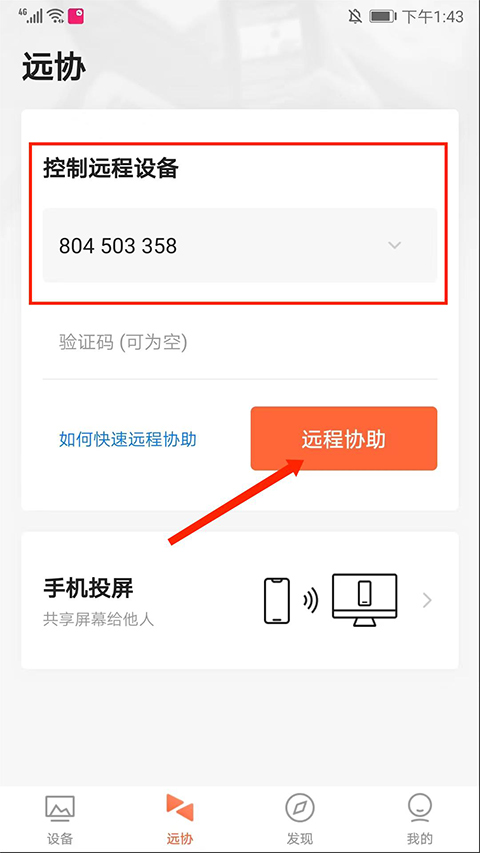
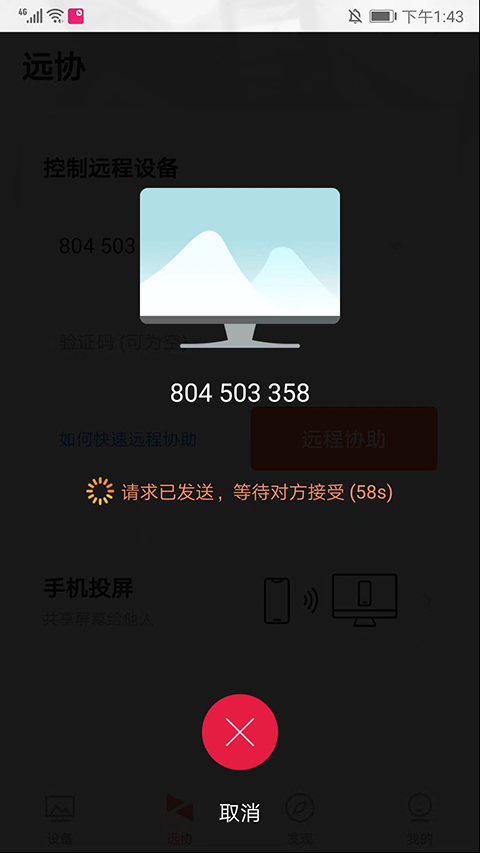
3、这时候连接请求就发过去了,只要等对方点一下同意,两台设备就能连上。
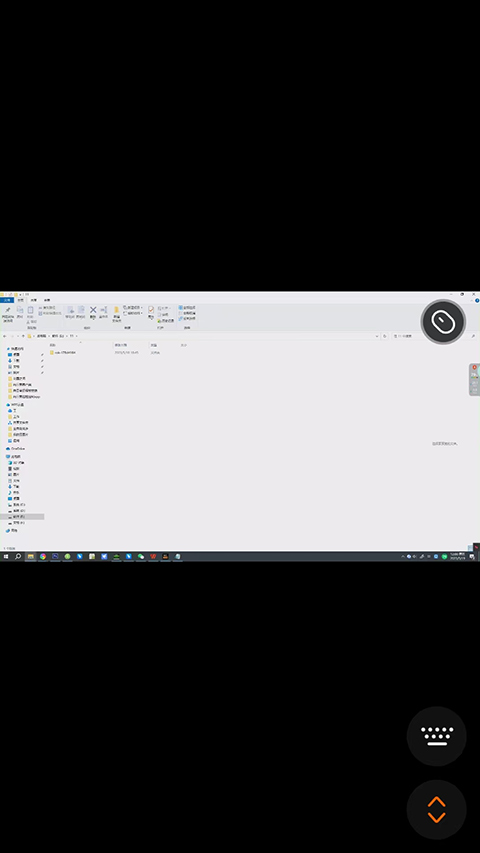
4、连接成功后就像这样,你现在可以直接在手机屏幕上操作那台电脑了。
5、如果想换个功能,可以退回到【远协】页面,点击【手机投屏】。

6、投屏有两种方式,要么输入对方的识别码和验证码,要么直接用扫码功能连过去。
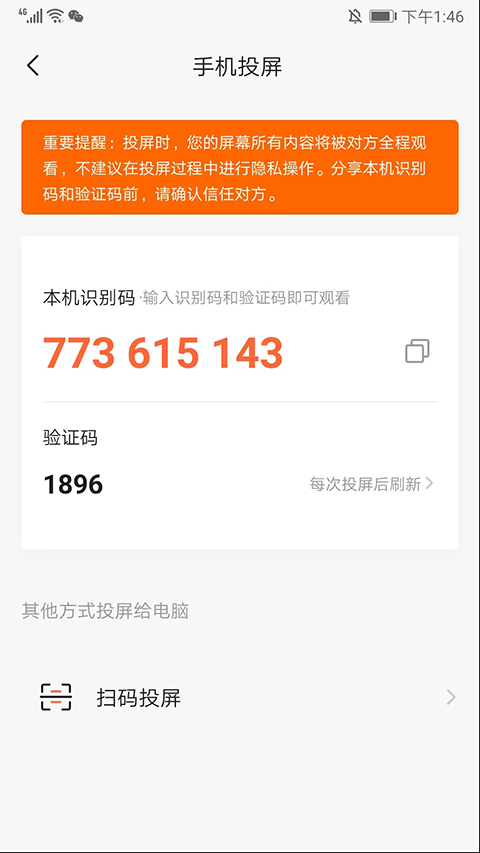
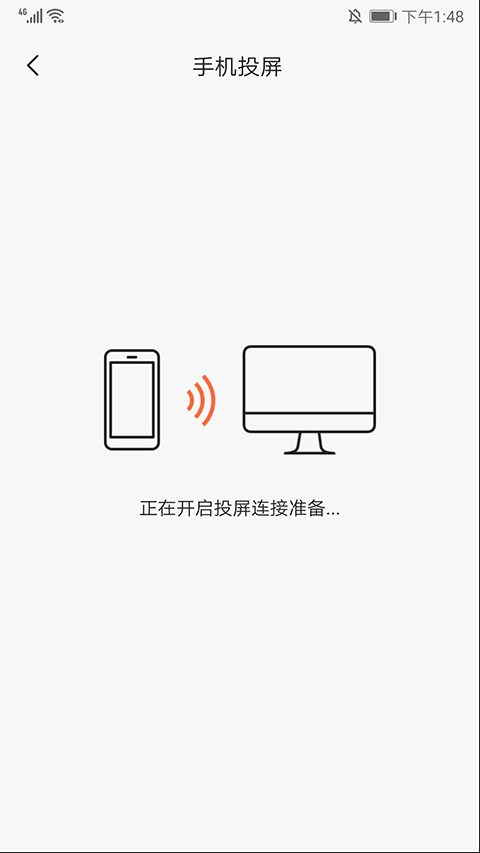
7、稍微等一下系统连接,画面显示出来就代表投屏成功了,不过要注意单次投屏如果超过两小时,系统会自动断开,以上就是具体的操作步骤。
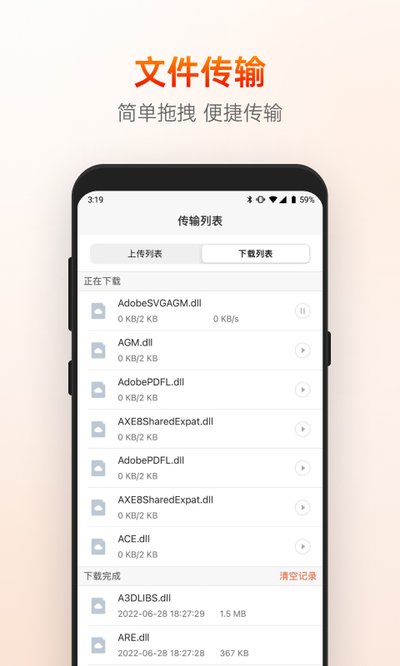
1、设备之间传文件挺省心的,不管是大文件还是各种奇怪的格式,直接拖拽传输就行。
2、如果你手头设备比较多,它支持绑定并管理多台电脑,切换起来不用来回登录。
3、它还能调用远程电脑接好的摄像头,临时当个监控看一眼屋里的情况也挺方便。
4、大家可以根据自己的手势习惯去自定义快捷键,用熟了之后远程操作效率会高不少。
1、支持快速安装、能防止手机自动锁屏、允许设置常用应用以及管理内部存储的安装包。
2、可以随时同步配置信息、查看软件运行的各项数据,并且支持关联打印和语音交互。
3、支持更改控制权限、绑定路由器,还能自主添加或取消设备管理员权限,调整输入设备的校准。
4、支持检测平板模式的运行状态,调配应用资源,以及手动开启或关闭各项运行时权限。
1、在软件里切换到【设备】列表,找到你想传输文件的那台目标设备。
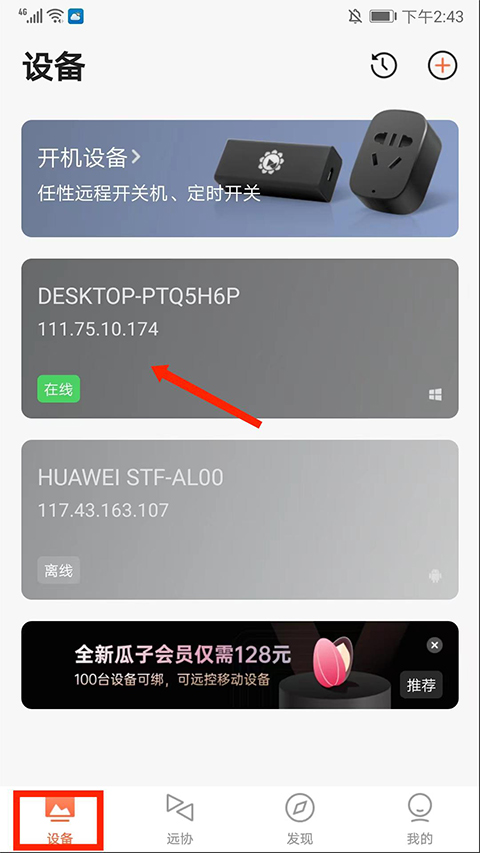
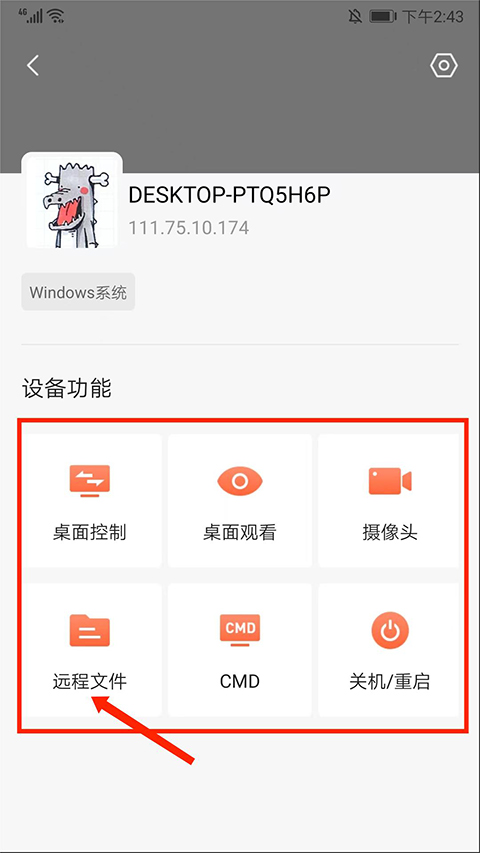
2、点进去会看到一堆功能,比如桌面控制、摄像头、CMD命令等,我们这里直接选【远程文件】。
3、等个几秒钟连上之后,就能看到对方电脑的盘符了,我们拿【D盘】来做个演示。
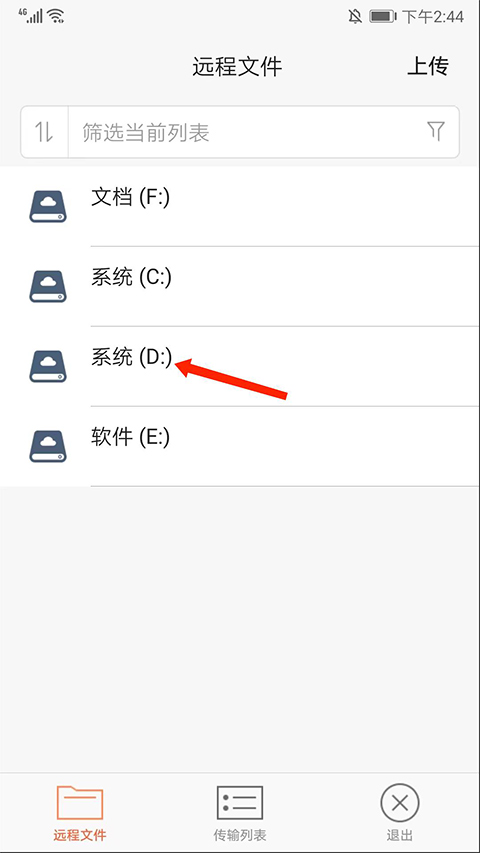
4、在列表里翻一翻,点进你想把文件放进去的那个文件夹。
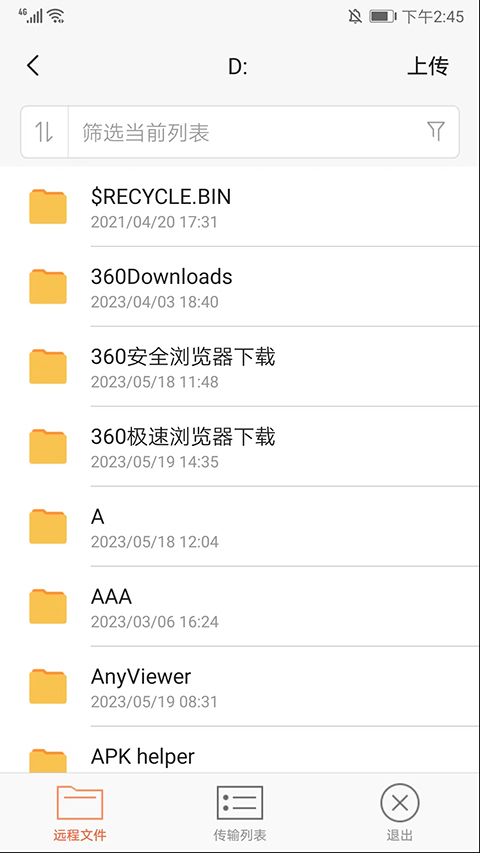
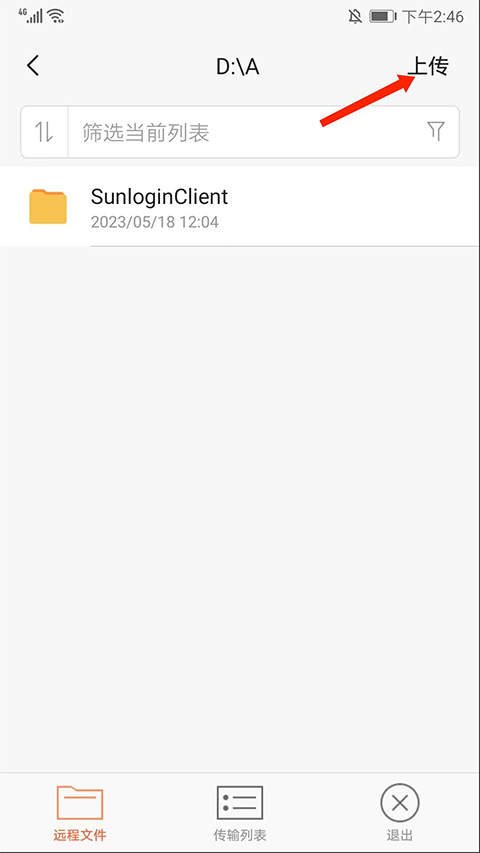
5、进到目标文件夹后,点击屏幕右上角的【上传】按钮。
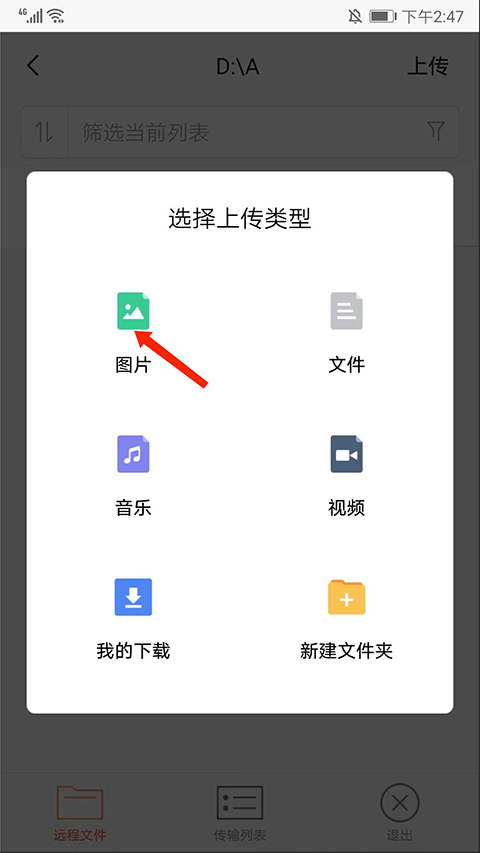
6、这时候会让你选文件类型,比如照片、音乐、视频或者本地下载,这里拿【图片】举个例子。
7、挑好你想传的图片,勾选一下,然后点屏幕下方的【上传】。
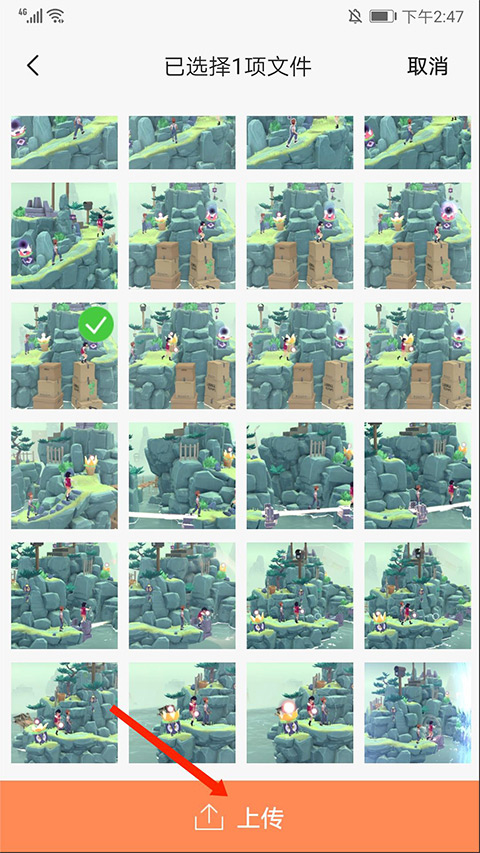
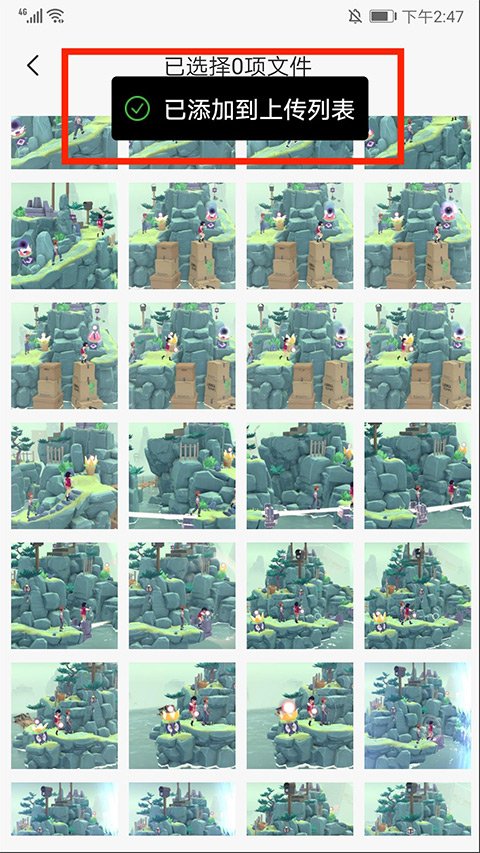
8、界面会提示你已经加入传输队列,等传输条走完,回到文件夹里就能看到刚刚传过去的文件了。
厂商名称:
官网:暂无
包名:com.oray.sunlogin
名称:向日葵远程控制
MD5值:6FCE0F626D7A81A411DDE6CDB751E7D8



















用户评论