
键映射器(花墨染汉化)安卓最新版
类别:系统软件大小:23.9M版本:vrelease-0.3时间:2026-07-19
类别:系统软件大小:23.9M版本:vrelease-0.3时间:2026-07-19
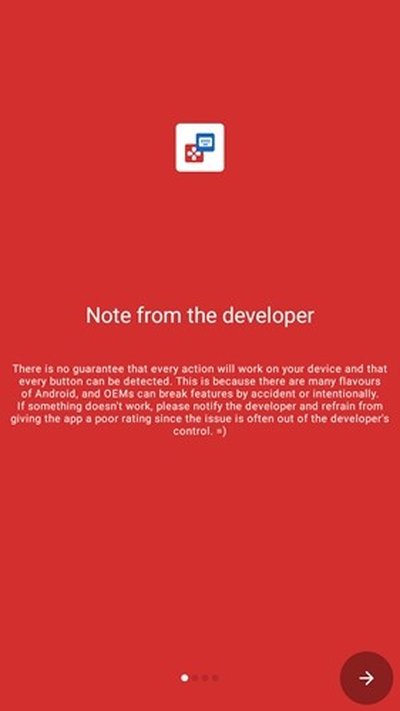
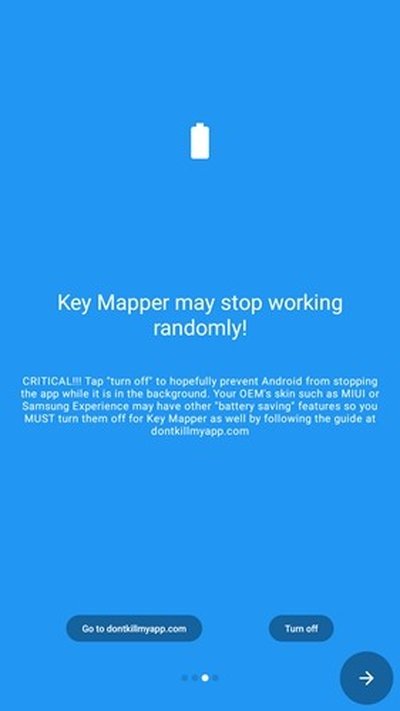
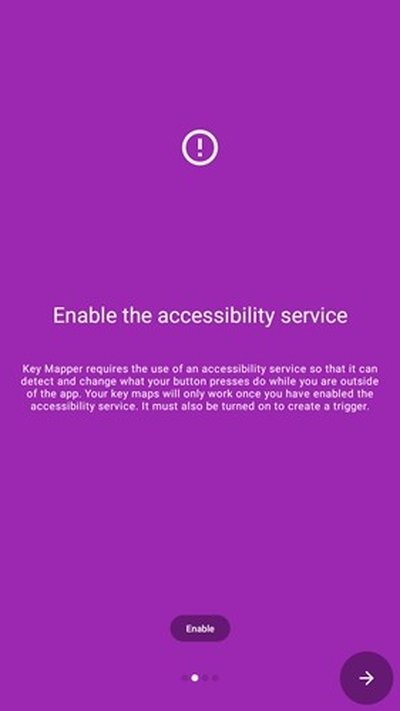
键映射器(花墨染汉化)最新版是一款能帮你把手机物理按键或手势重新定义用途的工具软件,比如让音量键变成游戏快捷操作,或者用指纹滑动触发特定功能,还能连蓝牙键盘做复杂输入。它适用于游戏辅助、日常办公甚至学习场景,省事又灵活。键映射器算得上是这类工具里的老面孔了,装上之后能让你少动手多办事,尤其适合需要重复操作的场合。软件本身不难上手,支持的连接和映射方式也挺全,实际用起来效果稳定,值得一试。
1、点几下就能保存一套点击脚本,下次直接调用,省得反复设置;
2、全局参数都能在中文界面里调整,对国内用户更友好;
3、操作逻辑很直白,填好参数点启动就行;
4、内置新手引导,刚接触也能快速搞明白怎么用。
1、多点触控:能同时处理多个点击或滑动动作;
2、自定义步骤组:你可以自己排好一连串操作的执行顺序;
3、图像识别与点击:先识别屏幕上某个图案,再决定要不要点它;
4、定时停止:设好时间,到点自动停掉所有连点任务。
1、自动连点,解放双手
帮安卓用户实现高频点击,不用手搓屏幕,点按频率自己定。
2、手势录制,功能多样
软件体积小,不占内存,能录下单点、多点循环、点击加滑动等组合手势,生成实用脚本。
3、操作简单,快速上手
不需要ROOT权限,全局应用都能用,几步设置就能跑起来。
一、首次设置
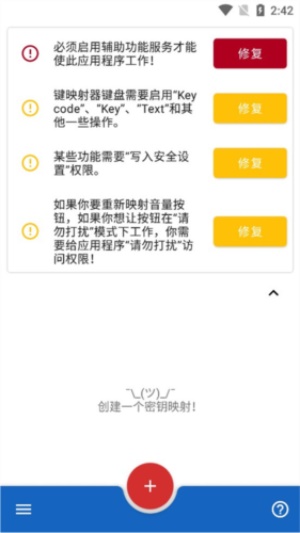
打开键映射器后,你会看到主界面,这就是后续操作的起点。
二、设置辅助功能服务
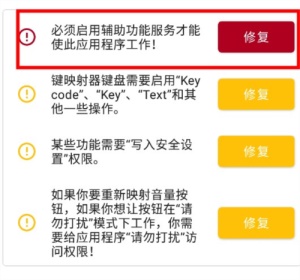
点一下“辅助功能服务”提示旁边的“修复”按钮,系统会跳转到权限设置页。你得在这儿给键映射器开权限,不然它没法正常干活。
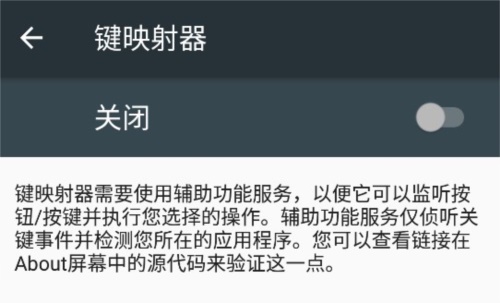
接着在可用服务列表里找到“键映射器”并开启它。不同手机界面可能略有差异,但大体流程差不多。
注意:如果点了“修复”没反应,或者服务打不开,可以去官方 Discord 服务器找帮助。
禁用应用查杀
如果你用的是华为、小米,或者内存只有2GB及以下的设备,又或者打算边打游戏边用这软件,那这步特别关键。
点“电池优化”提示旁的“修复”,系统会让你关掉那些可能后台杀掉键映射器的服务——很多“用着用着突然失效”的问题就出在这儿。
Android 6.0 之前的机型不会弹这个提示,但你还是能在系统设置里手动关优化。具体操作后面会细说。
点“修复”后跳转的页面因设备而异。以我的经验,一般是先在列表里找到键映射器,点进去选“不优化”或“禁用”就行。
补充说明:键映射的本质,就是把你的输入动作(比如按某个键)和设备的实际响应(比如发送“按了什么键、按了多久”的信号)重新配对。
在键映射器里,你按下的东西叫“触发器”,设备做出的反应叫“动作”。
比如音量+键默认是调高音量,但你可以让它干别的事,比如打开某个应用。
三、设置触发器
想新建一个映射?点主界面底部的 + 号就行。接下来会出现配置页面,在大屏设备上选项卡可能会合并显示。
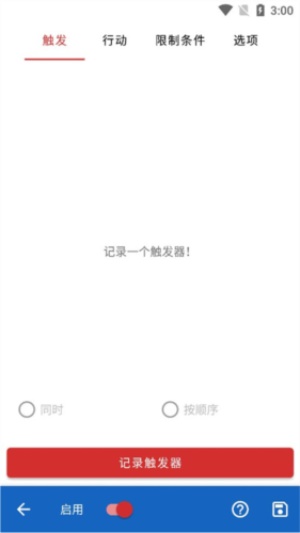
不管界面长啥样,第一步都是录触发器。点红色的“记录触发”按钮,然后按下你想改功能的物理按键。这里我拿“音量减”当例子。
键映射器还支持多个按键组合成一个触发器。比如你想用“Ctrl+H”呼出主页,就先按 Ctrl 再按 H。
另外,不少机型还能重映射指纹手势,具体方法可以单独查教程。
按完音量键后,你会看到类似这样的界面。
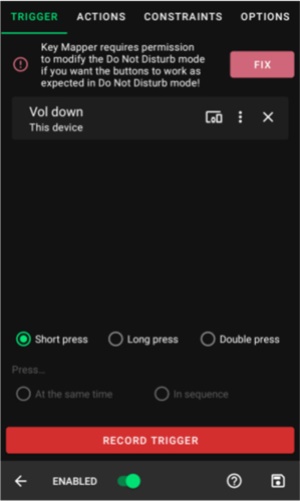
四、设置正确重新映射音量按钮的能力
这步只在 Android 6.0 及以上系统需要。如果你想在“勿扰模式”下还能用重映射后的音量键,就得额外授权。
如果没授权,软件会弹出错误提示,像图里这样。
点“修复”就能跳转授权页面,在列表里找到键映射器,选“允许”就行。
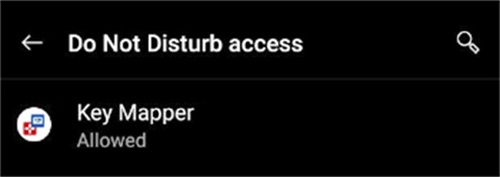
五、设置操作
下一步是选动作。大屏手机会在底部直接显示“添加操作”按钮;小屏的话,先点顶部的“操作”标签页,再找这个按钮。
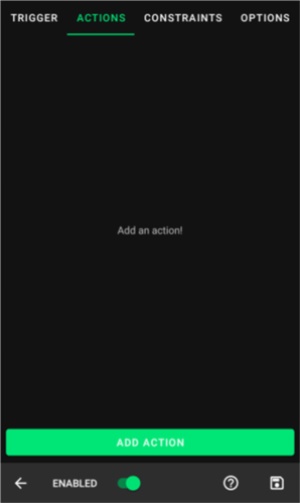
点“添加操作”后,会弹出一堆可选动作。完整列表可以在文档里查到。
这次演示我选了 KEYCODE 里的 KEYCODE_0,相当于模拟按键盘上的“0”键。如果动作依赖某些前置条件(比如需要启用专用键盘),软件会直接标红提醒。点一下那个带错的动作,就能跳转去修复。下面我就以按键码类动作为例,讲讲怎么搞定。
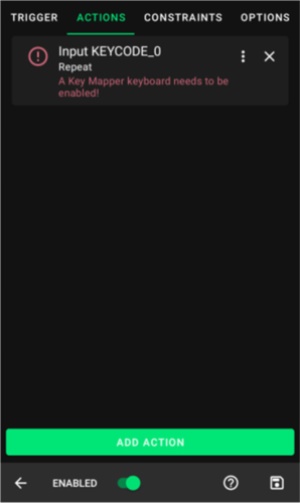
Q:为什么设置好的映射有时会突然失效?
A:可能是因为应用被系统后台清理了。请参照引导关闭电池优化,允许应用在后台稳定运行,能解决多数此类问题。
Q:使用这个软件需要获取手机的ROOT权限吗?
A:不需要。本应用无需ROOT即可使用,只需在首次配置时,根据提示开启辅助功能服务等系统权限。
Q:除了常见的音量键,还能自定义哪些操作?
A:它支持将多数物理按键、组合键甚至指纹手势重新定义为新功能,也可用于创建自动点击或手势脚本。
厂商名称:
官网:暂无
包名:org.ntshare.androidbox
名称:键映射器(花墨染汉化)
MD5值:E14F7BA64883E2BC818014939B879EF2
Mi Control Center专业解锁版 高级版
 系统软件 / 20.8M / 2026-07-11下载
手机克隆app 下载安装
系统软件 / 19.6M / 2026-07-08下载
欧朋浏览器app下载
系统软件 / 41.8M / 2026-07-07下载
FV悬浮球 安卓最新版
系统软件 / 25.3M / 2026-06-30下载
灵魂调色师免广告最新版下载
系统软件 / 246.1M / 2026-06-14下载
手机搜狗繁体字输入法软件下载
系统软件 / 86.7M / 2026-06-13下载
Lawnchair启动器 安卓版
系统软件 / 9M / 2026-06-10下载
dynamicspotpro高级解锁版下载
系统软件 / 8.9M / 2026-06-01下载











用户评论