
万兴PDF专家app官方正版
类别:办公学习大小:90.1M版本:v4.8.13时间:2026-06-21
类别:办公学习大小:90.1M版本:v4.8.13时间:2026-06-21




万兴PDF专家app能帮我们在手机上轻松查看PDF文档,还可以对文件进行合并或者删除等基础整理。作为万兴旗下的移动端工具,它的基础阅读和排版功能做得挺扎实,如果你平时经常需要在手机上查看和处理PDF,用它来搭档日常工作还挺省心的。
1、阅读PDF
界面和操作方式由加拿大设计师打造,看起文档来感觉挺顺手。
2、注释PDF
能给文字涂高亮、画线,或者自己加些几何图形,用手写笔迹把需要留意的段落标出来。
3、搜索PDF文字
里面带了搜索框,想找什么字直接输入进去就能在整篇文档里定位,省去了一页页翻找的麻烦。
4、打开PDF文件中的超链接
文档里要是带有网址链接,直接用手指点一下,就会调用手机浏览器把网页打开。
1、我们在手机上打开这款软件后,需要先点击【 配置】功能,把存在手机本地的PDF文件导入到软件的管理列表中。
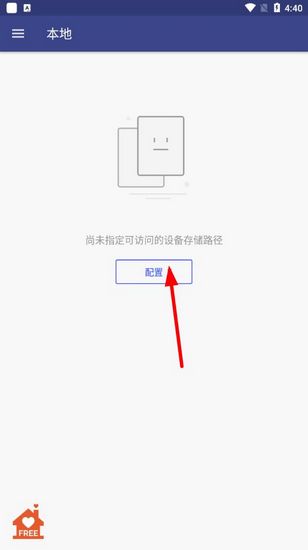
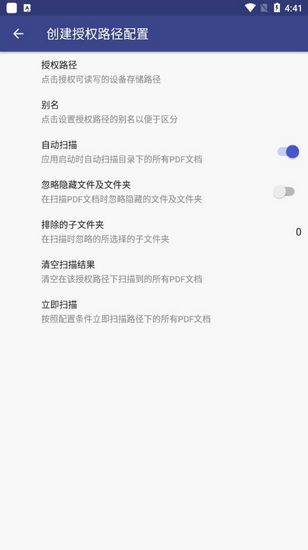
2、接着大家能直接让系统自动扫描手机里的文件来确定路径,要是觉得不习惯,也可以自己手动去选择对应的文件夹。
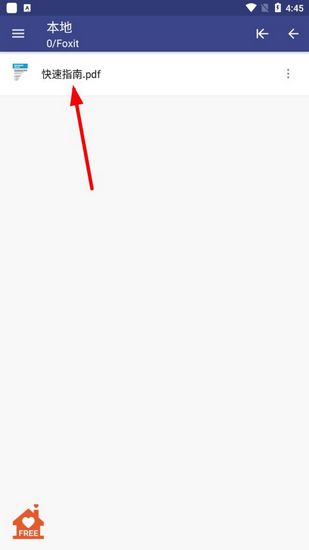
3、搞定路径设置以后,我们在本地文件夹的栏目里,就能清清楚楚地看到刚刚导入进来的PDF文件了。
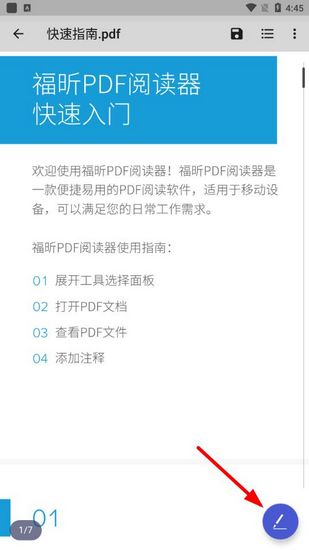
4、直接点击想看的PDF文件,在阅读界面里,戳一下右下角的铅笔形状图标,就能把工具栏召唤出来。
5、接下来,我们就可以利用屏幕下方出现的各种小工具,对当前的文档进行一些基础的编辑和修改。
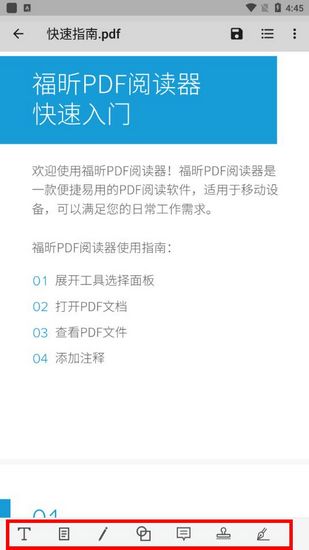
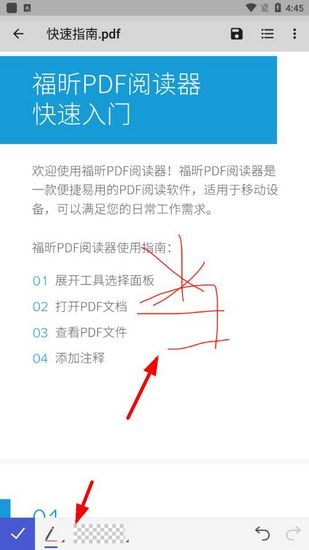
6、比方说,直接选择铅笔工具,就能在页面上用手指随意进行涂鸦或者写字画线。
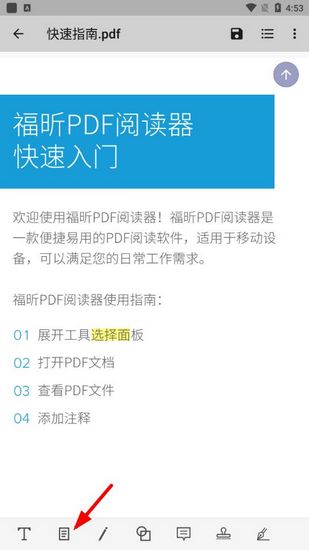
1、想在文档里打字的话,先在工具栏里找到文本编辑的图标并点一下它。
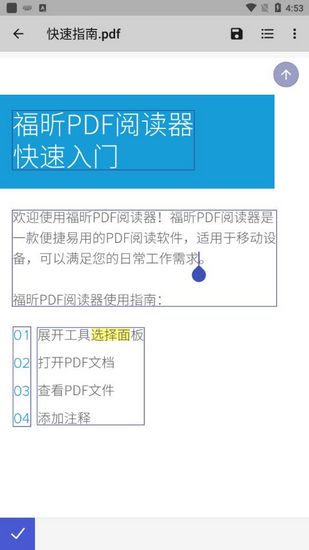
2、这时候你会发现页面上的文字区域都会被一个个方框圈起来,接着直接点击你想加字的地方,让光标在那个位置闪烁就行。
3、最后直接用手机自带的键盘把你想写的内容敲进去就完成了。
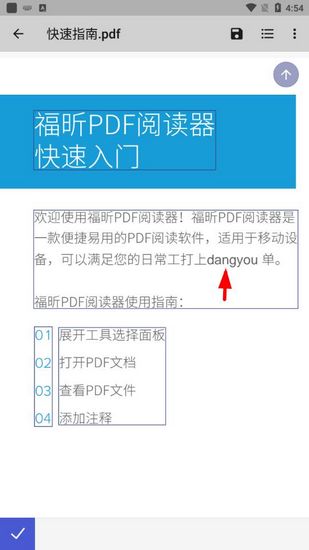
万兴PDF专家手机版里没有直接一键去水印的按钮,这个功能和格式转换一样需要去电脑端操作,不过我们在手机上也可以用一个小窍门,把水印遮挡起来。
1、我们要先点一下工具栏右边的钢笔样式图标。
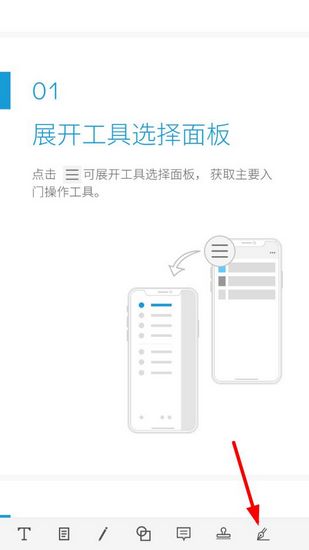
2、然后点击红箭头指着的那个小图标,准备进行下一步。
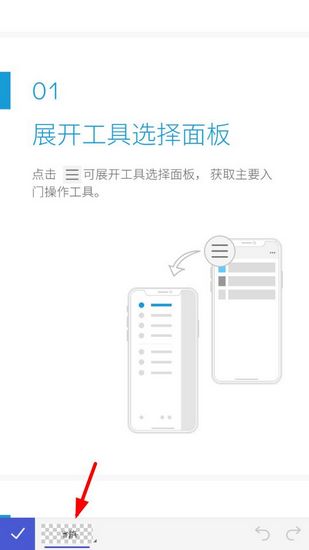
3、接着我们可以用右上角的滚筒刷子工具,在空白区域涂上一块颜色,颜色和大小根据你自己的需要来定。
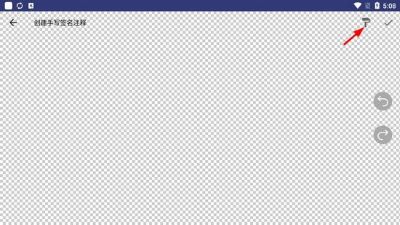
4、把这个涂鸦块画好之后,点击【√】按钮把它保存下来。
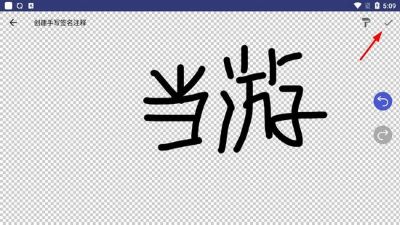
5、随后在屏幕的空白地方点一下,刚刚做好的涂鸦块就会出现在界面上,这时候再点一下这个涂鸦块,就能对它进行调整。
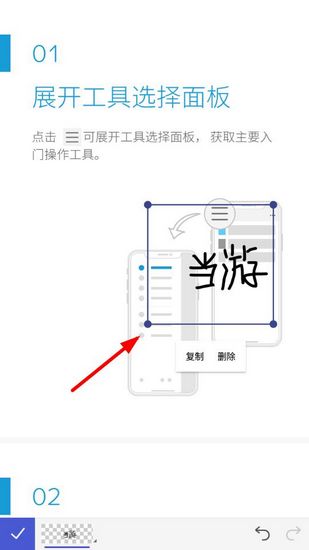
6、最后我们把它拖到水印所在的位置,调整大小把它严严实实地盖住,这样在视觉上就达到了去掉水印的效果。

这款软件在基础功能上做得挺全,我们能直接在页面上画线、加标注,改好之后保存和发给别人都很顺畅。界面清爽干净,用起来没啥门槛,看文档的体验也比较流畅。工具栏里的刷子和铅笔等工具很全,改点小地方挺方便。
在运行的时候它也比较稳当,用下来没遇到卡顿退出的情况。加上日常的文件夹分类和分享,处理起文件来效率挺高。它是一个挺好上手的移动端PDF辅助工具,无论是平时上课看课件、工作看合同还是自己做点笔记,都能帮上忙。
厂商名称:
官网:暂无
包名:com.wondershare.pdfelement
名称:万兴PDF专家
MD5值:CC9E83E4773CED9BA5B3E1D16CA7EFF3























用户评论