
camscannerGooglePlay版手
类别:办公学习大小:184.3M版本:v6.93.5.2507310000时间:2026-06-30
类别:办公学习大小:184.3M版本:v6.93.5.2507310000时间:2026-06-30
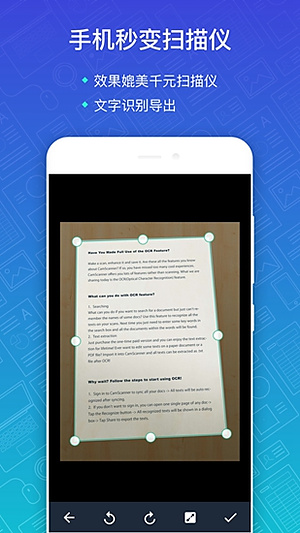


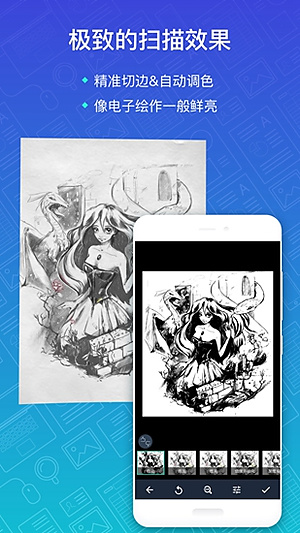
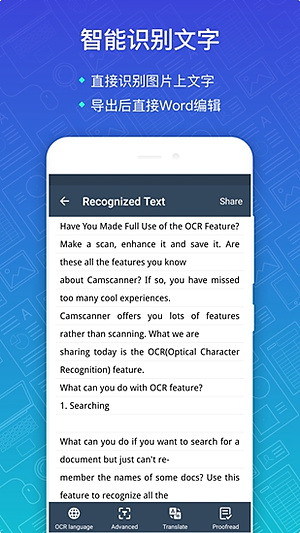
扫描全能王国际版是一款特别实用的手机扫描工具,它能直接调用手机摄像头把纸质文件拍成高清的JPG图片或者PDF格式,还能连上打印机发传真,里头的文字识别和多人协作功能也挺好用。

【手机上的扫描仪】
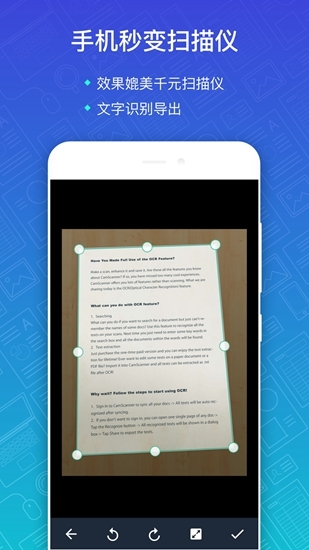
用手机拍文档的时候,它会自动把周围乱七八糟的背景裁掉,直接生成挺清晰的JPEG图或PDF。里头有好几种画面处理模式,你也可以自己动手调参数,把纸张上的字迹很快变成干净的电子档。
【图片转文本神器】
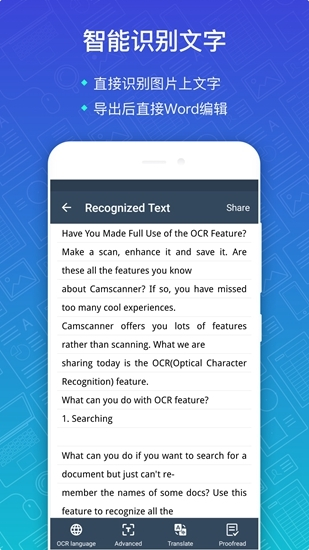
它的OCR文字识别功能挺准的,拍张照片就能直接搜索图里的字。要是升级了高级账户,还能把图片里的文字直接提取出来,变成能修改、复制和分享的纯文本,而且支持16种语言,平时看个外文资料或者做翻译挺省心。
【随身携带的文件库】
不管是用手机、平板还是电脑,登录账号就能随时翻看和管理存好的文档。平时还能分类打上标签、写点手写批注,或者给重要文件加个密,整整齐齐的也比较安全。
【无线打印、全球传真】
在有无线打印机的地方能直接把文件打出来,而且它还支持往三十多个国家和地区发传真,对办公来说挺方便。
【文档共享、高效协作】
刚扫好的文件可以直接拉朋友或者同事进来一起看,大家还能在上面写评论。想发给别人时,直接走邮件、分享链接或者发到社交软件上都行。
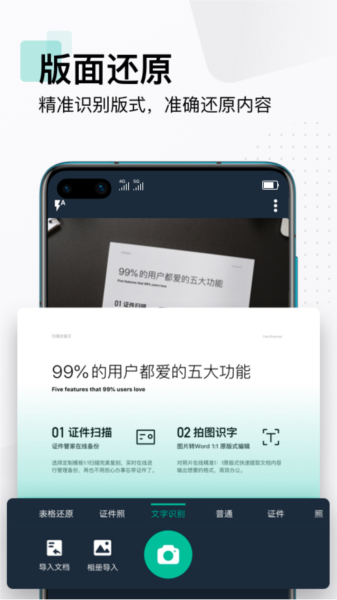
1、每天都有将近50万的新用户注册进来
- 全球用户量挺大的,在两百多个国家和地区积累了4亿多使用者
2、曾被谷歌官方评为“全球顶尖开发商”
- 知名科技媒体Makeuseof评价说,它家特有的图像处理技术能让扫出来的文档更清楚
3、CNET也评价过,这可以说是手机上体验很棒的扫描工具了
- 日本媒体Mynavi认为它管理文件很简单,能轻松把纸质资料变成清晰的数字化文件
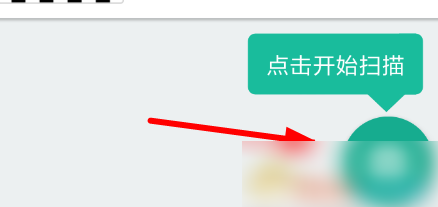
1、平时默认的单页模式一次只能弄一张,如果想一口气多拍几张提高效率,可以把模式改成“多页连拍”,咱们先点击主界面右下角那个相机模样的拍摄按钮。
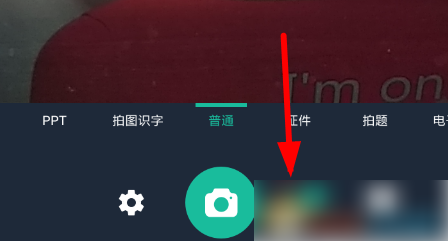
2、进到拍照的画面以后,在下面一排功能里找到并选择“多页”这个选项,这样就切换到连拍模式了。
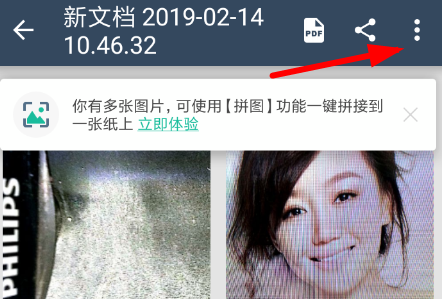
3、这时候再去拍照就可以连着拍好几张,拍完一起调整,还能用它自带的拼图功能把这几张照片合到一张图里。
为了能拍出干净又清楚的字迹,拍照的时候可以留意这两点:
- 找个光线好点的地方,拿稳手机别晃动
- 尽量让要拍的纸张占满整个手机屏幕
1、打开手机,在桌面上找到“CS全能扫描王”的图标,点击把它打开。

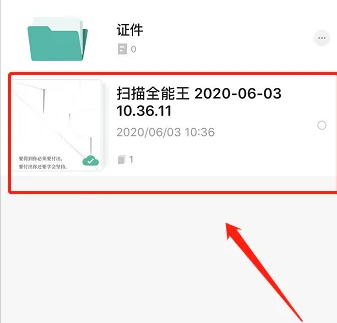
2、进到软件的主页后,在文件列表里找到你想加签名的那份文档,点击点开它。
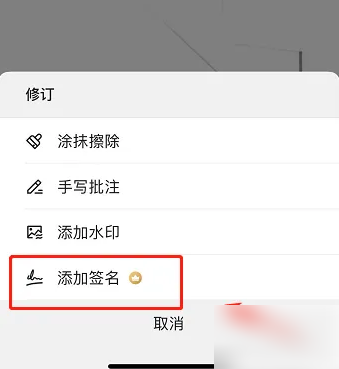
3、把文档打开以后,点击下面的修订选项,接着找到添加签名的功能。
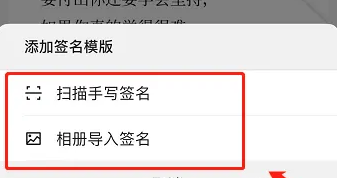
4、进去之后可以创建你的签名样式,支持直接手写签名,也可以从手机相册里把以前存好的签名图导进来。
5、要是选择手写签名,写好以后点击右下角的绿色对勾确认一下。
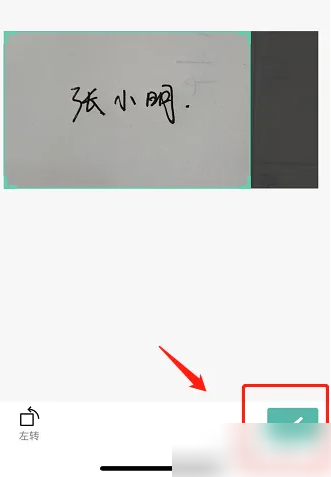
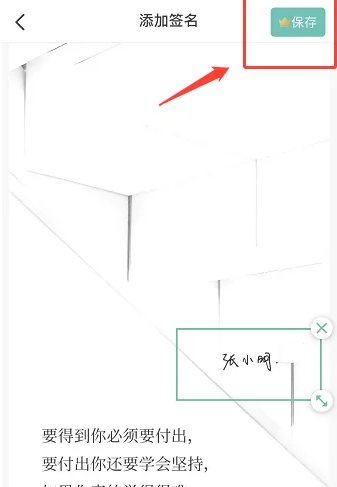
6、最后把写好的签名挪到文档合适的位置上,缩放到合适大小,选个喜欢的颜色,点击右上角保存就弄好了。
1、相机权限:拍照扫描文档时,需要允许软件使用摄像头。
2、存储空间权限:把扫好的文件保存在手机本地时,需要这个写入权限。
3、电话权限: 买高级账户的时候,需要通过读取设备号来保障交易安全。
厂商名称:
官网:暂无
包名:com.intsig.camscanner
名称:camscannerGooglePlay版手
MD5值:8E3F2DBFA5B0AB0B41AC8C39B8FF29C2






















用户评论