
我的录屏助手安卓版
类别:拍照美化大小:49.3M版本:v2.4.21时间:2026-07-03
类别:拍照美化大小:49.3M版本:v2.4.21时间:2026-07-03
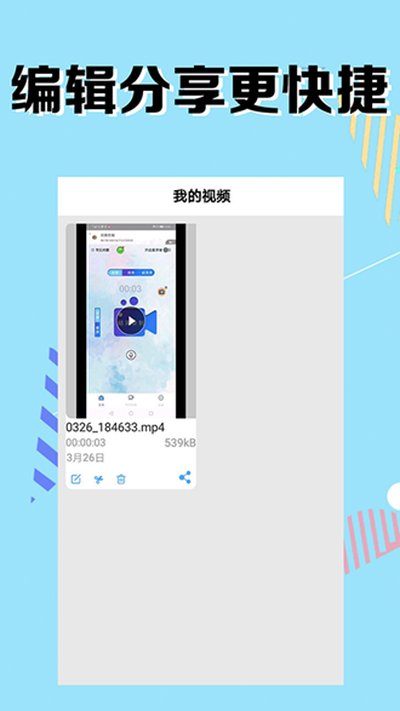

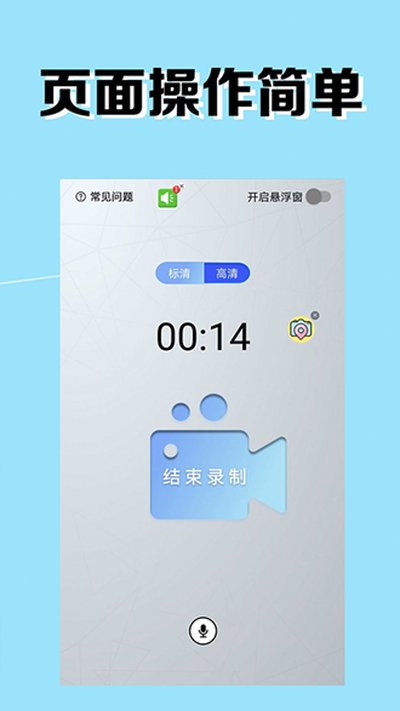

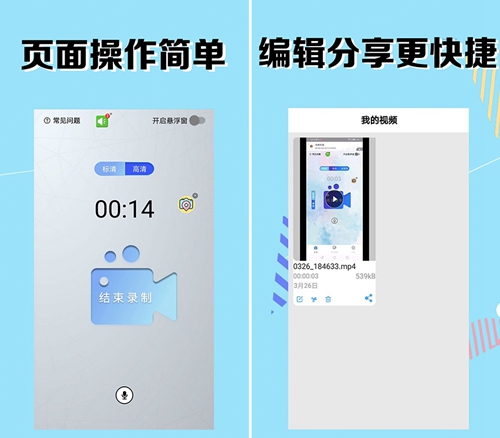
我的录屏助手算是个挺实用的手机录屏工具,用起来没什么门槛,按一下就开始录,清晰度有好几种能选。横着录、竖着录都行,这点很方便。它不光能录,录完还能直接在里面编辑视频,像是剪一剪、加个背景音乐,或者给视频倒放、去掉不想要的水印,这些基本操作都支持。最关键的是,它不需要root权限,直接开个悬浮窗就能用,操作界面也简单,就算是不太会用这类软件的朋友也能很快上手。

2、最高能录1080p的视频,画面挺清楚的。
3、录屏的时候可以把声音也一起录进去。
4、录好的视频可以直接分享出去。
5、录制时间没限制,想录多长就录多长。
6、安卓5.0以上的手机不用root,用着也安心。
7、自带视频编辑功能,比如给视频去个水印什么的。
软件打开默认是竖着录的,但平时玩游戏或者看网课好多都是横屏画面,想录横屏的话其实很简单,切换一下就行。
1、在录制界面的上面,就能看到切换横竖屏的按钮。
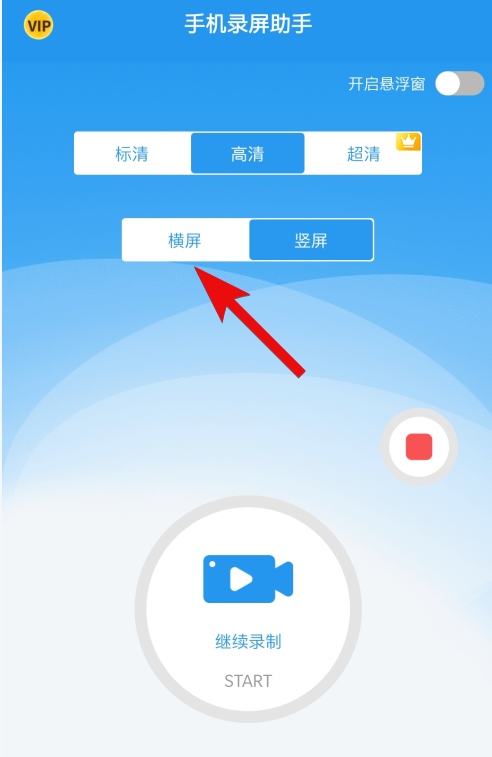
2、哪个按钮是蓝色的,就代表当前是哪个模式。比如现在是竖屏,你点一下旁边那个,就换成横屏录制了。
我的录屏助手不只是个录屏的,录完的视频还能顺手剪辑一下,省得再开别的软件了,具体可以这么做。
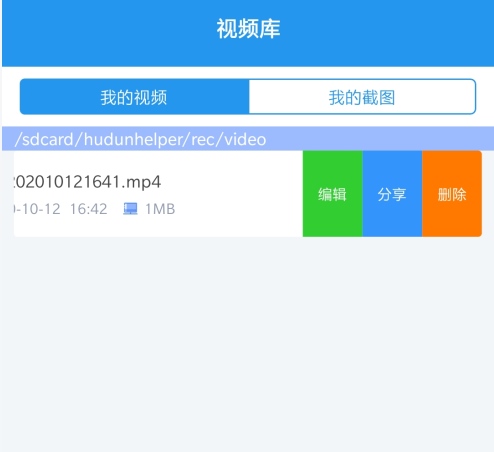
1、先打开视频库,你录过的视频都在这里。找到想编辑的那个,对着它向左边划一下,编辑的选项就出来了。
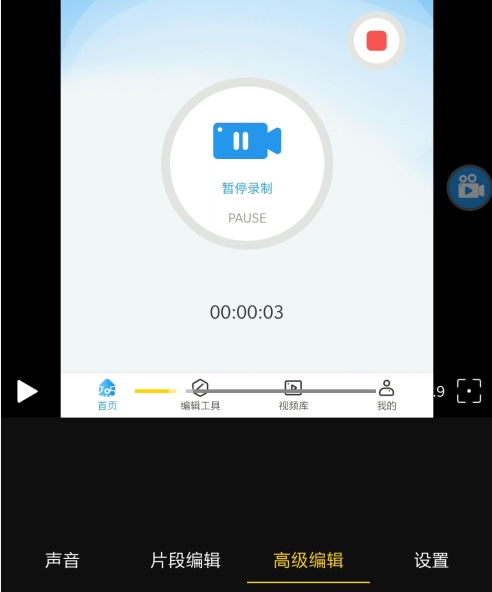
2、点进去就是编辑界面,这里可以调声音,剪片段,还有一些更细致的高级编辑功能。
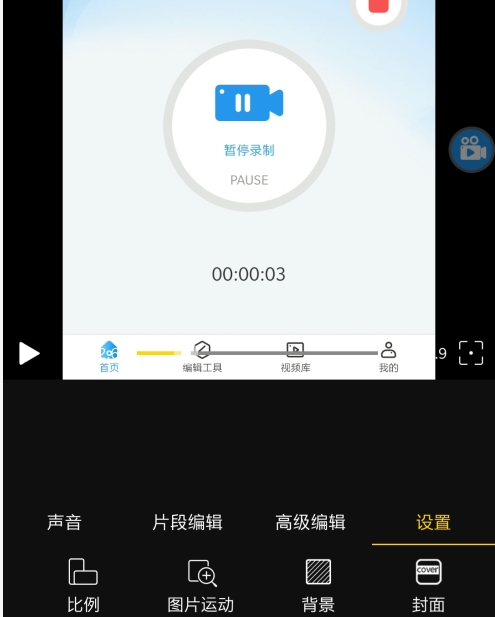
3、在设置里还能给视频换个背景和封面。都弄好之后,点一下保存就行了。
这个软件除了录屏,还能用画笔在视频上涂涂画画,让视频更有意思,有时候拿来手动打个码也挺方便的。我告诉你画笔功能藏在哪。
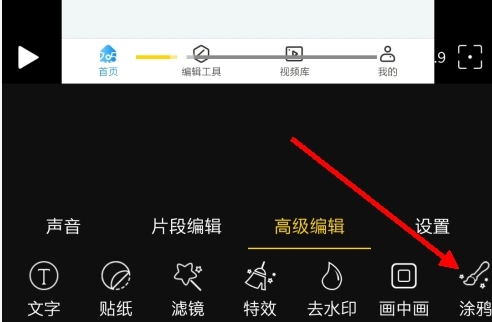
1、剪辑视频的时候,找到“高级编辑”这个选项,点进去往右边看,就能发现一个叫“涂鸦”的功能。
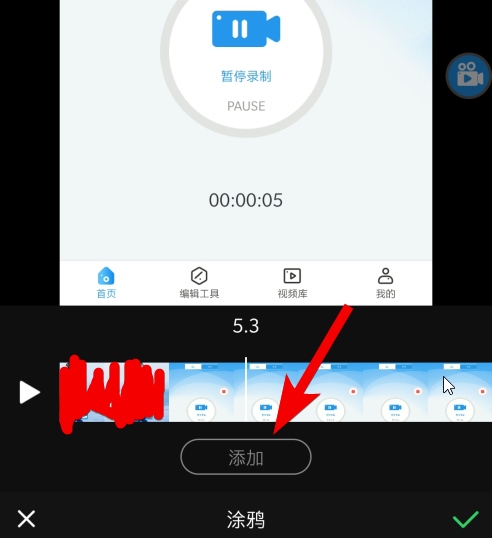
2、进了涂鸦功能,先选好你想从视频的哪一秒开始画,然后点一下添加。
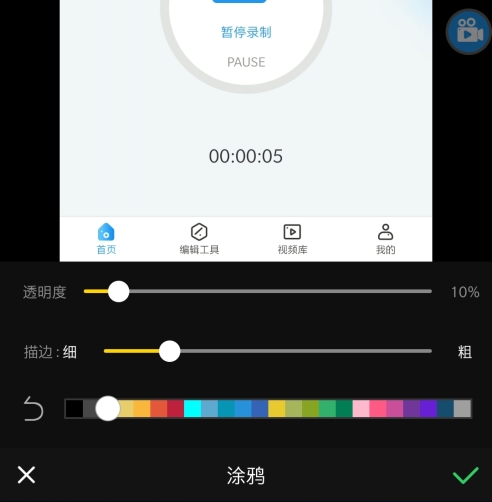
3、接下来就是设置画笔了,笔的粗细、颜色的深浅透明度,还有具体用什么颜色,都在这里选。
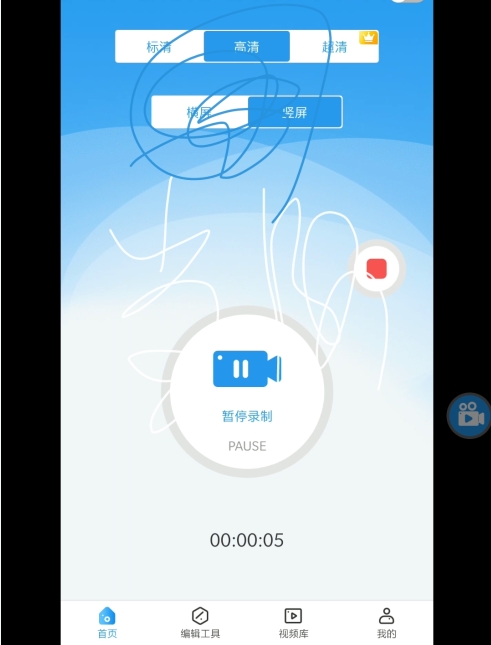
4、然后你就可以在画面上随便画了,写字也好,画个小图案也好,看你怎么发挥了。
1、录完的视频可以先预览一下,看看效果满不满意。
2、剪视频的时候能看到每一帧的画面,这样剪起来能更准一些。
3、录屏的时候,可以把自己的说话声也录进去。
4、开始录制的方式挺多的,可以用悬浮窗,也可以在通知栏里点,或者摇一摇手机也行。
1、录制前可以根据你的屏幕内容,先选好是横着录还是竖着录。
2、在手机上录屏确实方便了不少,录出来的效果也还不错。
3、不管是在主界面还是用悬浮窗,都有好几种方式来控制录屏的开始和结束。
厂商名称:
官网:暂无
包名:com.qinxueyao.cutscreen
名称:我的录屏助手
MD5值:BB44098EC65ABE59589762764AB2824A

Movepic无水印 安卓修改版
 拍照美化 / 72.0M / 2026-06-27下载
Alight Motion凌风原创中文版 最新版
拍照美化 / 79.8M / 2026-06-07下载
inshort视频剪辑最新版 安卓版
拍照美化 / 84.0M / 2026-04-06下载
必美相机app安卓版
拍照美化 / 83.0M / 2026-04-04下载
无他相机去广告版 安卓版
拍照美化 / 41.5M / 2026-03-31下载
飓风相机app下载官方版v(暂未上线)
 拍照美化 / 110.4M / 2026-07-02下载
Ps手机版下载
拍照美化 / 190.5M / 2026-06-25下载
VSCOCam解锁X会员版全滤镜版
拍照美化 / 77.6M / 2026-06-23下载












用户评论