
zoom视频会议下载安装官网手机版
类别:办公学习大小:209.4M版本:v5.12.2.9059时间:2026-08-10
类别:办公学习大小:209.4M版本:v5.12.2.9059时间:2026-08-10
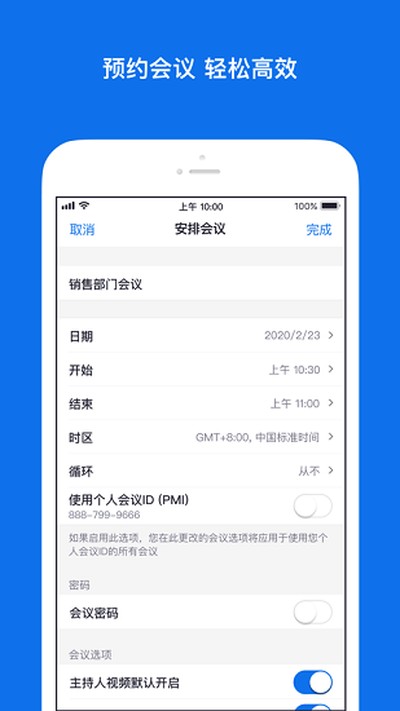



zoom视频会议是一个能让你随时随地和同事、朋友面对面聊天的远程办公工具。它把视频通话、屏幕共享和文字沟通都凑在了一起,不管大家隔了多远,打开手机或电脑就能直接开聊。里边不仅能用白板写写画画,还能把语音直接转成文字,挺省事的。根据开会人数的不同,它还提供了各种规格的会议室,人再多也挤得下,而且在手机、电脑或者平板上都能用,换设备登录也挺顺溜。
1、能换背景和开美颜:家里太乱不想被看到可以换个虚拟背景,顺便开个美颜,省得大清早起来还得化个妆。
2、屏幕演示和涂鸦:能把自己的整个屏幕或者某个软件窗口秀给大家看,还能用画笔在上面划重点,讲起PPT来挺方便。
3、分小组讨论:主持人能把一大帮人拆成好几个小房间单独讨论,比较适合公司培训或者小组头脑风暴。
4、会议录制存云端:开会内容能直接录下来存着,高级版本还能自动把语音整理成文字大纲,方便以后复盘。
1、音视频效果挺清晰:画面能到1080P,还有降噪功能,起码不会让人听不清对方在嘟囔什么。
2、进会议挺快:不用整那些复杂的注册步骤,输个会议号或者点个链接就直接进去了。
3、不挑设备:不管你用的是苹果、安卓、Windows还是网页版,都能随时加入,切换起来不费劲。
4、连接还算稳:因为服务器分布在各地,百人大会的时候不怎么卡,掉线的情况也比较少。
1、把软件装好后直接打开,在主界面上能看到一个很显眼的「加入会议」按钮,直接点它。

2、在最上面的格子里填进别人给你的会议号,比如像818 258 8926这样的数字;下面那一格就写你打算用啥名字露面,写好后点「加入」。

3、要是这会议设了密码,这时候会弹出来一个框,把密码输进去再点一次「加入会议」就行。
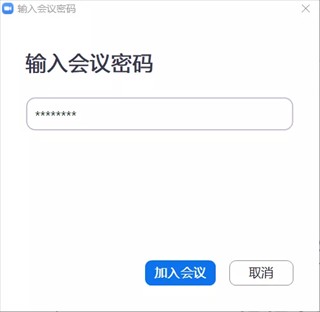
4、进到会议室里面后,瞅瞅屏幕左下角,那里有一排控制按钮,最左边那个是搞定声音的「加入音频」功能。
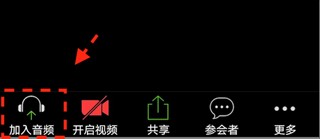
5、要是发现里边一点声音都没有,别急,点一下那个「加入音频」的图标,然后选「通过设备语音呼叫」或者「通过蜂窝和WiFi呼叫」就能听到说话了。

1、软件打开以后,你可以选择直接去蹭别人的会议,也可以先登一下自己的账号。
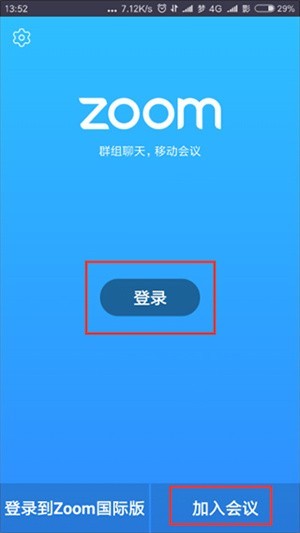
2、登录进去之后,就能看到软件的主功能界面了,长得挺干净的。
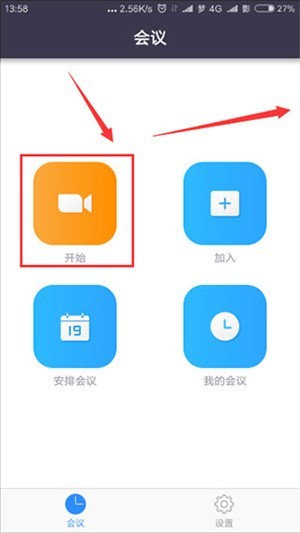
3、如果你自己想当主持人拉人开会,点那个“开始”按钮就能马上建一个临时会议。
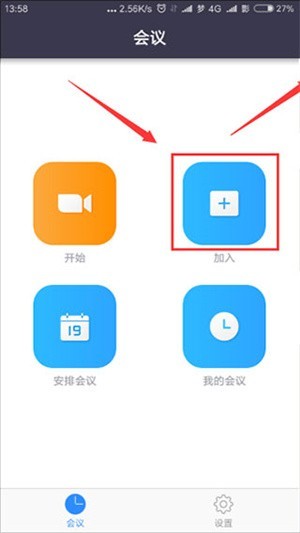
4、想去听课或者开会,点“加入”然后把对方给的会议ID输进去,就能进到对应的房间里。
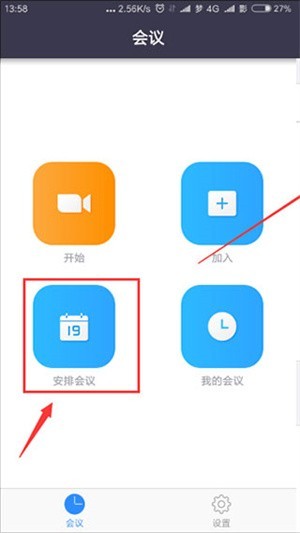
5、要是想约个时间开会,点“安排会议”就能去设置具体的开会时间、主题这些乱七八糟的信息。

作为一款专为远程办公和在线学习设计的沟通工具,它有效地整合了高清视频通话、内容共享与即时消息等核心功能。无论您是需要进行跨部门协作、举办在线培训,还是与团队成员进行头脑风暴,它都能提供可靠的支持。软件的亮点在于其跨平台的兼容性,让用户在不同设备间无缝切换。此外,分组讨论、云端录制和屏幕涂鸦等实用工具,极大地丰富了远程协作的互动形式,使得线上沟通也能像面对面一样高效、直观。
厂商名称:
官网:暂无
包名:us.zoom.videomeetings
名称:zoom视频会议下载安装官网
MD5值:6615B548EE9B855791C131B60E1377CF

舞e家北舞考级电子证书 官方最新版
 办公学习 / 43.9M / 2026-08-08下载
亲鹿鹿 安卓版
办公学习 / 70.7M / 2026-04-07下载
粉笔职教手机版 安卓版
办公学习 / 159.4M / 2026-04-03下载
考途 安卓版
办公学习 / 72.0M / 2026-04-03下载
排班日历 最新版
办公学习 / 68.1M / 2026-04-03下载
MOJiTEST 安卓版
办公学习 / 89.8M / 2026-04-02下载
PPT制作 安卓版
办公学习 / 6.4M / 2026-04-02下载
Zine 安卓版
办公学习 / 63.7M / 2026-04-01下载





 钉钉下载app免费下载
 腾讯会议国际版app官方下载
 华为云会议安卓版
 腾讯会议免费安装手机下载
 ZOOM视频会议软件官网入口手机版app下载安装
 腾讯视频会议安卓版
 亿联云视频会议手机版下载
 room视频会议软件免费下载
 room会议软件下载2026最新安卓版
 room会议app安卓下载安装
 软视通云会议app官方下载
 腾讯会议app官方下载安卓版







用户评论