
xmind思维导图app官方版
类别:办公学习大小:90.5M版本:v24.09.01291时间:2026-07-14
类别:办公学习大小:90.5M版本:v24.09.01291时间:2026-07-14
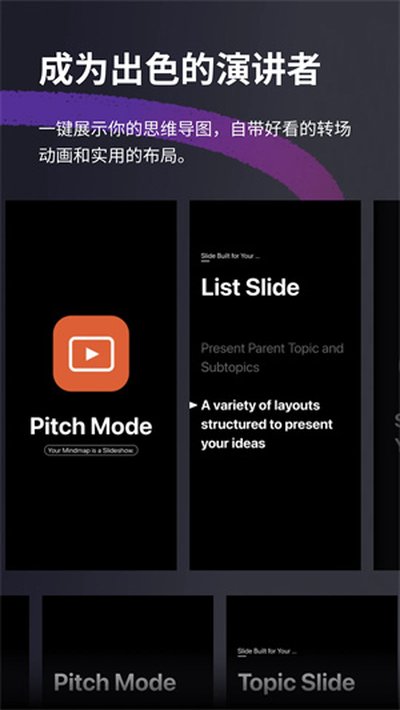
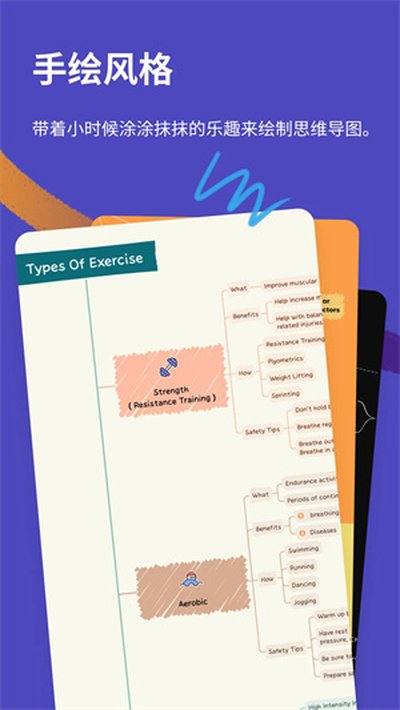
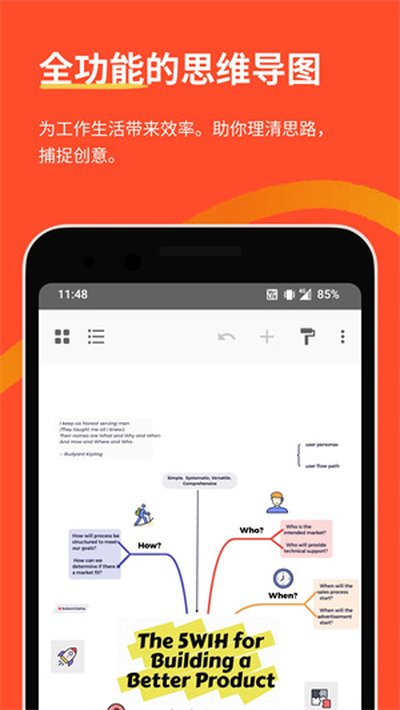
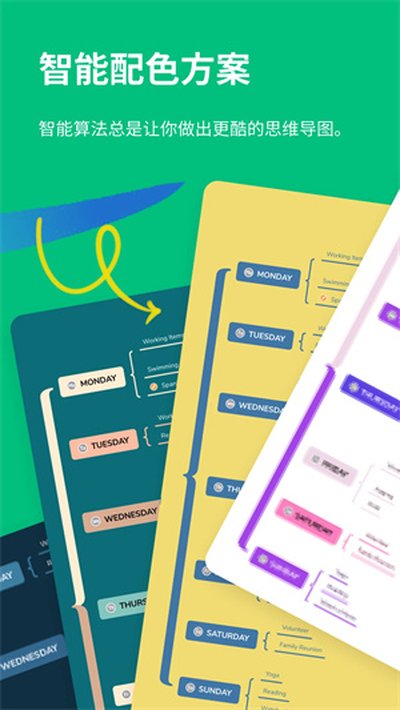
Xmind思维导图能帮你把脑子里乱成一团的想法整理得清清楚楚。平时工作、学习需要理清逻辑,或者突然有了什么灵感,用它来画图理思路特别顺手。软件界面干干净净,上手基本没什么门槛,里面还自带了各种主题和结构,不会限制你的发挥。三十多个不同场景的模板让你套用,配合各种配色方案,做出来的导图看着挺高级,不会显得单调。
1、易学易用:软件操作设计得挺符合直觉的,没有什么花里胡哨的操作,新手捣鼓几分钟基本就能搞明白怎么画。
2、细节优化:用起来能感觉到一些小细节做得挺贴心,比如放大缩小画面很顺滑,复制粘贴内容时也不会乱套。
3、全面的兼容性:不管你用的是哪种系统的电脑还是手机,用起来体验都差不多,换设备用不会觉得别扭。
4、专业服务:万一遇到不会用的地方,软件里也准备了教程和常见问题解答,实在不行还能找客服问问。
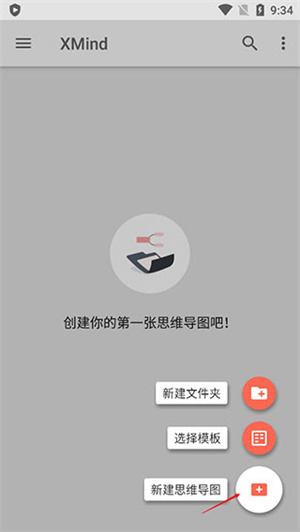
1、把软件装好后打开,盯着屏幕右下角,戳那个加号就能直接建一张新的思维导图。
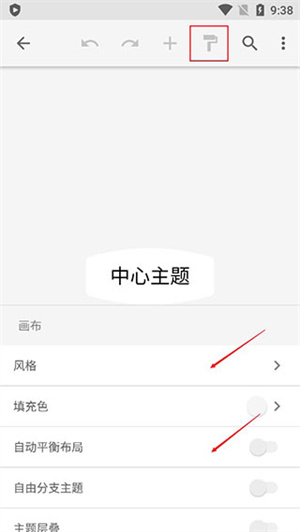
2、刚开始画面上就一个孤零零的中心主题,点一下红框里那个图标,就能进去改改颜色、换换整体风格。
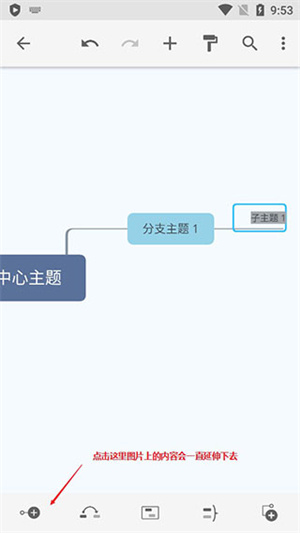
3、选中中间那个主框,再点一下添加分支,就能顺着这个话题往外延伸出新的想法。
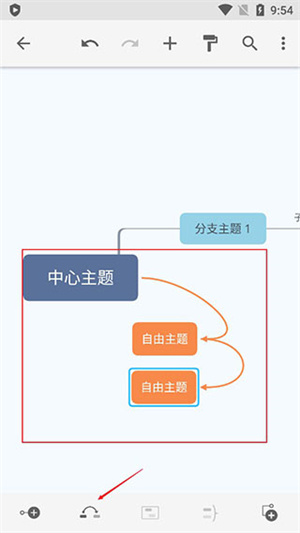
4、想把两个不相干的主题连起来也行,点这个按钮再往空白地方戳一下,就能拉出一条自由连接线。
5、要是觉得某几个想法属于同一类,用这个功能可以把它们框在一起,拉动边框还能把旁边同级别的框也圈进来。
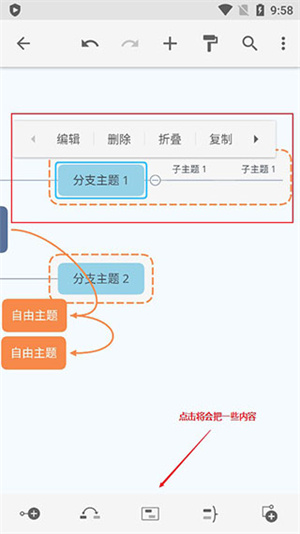
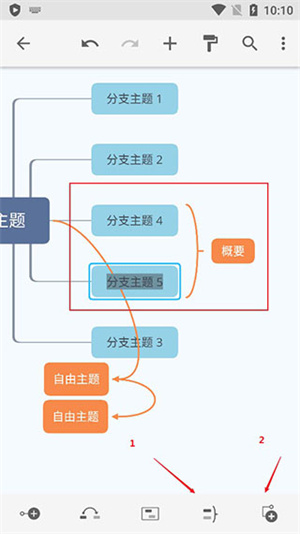
6、这个是写概要用的,跟前面那个圈人有点区别,它是先弄个同级的框出来,再点概要就能把它们归纳到一起。
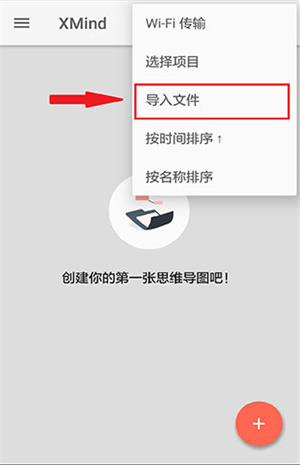
1、用网盘来传是个省心的办法,比如用坚果云,先把电脑里的文件传上去,然后打开手机端点右上角那三个点,选导入项目。
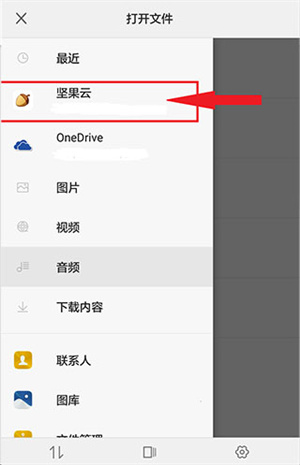
2、在弹出来的侧边栏里找到坚果云,点一下那个导图文件,就能直接在手机里打开了。
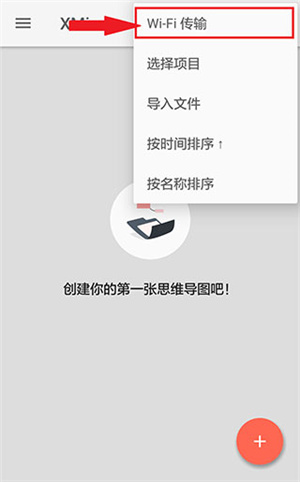
3、不想用网盘的话,用无线网直接传也行,同样是点右上角三个点,然后选WiFi传输。
注意:这时候你的电脑和手机必须连在同一个WiFi下面,不然找不到设备。
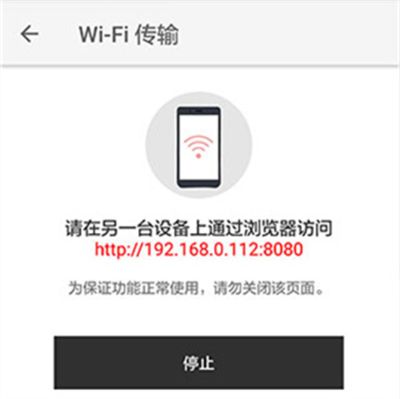
4、手机屏幕上会显示一串网址,这时候去电脑上打开浏览器,把这串网址输进去。
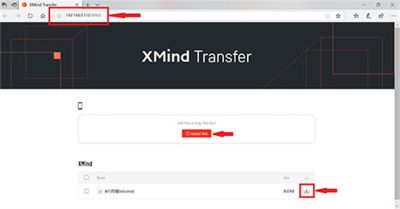
5、在电脑浏览器里点上传,选好你要传的导图文件,这图就顺着无线网存进你手机里了。
1、多元化模板:软件准备了挺多不同领域的模板,像上课记笔记、开会做策划或者搞艺术创作,都能找到合适的样式直接用。
2、云同步功能:你在电脑上改到一半的图,坐地铁时掏出手机能接着画,多平台同步这点确实挺方便。
3、团队合作:支持几个人同时改一张图,大家有什么想法直接在上面加,省去了文件传来传去的麻烦。
4、智能排版:自己手动对齐节点挺折腾人的,这个功能点一下就能自动把格式排得工整美观,强迫症表示很舒服。
厂商名称:深圳市爱思软件技术有限公司
官网:暂无
包名:net.xmind.doughnut
名称:xmind思维导图
MD5值:0E47B8AA9B083191AC247C4E15420D64






















用户评论