
WPS老版本下载手机版
类别:办公学习大小:163.3M版本:v14.37.0时间:2026-07-17
类别:办公学习大小:163.3M版本:v14.37.0时间:2026-07-17
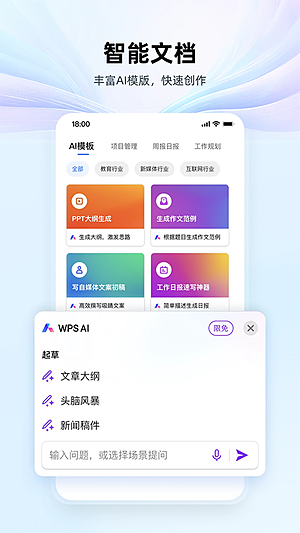

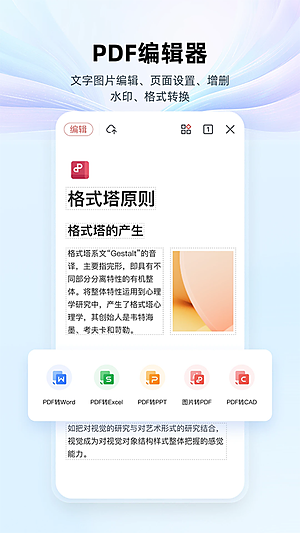
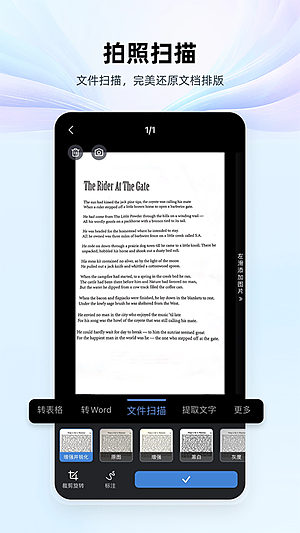
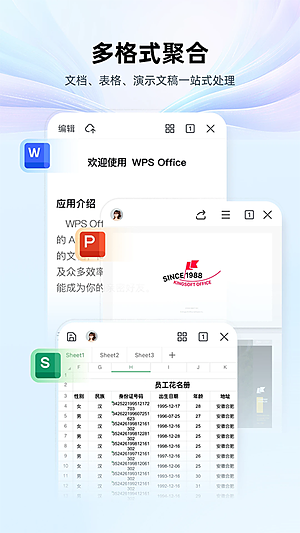
WPS是一款手机上常用的移动办公软件,大家对它应该都不陌生,它把文档、表格和PPT演示这几大核心功能凑在了一起,还塞进了很多实用的小工具,平时用手机处理个工作文件确实挺省心的。
1、文字排版引擎:换了新的排版引擎,平时打开大文件、改点字或者搜索替换词的时候,速度比以前顺畅了一些。
2、丰富编辑功能:字号大小、字体样式、加粗倾斜、下划线、改颜色以及加高亮这些基础排版活儿,手机上都能直接调。
3、段落格式:行距想调几倍都行,文字居中、两端对齐之类的段落微调也挺方便。
4、表格操作:在文档里画个多行多列的表格挺简单的,加个行或列也快,选中和挪动表格的手势设计得还算听话。
5、公式输入:专门弄了个公式编辑器,省得用手机自带输入法打函数时找不着符号。
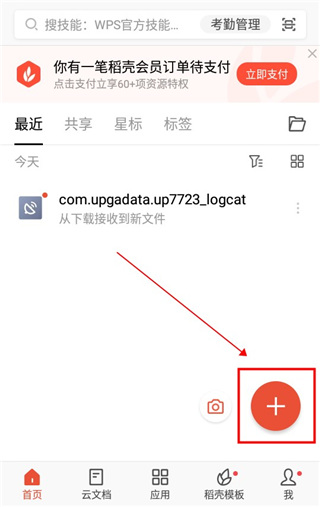
1、把软件装好并登录账号,进到主界面后,直接戳右下角那个显眼的加号。
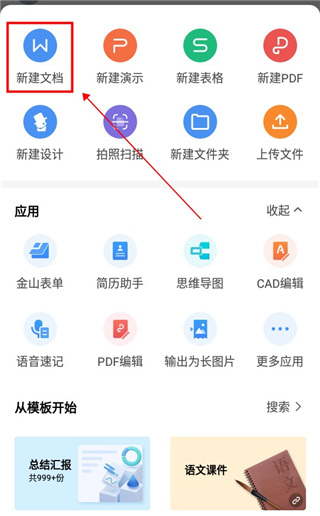
2、在弹出来的一堆新建选项里,找到并点击新建文档。
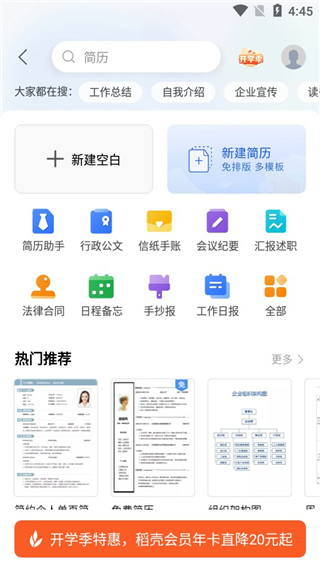
3、看你是想自己从头写还是套个现成的模板,这里咱们先点个空白文档。
4、在文档里写完或者改完你想编辑的内容,最后点一下左上角的完成就保存好了。
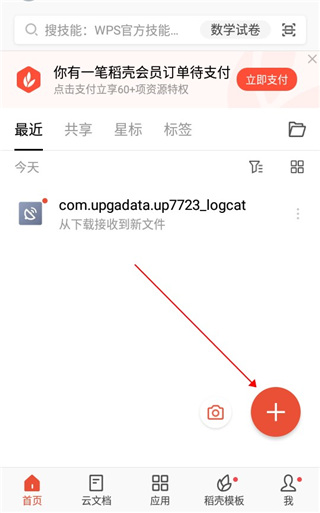
1、在手机上把软件打开,同样是先点右下角那个加号图标。
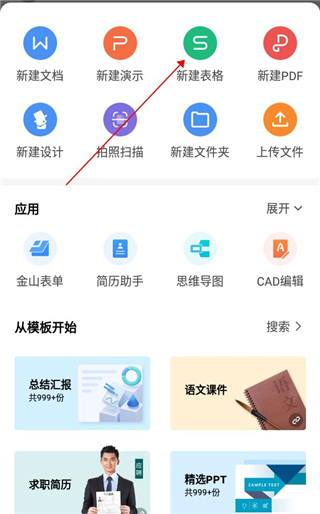
2、在弹出的菜单里,这次咱们选择新建表格。
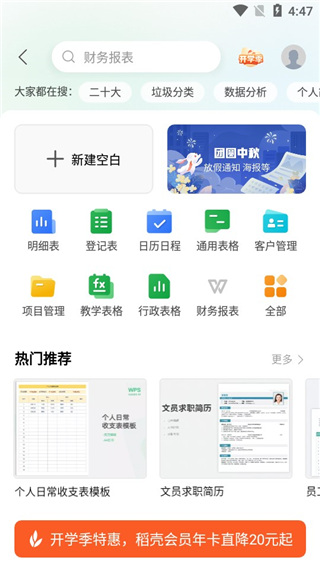
3、进到新建页面,直接点那个新建空白的方块。
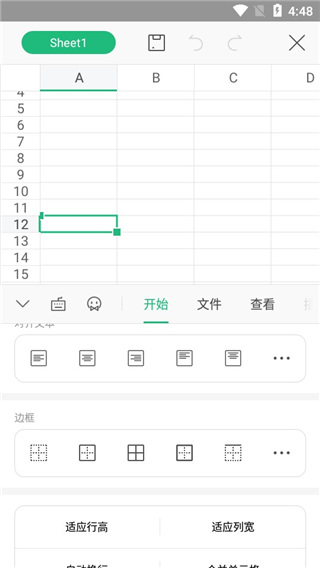
4、点一下左下角那个长得像四个小方格的工具按钮,在开始菜单里往下滑,找到边框并点进去。
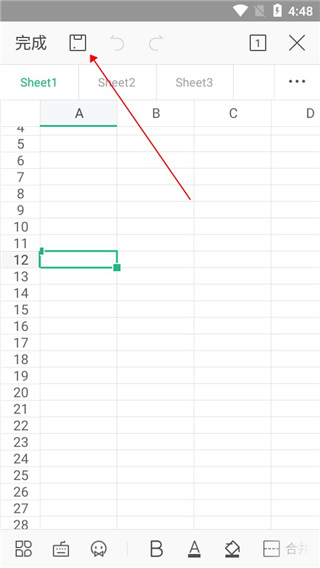
5、把你想填的数据和内容输进表格里,弄完之后,点一下左上角那个存盘样式的保存按钮。
6、给这个表格起个名字,最后再点一下保存,这表格就做好了。
1、1G免费云空间:注册完账号就会送你1G的云端存贮空间,存点普通文档足够了。
2、云端自动同步:写东西的时候会自动往云端存一份,换到电脑或者平板上能接着刚才进度写。
3、多人协作编辑:支持好几个人同时盯着一个文档改,谁改了什么地方都能查到记录,挺适合小组干活。
4、团队共享文件夹:建个共享文件夹把资料扔进去,组里人都能看见,省得一个个去传文件。
5、接收文件云储存:微信或者QQ里收到的各种工作文件,能自动帮你备份到云端,省得过期打不开。
1、PDF标注:看PDF的时候可以直接在上面画重点、加下划线或者划掉不要的字。
2、电子签名:合同之类需要签字的PDF,能直接在手机屏幕上用手写签个名贴上去。
3、格式转换:要把PDF转成Word或者Excel,在手机上点几下就能转出来。
4、页面管理:PDF里的页面顺序不对,或者有废页,可以直接旋转、删掉或者重新排个序。
厂商名称:
官网:暂无
包名:cn.wps.moffice_eng
名称:WPS老版本下载手机版
MD5值:7929D9D4A11D79343FF115A7859715D6





















用户评论