谷歌文档安卓官方版
类别:办公学习大小:107.5M版本:v1.25.042.03.90时间:2026-07-21
类别:办公学习大小:107.5M版本:v1.25.042.03.90时间:2026-07-21

谷歌文档app是谷歌旗下的一款在线协同办公工具。我们平时用它,只要登录自己的谷歌账号,就能随时新建和修改各种文档、演示文稿,顺手还能用来记个会议纪要、排个日程表或者写点零碎的笔记。它支持在线编辑目录和分栏,插表格、贴图片、写公式或者换个好看的字体都很方便,基本上能满足你日常办公的各种折腾,干起活来确实能省不少心。
1、往文档里塞各种好玩的内容
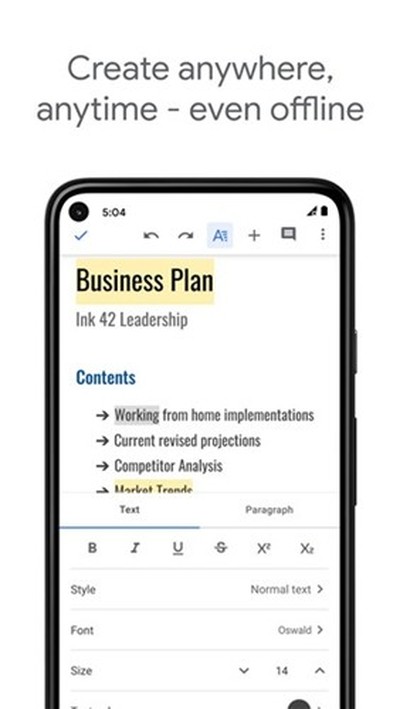
排版和样式工具用起来挺顺手的,改个字体、调个段落格式都很轻松,写出来的文档看着不单调。里面有几百种字体可以挑,还能往里面加链接、插图和手绘,最主要的是这些功能都不收钱。
2、没网的时候也能继续干活
不管你是用手机、平板还是坐在电脑前,就算断网了也不用慌,之前保存好的文档照样能打开、新建或者继续修改,等有网了它自己会同步。
3、几个人一起改,省得传来传去
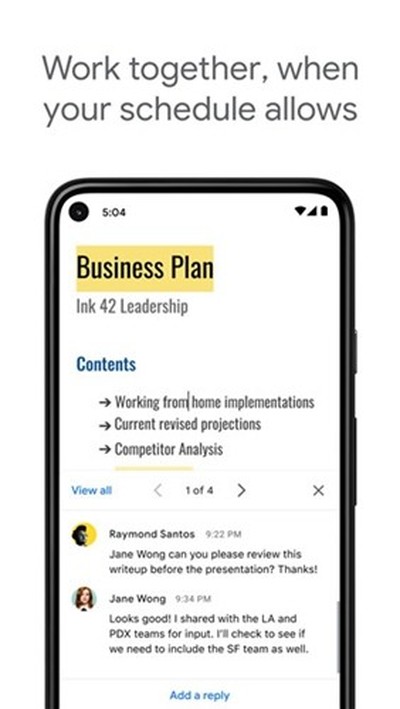
这功能挺适合团队协作的,好几个人能同时在线改同一个文档,谁改了什么地方一目了然,不用再建一堆“第几版”的文件了。
4、写完不用手动点保存
每次你刚打完字,系统就已经在后台帮你存好了,根本不用担心电脑突然死机。而且它还有个历史版本功能,能按时间和修改人去查以前的版本,改错了随时能退回去。
5、找资料不用切出去
在写文档的时候,如果需要搜张图、找句名言或者查个资料,直接在软件里就能调出谷歌搜索,不用在手机应用之间来回切换了。
6、各种小插件帮你省力
软件支持装一些实用的第三方插件,能帮你搞定更多复杂的排版工作,比如用特定的插件去批量做个标签或者胸卡之类的,用好了还挺省事。
7、随时随地都能打开用
这东西用起来没什么门槛,你在电脑浏览器里直接输入网址就能写,出门在外的话,在手机上装个客户端就能随时接着写。
1、支持把文档分享给朋友或同事,大家一起在上面改来改去。
2、就算手机没信号或者断了网,之前的工作该怎么做还怎么做。
3、写文档的时候,可以直接调用手机摄像头拍张照片放进去。
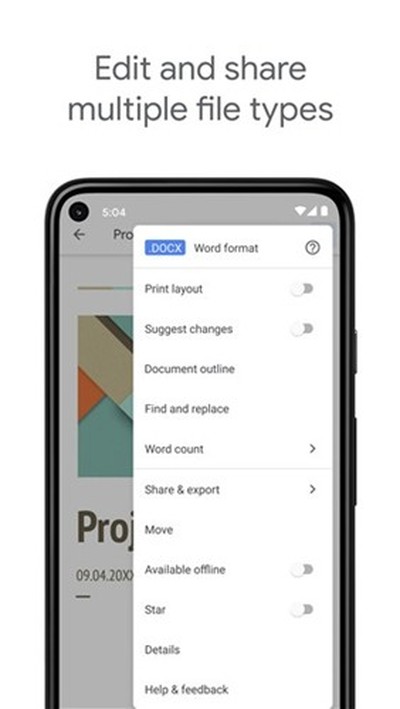
4、平时大家常用的Word文档,用它也能直接打开、修改和保存。
5、无论是新建一个文件,还是继续写之前在网页端或其他设备上写了一半的东西,都没问题。
6、阅读别人文档的时候,可以在旁边加批注,或者回复别人的留言。
7、打字的同时系统就在实时保存,不用再强迫症一样每隔几分钟按一次保存键了。
*不管是在手机上新建一个,还是继续编辑以前在电脑网页端写过的文件,都挺方便。
*把链接分享给搭档,大家就能在同一个界面里一起改稿子。
*兼容微软的Word格式,直接导入、编辑或者导出来都行。
*离线模式挺好用的,在飞机上或者没网的地方也能继续码字。
*支持在文档里针对某句话写意见,大家你一言我一语地讨论。
*写东西的时候不用担心闪退,因为只要你输入了一个字符,它就已经自动存好了。
*要是觉得文档内容比较私密,还可以设个四位数的密码锁起来。
一、如何注册帐户
用这套工具之前,你得先弄一个谷歌账号,也就是后缀是gmail的邮箱。如果你手头已经有现成的账号了,那直接跳到下一步就行。要是还没有,可以跟着下面的步骤顺手注册一个。
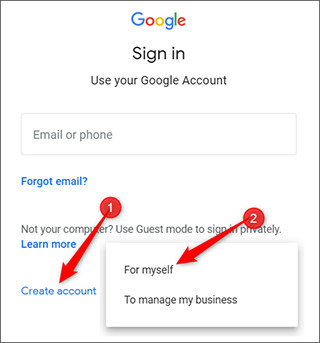
1、用浏览器打开 accounts.google.com,在页面上找到“创建帐户”,然后选那个“为我自己”的选项。
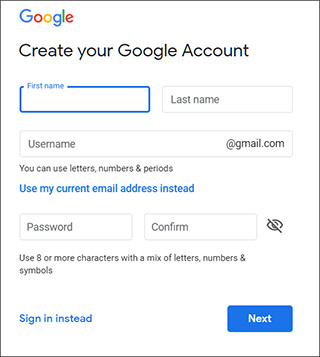
2、在接下来的表格里填上你的名字、想用的用户名和密码,这些都是基础信息。
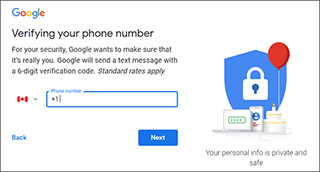
3、中间会有一个验证手机号的步骤,这主要是为了防止有人用机器人批量注册。
4、验证完手机之后,再顺手填个备用邮箱、生日和性别,最后点同意他们的服务条款,你的新账号就搞定了。
二、如何创建空白文档
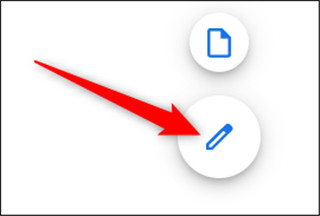
1、账号到手之后就能开始写东西了。打开谷歌文档的界面,把鼠标指针移到右下角那个五颜六色的“+”号上面。

2、这时候那个加号会变成一支蓝色的小铅笔,直接点它一下。
三、如何导入Microsoft Word文档
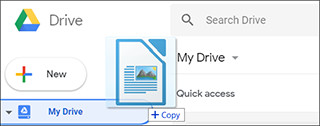
如果你以前习惯用Word,手里攒了一堆本地文件,其实也可以直接把它们搬到这里来用。虽然有些特别复杂的排版和高级格式在转换时可能会稍微有点小偏差,但应付平时的文字工作基本没什么问题。
1、想把Word文件传上来,在谷歌文档页面或者云端硬盘里操作都行。最简单的办法就是直接把电脑里的文件拖到浏览器窗口里。云端硬盘会帮你存着所有类型的文件,不过你在谷歌文档主页上,它默认只会帮你把文档类的文件挑出来显示。
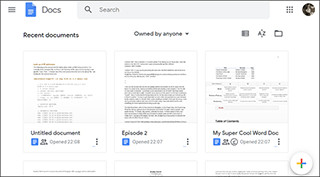
2、在文档主页的右上方能看到一个文件夹形状的图标,点开它,然后切换到“上传”那一个分类。
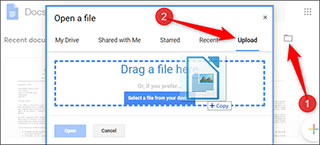
等Word文件传完之后,系统会自动帮你把它打开,你直接就能在上面改字、分享给别人了。
3、如果以后还想改这个Word文件,在文档首页列表里找那个名字旁边带着蓝色“W”图标的文件,点它一下就行。
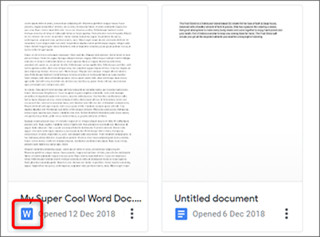
4、接着你就可以直接查看这个Word文件的内容,或者在里面进行修改。
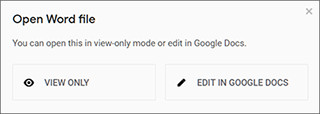
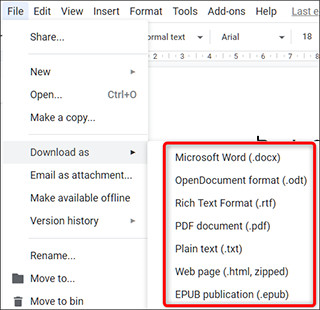
5、写完之后如果想导出来,它支持好几种格式,比如常见的DOCX、PDF,甚至ODT、TXT或者电子书格式EPUB都行。在菜单栏点“文件”然后选“下载为”,挑一个你需要的格式,浏览器就会自动把它下载到你常用的保存位置。
谷歌文档app看字数
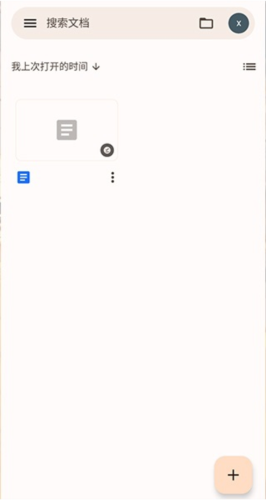
1、在手机上打开这个应用,然后点开你想查字数的那篇文档。
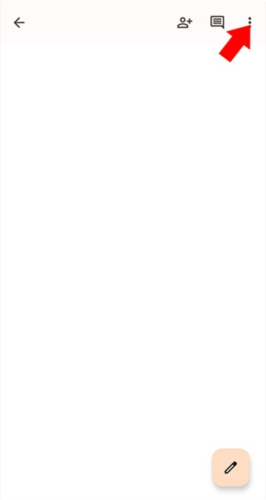
2、进到文档页面以后,瞅瞅右上角那三个点的小图标,点它一下。
3、在弹出来的菜单列表里,找到“字数统计”这个选项点进去。
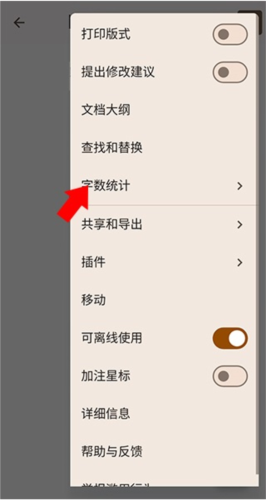
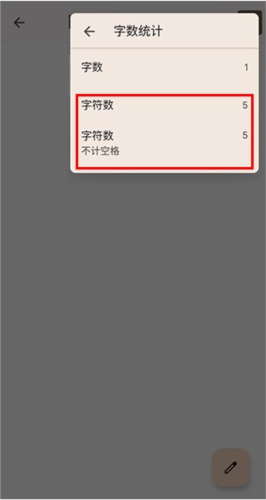
4、进去之后就能看到字符数和不包含空格的字符数了,大概估算一下就知道自己写了多少字。
厂商名称:
官网:暂无
包名:com.google.android.apps.docs.editors.docs
名称:谷歌文档
MD5值:D5A9F82067B47F76EFEB11C6C0898057




















用户评论